首頁 › 使用指南 › 自訂
自訂

四個層級,全都會被記住

卡片、分頁、子檢視與收合狀態。每一項都能重新排序或關閉,每一項都會在重新啟動後保留,每一項也都能重設。

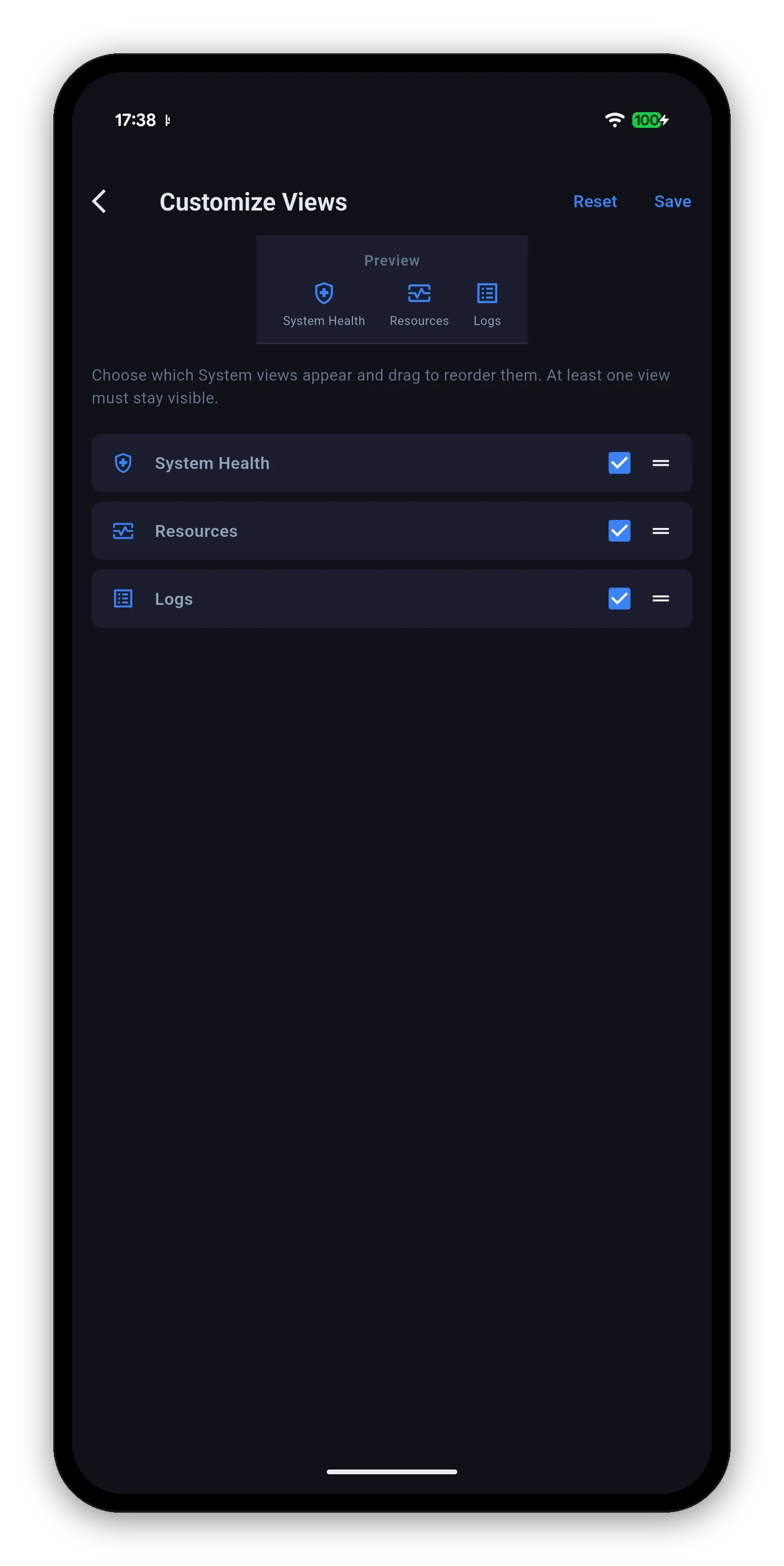
自訂檢視,附即時預覽與拖曳把手
對照圖

各項設定在哪裡

層級位置儲存方式
儀表板卡片主畫面上的鉛筆圖示,或設定 › 儀表板分類依 NAS 分別儲存
底部導覽列設定 › 自訂導覽整個 App 共用
分頁內的子檢視分頁的 ⋮ 選單 › 自訂檢視依 NAS 分別儲存
收合或展開任一卡片上的箭頭,預設值在設定 › 預設卡片檢視依 NAS 分別儲存
說明卡片在卡片上關閉;在設定 › 說明中還原整個 App 共用
分頁內

自訂檢視

每個有多個區段的分頁,右上角都有 ⋮ 選單,其中有自訂檢視。

這就是讓分頁開在你想要的位置的方法。如果你希望「系統」分頁一律停在記錄檔,把記錄檔拖到最上方,分頁就會從那裡開啟。
設計原則

你隱藏的東西不會變成死路

隱藏項目會產生一個陷阱:儀表板上有張卡片,但它對應的畫面被你隱藏了。點下去,會去哪裡?

以前它會前往該分頁的第一個區段,不管那是什麼 - 所以隱藏了磁碟健康狀態後再點磁碟健康狀態卡片,會落在磁碟區 & 儲存池,卻沒有任何說明。這會讓人覺得 App 壞掉了。

現在卡片會告訴你。如果檢視被隱藏了,它會這麼說,並提供自訂按鈕,直接帶你前往可將它找回的設定。如果你的 NAS 根本沒有執行該服務,它會改說這件事 - 那是不同的問題,有不同的答案,App 不會把兩者混為一談。

重新開始

全部還原

新卡片預設開啟。當新版本加入你的 NAS 支援的卡片時,它會直接出現,而不是等著你在設定畫面中發現。「自訂」是用來關閉項目的地方 - 不是用來探索有哪些功能的地方。
常見問題

自訂常見問題

可以重新安排哪些內容?
哪些儀表板卡片要顯示及其順序、哪些分頁放在底部列及其順序、每個分頁內要顯示哪些子檢視及其順序,以及每張卡片要展開還是收合。四者都會被記住。
要怎麼隱藏分頁內的某個區段?
開啟該分頁,點選右上角的三點選單,然後選擇「自訂檢視」。取消勾選不想要的項目,並將其餘項目拖曳排序。至少要保留一個檢視可見。
我隱藏了某個東西,現在有張卡片點了沒反應。
它會告訴你該檢視已隱藏,並提供「自訂」按鈕帶你前往設定。它不會默默開啟另一個畫面。
我的版面是存在 NAS 上還是手機上?
存在手機上,依 NAS 分別儲存。若要移到新手機,請使用備份與還原。

下一頁:離開家時

QuickConnect、網域、VPN,以及哪些功能適用哪種連線路徑。

遠端存取 →   回到指南