首頁 › 使用指南 › 備份 & 還原
備份 & 還原

你的設定,帶到下一支手機

一個檔案就包含你設定的所有偏好 - 佈景主題、底部列、儀表板版面、輪詢、單位。它刻意不包含任何憑證。

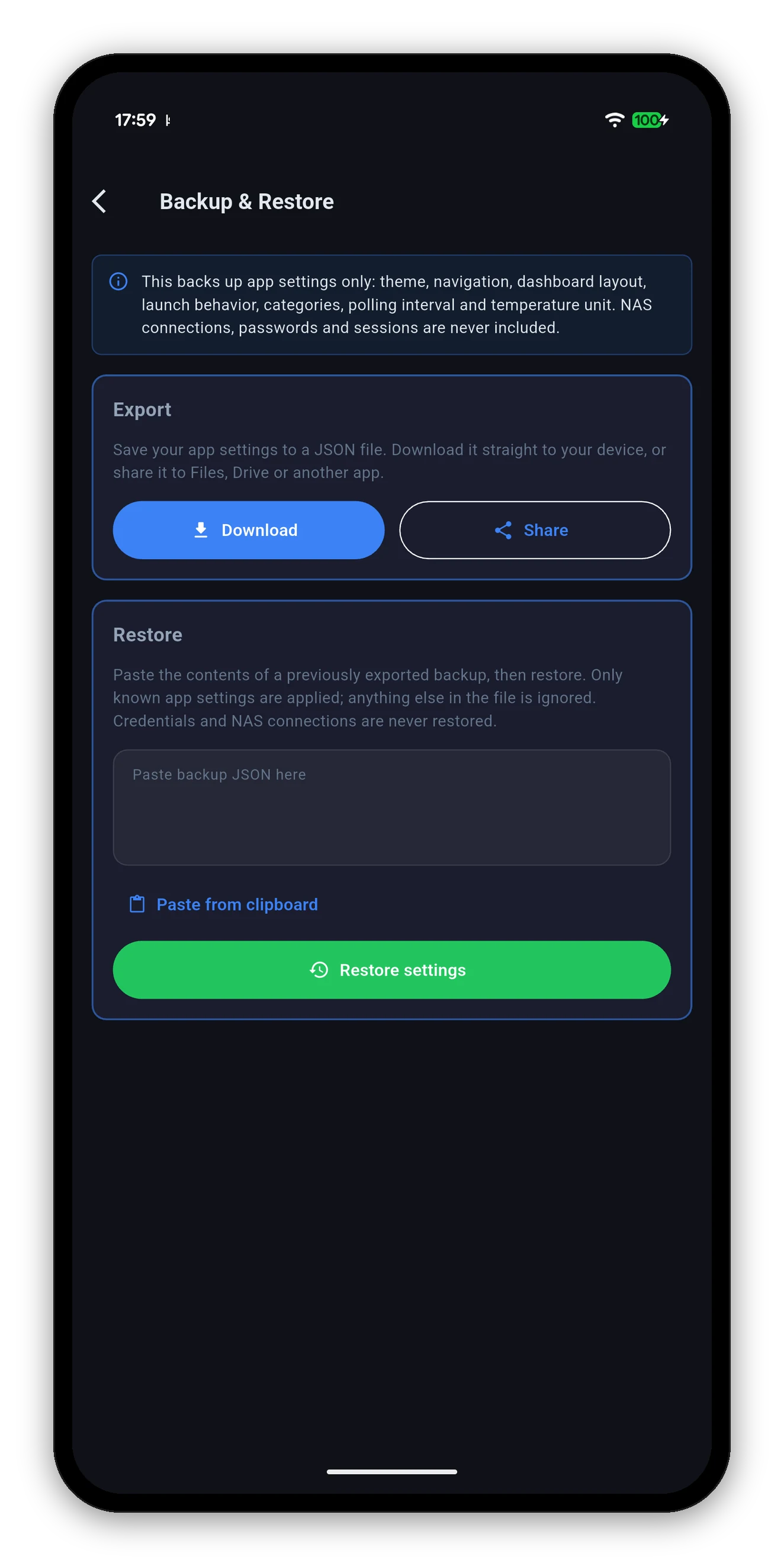
備份與還原畫面,附匯出與還原
檔案內包含什麼

以及不包含什麼

包含

  • 佈景主題、表面、強調色與文字大小。
  • 底部導覽列及其順序。
  • 儀表板版面,以及哪些卡片已開啟。
  • 儀表板分類。
  • 啟動行為。
  • 輪詢間隔。
  • 溫度單位。

一律不納入

  • NAS 連線 - 位址、連接埠與選項。
  • 密碼。
  • 登入工作階段與兩步驟驗證的裝置權杖。
排除這些,正是重點。你可以寄給自己、丟進雲端資料夾的檔案,也是可能外洩的檔案。憑證存放在裝置鑰匙圈或金鑰儲存區,正是為了讓匯出功能碰不到它們,App 不會為了自己方便而破例。
匯出

匯出檔案

設定 › 備份 & 還原,然後選擇兩個按鈕之一。

還原

放回去

  1. 開啟備份檔案並複製其內容。
  2. 貼到還原欄位,或點選從剪貼簿貼上。
  3. 點選「還原設定」。
  4. 重新新增你的 NAS - 這部分從來就不在檔案裡。
未知的項目會被忽略,而不是被拒絕。只會套用 App 認得的設定,因此舊版本產生的備份可以順利還原到新版本 - 當時還不存在的設定,只會維持預設值。
相關內容

請勿混淆

常見問題

備份 & 還原常見問題

設定備份包含哪些內容?
僅包含 App 設定:佈景主題、導覽、儀表板版面、啟動行為、分類、輪詢間隔與溫度單位。NAS 連線、密碼與登入工作階段一律不會納入。
為什麼我的 NAS 憑證沒有被備份?
因為內含 NAS 密碼的可攜式檔案,就是內含 NAS 密碼的可攜式檔案。憑證存放在裝置的鑰匙圈或金鑰儲存區,刻意設計成匯出功能碰不到的地方。
要怎麼換到新手機?
在舊手機上匯出,把檔案傳過去,安裝 App,將內容貼到「還原」,再重新新增你的 NAS。
檔案中有 App 不認得的設定時會怎樣?
只會套用已知的設定,其他一律忽略,所以將舊版備份還原到新版 App 時,新設定會維持預設值。

有什麼地方不正常嗎?

疑難排解指南涵蓋連線失敗、空白磁貼、缺少的分頁與過期的小工具。

疑難排解 →   回到指南