首頁 › 使用指南 › 多台 NAS 裝置
多台 NAS 裝置

一個 App,掌握每一台 DiskStation

想加幾台都可以。每台都有自己的憑證、儀表板版面配置與設定,所以車庫裡的備份目標不必長得像客廳裡的媒體伺服器。

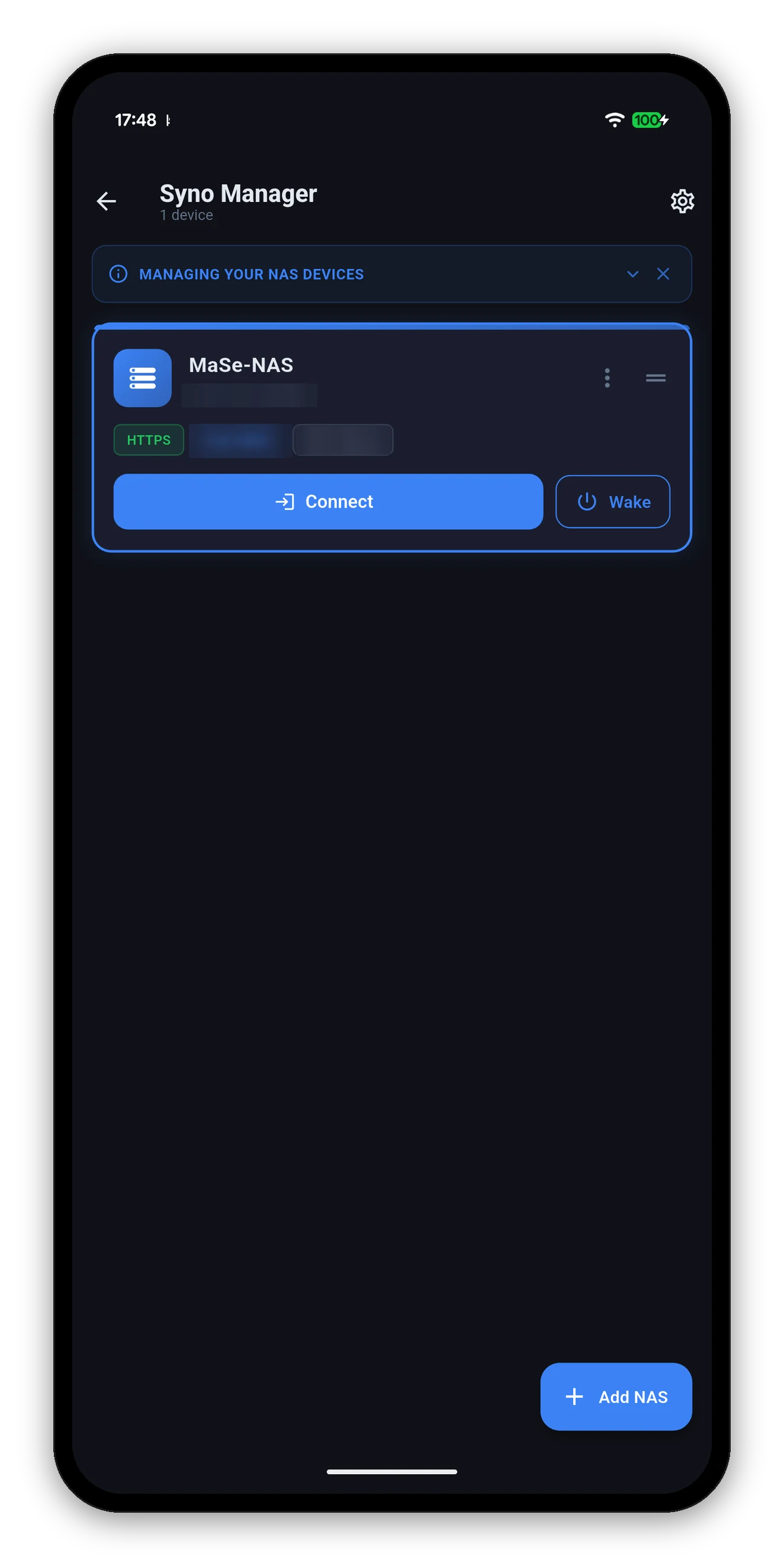
附有連線與喚醒功能的 NAS 裝置清單
裝置清單

每個項目會顯示什麼

可從設定 › 管理 NAS 裝置進入;若你有多台 NAS 並設定為每次詢問,App 啟動時也會直接顯示這個畫面。

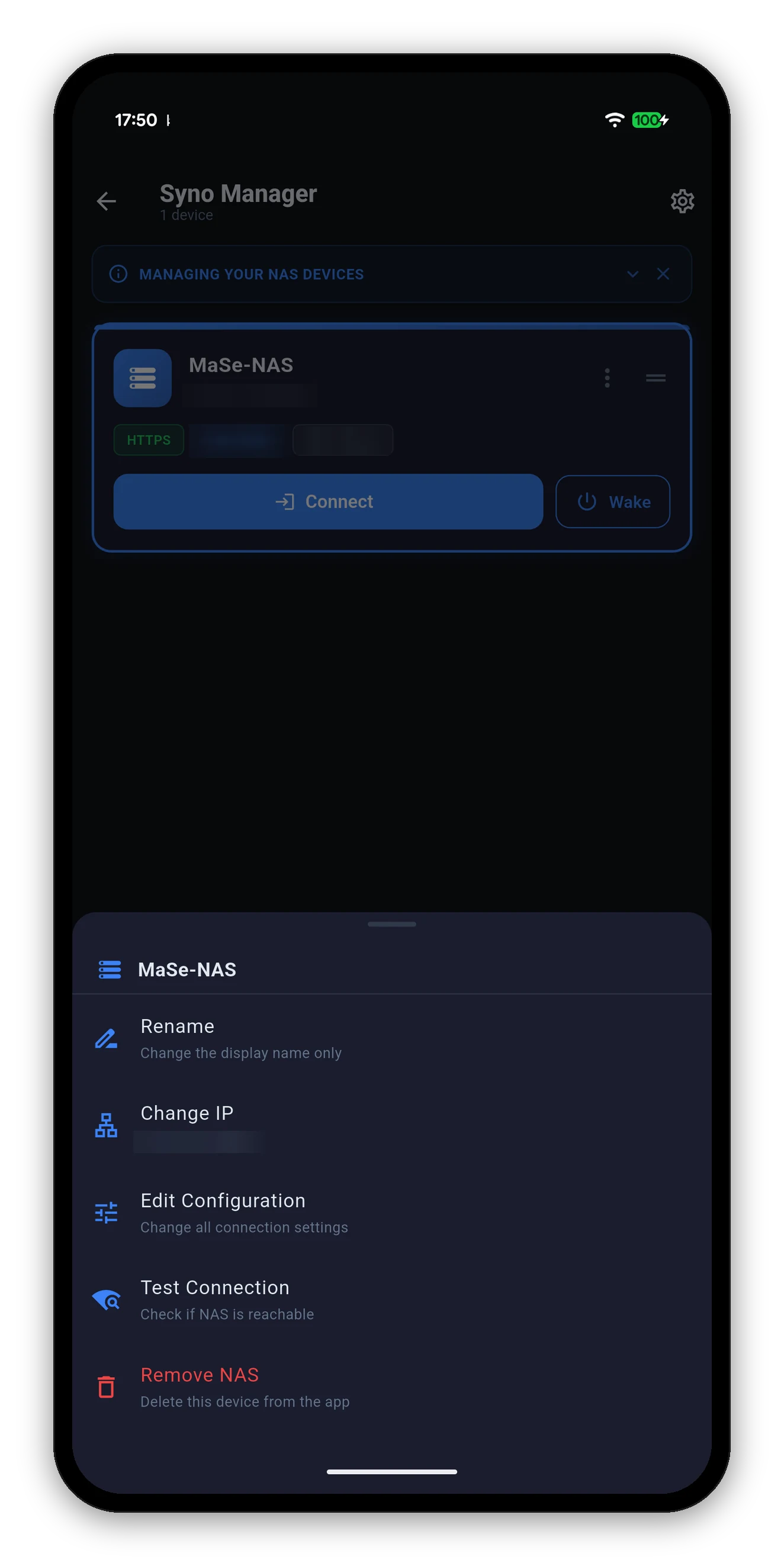
更多選項選單

你可以對項目執行的五件事

動作功能
重新命名只會變更顯示名稱,也就是 App 為它取的標籤。NAS 本身的伺服器名稱不會變動,那個設定在 DSM 的控制台裡。
變更 IP針對最常變動的欄位 - 位址與連接埠 - 提供的捷徑,不必走完整份表單。
編輯設定完整表單:HTTPS、憑證驗證、憑證資料、雙重驗證,以及攝影機即時檢視通道。
測試連線在不變更任何設定的情況下檢查是否連得到,並區分「連不上」與「連上了但憑證被拒絕」。
移除 NAS從 App 中刪除該項目及其儲存的憑證。NAS 上的任何東西都不會被動到。
每台 NAS 專屬的選單,包含重新命名、變更 IP、編輯設定、測試連線與移除
每台 NAS 各自獨立的內容

每個裝置各自記住的設定

依 NAS 分別儲存

  • 憑證與雙重驗證的裝置權杖。
  • 開啟了哪些儀表板卡片,以及它們的順序。
  • 哪些卡片已收合。
  • 每個分頁中隱藏了哪些子檢視,以及它們的順序。
  • 攝影機即時檢視通道設定。

整個 App 共用

  • 主題、表面、強調色與文字大小。
  • 底部導覽列。
  • 輪詢間隔與溫度單位。
  • 啟動行為。
  • 你已關閉了哪些說明卡片。
同一台 NAS 加兩次是很合理的設定。一個用區域網路 IP 在家使用,一個用 QuickConnect 在外使用。它們是各自獨立的項目,版面配置也各自獨立,切換只要一點。
常見問題

多台 NAS 常見問題

我可以新增幾台 NAS?
想加幾台都可以。每台都有自己的憑證、儀表板版面配置、卡片順序與收合狀態。
重新命名 NAS 會改動 NAS 本身的任何設定嗎?
不會。重新命名只會變更 App 內的顯示名稱。若要變更 NAS 本身的伺服器名稱,請使用 DSM 的控制台。
「變更 IP」和「編輯設定」有什麼不同?
「變更 IP」是位址與連接埠的捷徑。「編輯設定」會開啟完整表單,包含 HTTPS、憑證驗證、憑證資料、雙重驗證,以及攝影機通道開關。
移除 NAS 會發生什麼事?
該項目及其儲存的憑證會從 App 中刪除。NAS 上的任何東西都不會被動到。
App 啟動時會開啟哪一台?
依你在啟動行為中的設定而定 - 顯示裝置選擇器、上次使用的那台,或固定開啟某一台。

下一頁:Wake-on-LAN

喚醒 NAS,或透過它喚醒網路上的任何其他裝置。

Wake-on-LAN →   返回使用指南