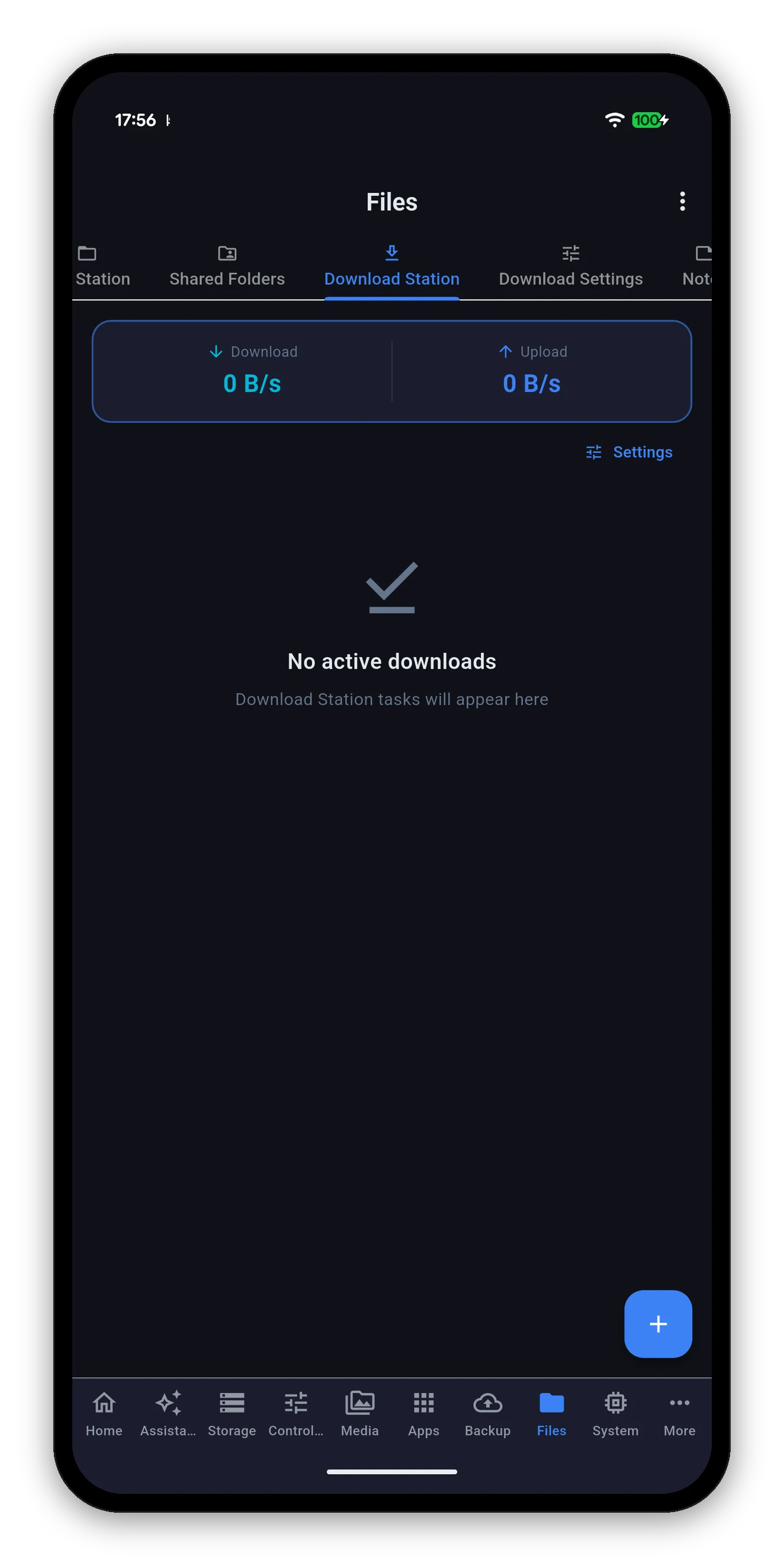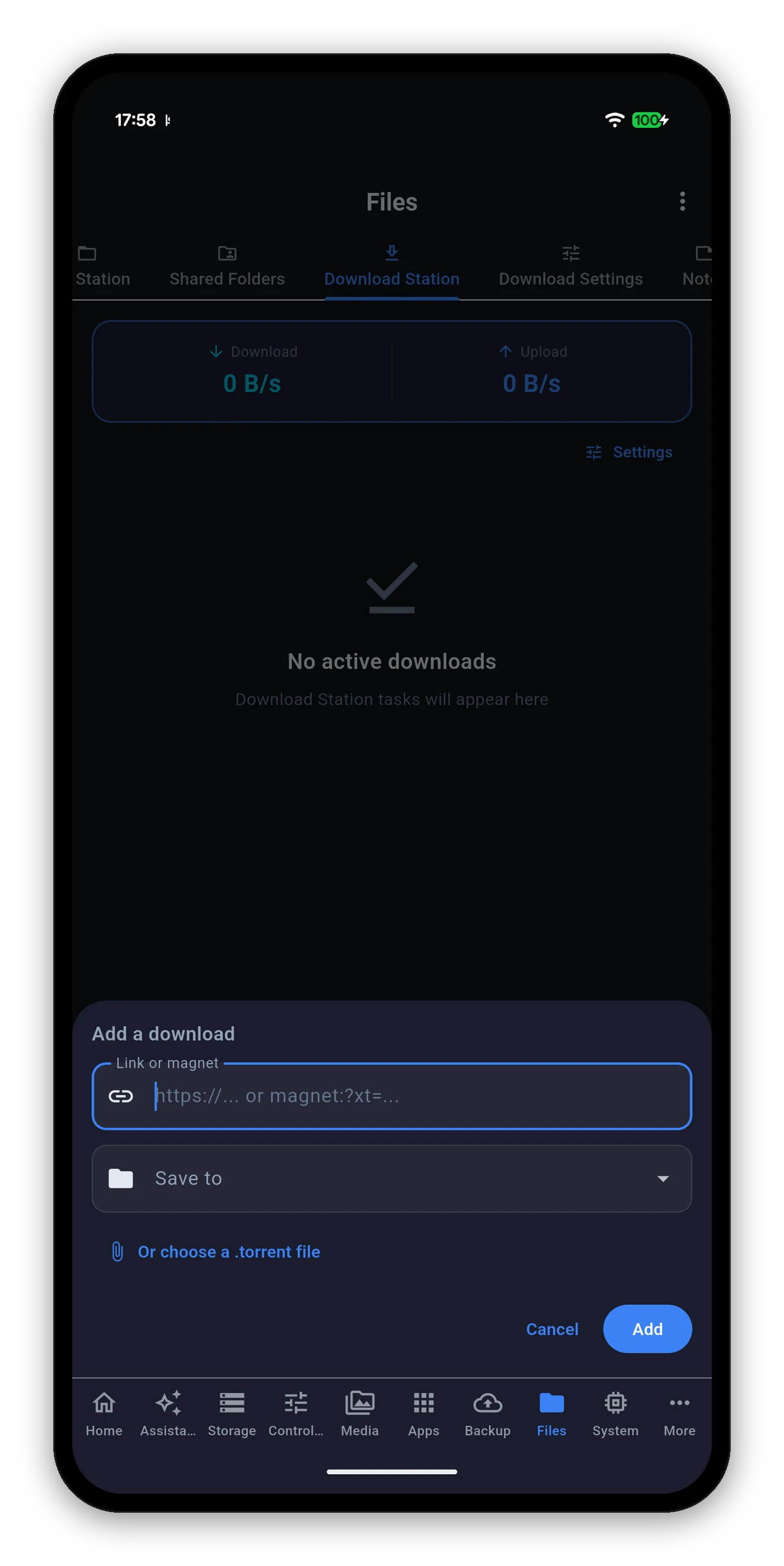
點選右下角的 +。
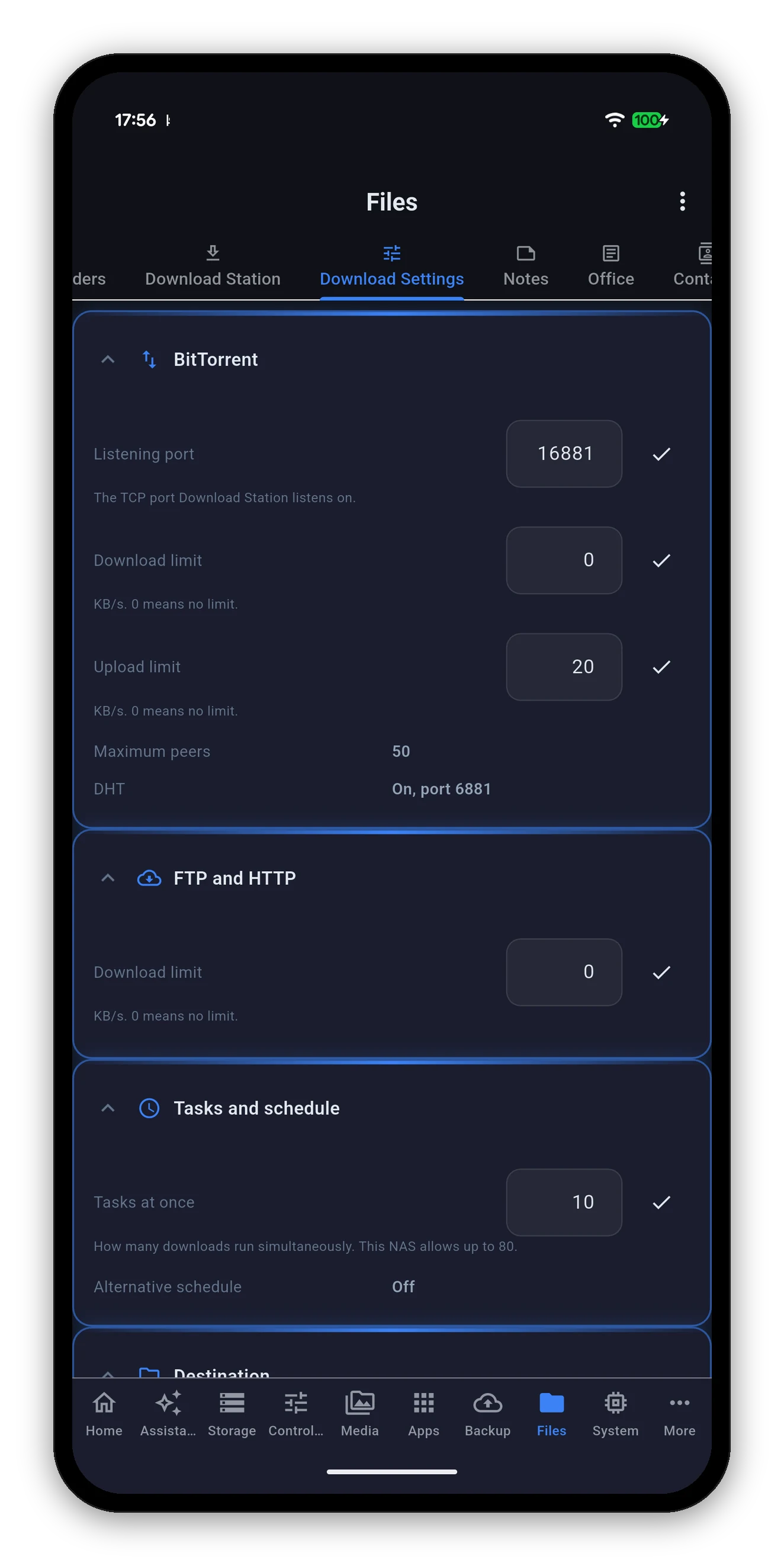
https:// 網址或 magnet:?xt= 連結都可以填在同一個欄位。它有自己的子檢視,分組方式與 Download Station 相同。可編輯的值會附上勾號確認變更;唯讀的值則當作事實呈現。
| 群組 | 設定 | 功能 |
|---|---|---|
| BitTorrent | 監聽連接埠 | Download Station 監聽的 TCP 連接埠。可編輯。 |
| 下載限制 | 單位為 KB/s。0 代表無限制。可編輯。 | |
| 上傳限制 | 單位為 KB/s。0 代表無限制。可編輯。 | |
| 最大連線對象數 | 一個種子最多可連線的對象數量。 | |
| DHT | 是否已開啟分散式雜湊表,以及使用哪個連接埠。 | |
| FTP 與 HTTP | 下載限制 | 針對一般 HTTP 與 FTP 下載的另一組速度上限。0 代表無限制。可編輯。 |
| 工作與排程 | 同時工作數 | 同時執行的下載數量 - 而且 App 會告訴你NAS 允許的上限,所以你不必猜天花板在哪裡。可編輯。 |
| 替代排程 | 是否在特定時段套用不同的速度排程。 | |
| 目的地 | 預設資料夾 | 工作未指定資料夾時,下載檔案存放的位置。若尚未設定,會顯示未設定,而不是留白。 |
| 執行於 | Download Station 套件本身安裝在哪個磁碟區。 | |
| eMule | 是否已啟用 eMule 服務。 |
只會顯示你的 NAS 實際回報的設定。App 讀不到的區段會標示為未讀取,而不是畫成零。
這不是吹毛求疵。在這裡,0 代表無限制 - 所以讀取失敗卻顯示成 0,就等於告訴你下載沒有上限,但實際上是沒有人知道。可能有兩種意思的值,就該標示為未知,而這個畫面就是這麼做的。
 Syno Manager