首页 › 用户指南 › 搜索
搜索

输入,直达目标

你的 Synology NAS 功能繁多,没人记得它们都在哪里。输入你想要的内容,用你自己的语言或英文都行,Syno Manager 就会打开对应的设置或页面。

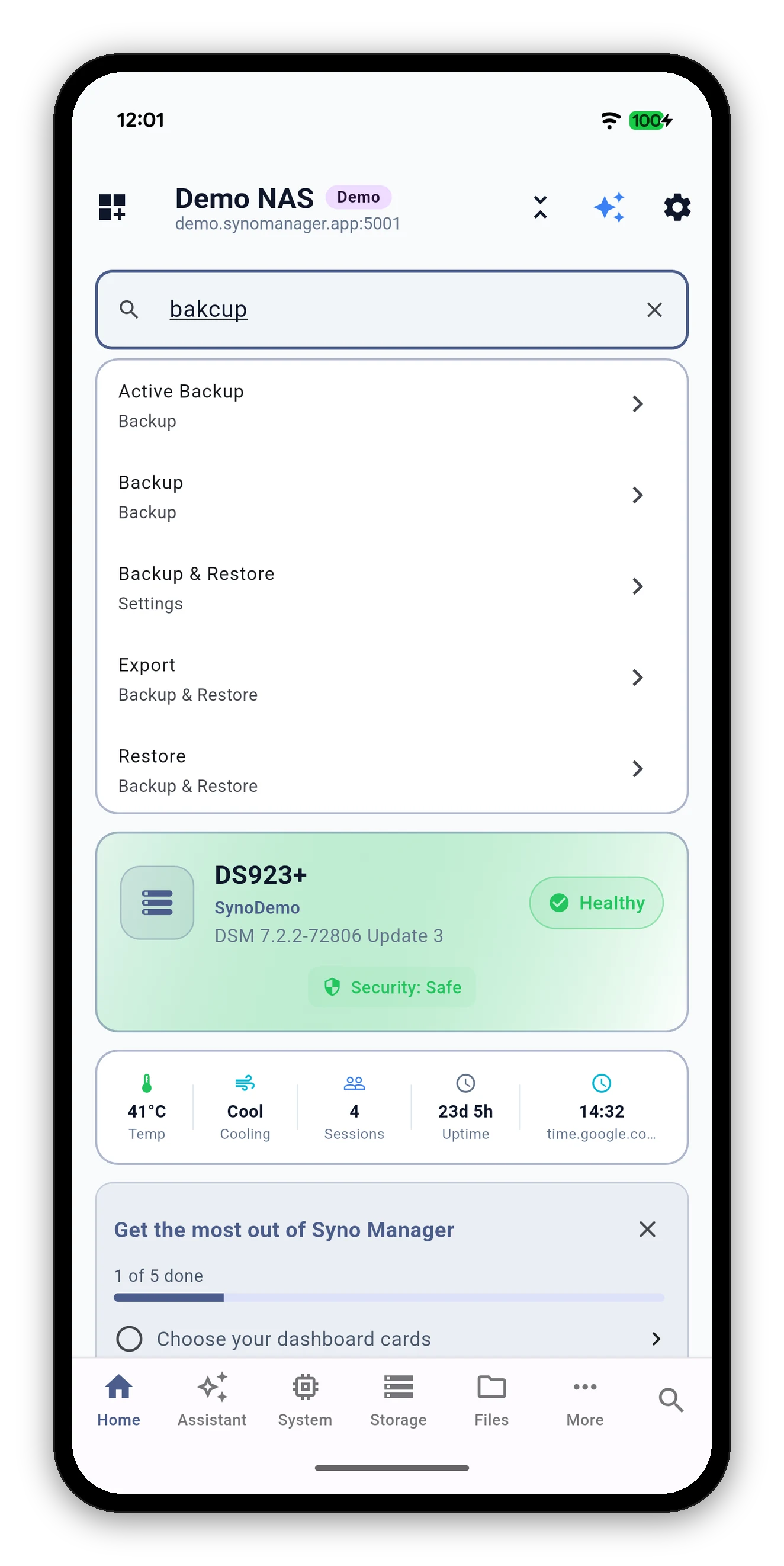
拼错词的搜索结果,列出备份、Active Backup 和还原
两种进入方式

搜索永远只需轻点一下

位置操作方式
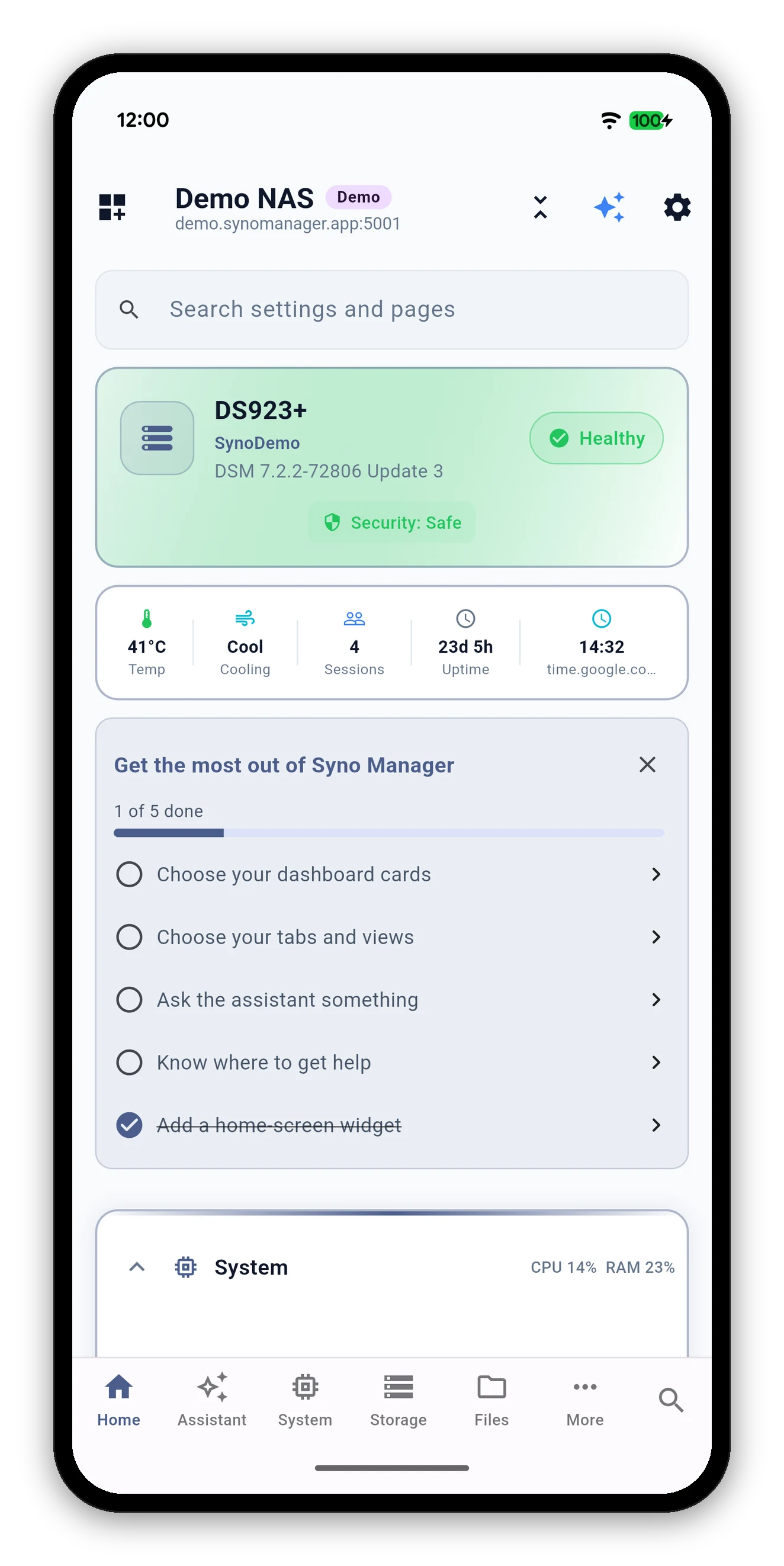
主屏幕轻点仪表板顶部的搜索设置和页面框。
标签栏在任意标签页,轻点底部栏最右端的搜索图标。
顶部带有搜索框的首页屏幕
两种方式是同一个搜索。标签栏图标的作用是让你不必先回到首页。
能找到什么

每项设置,每个标签页视图

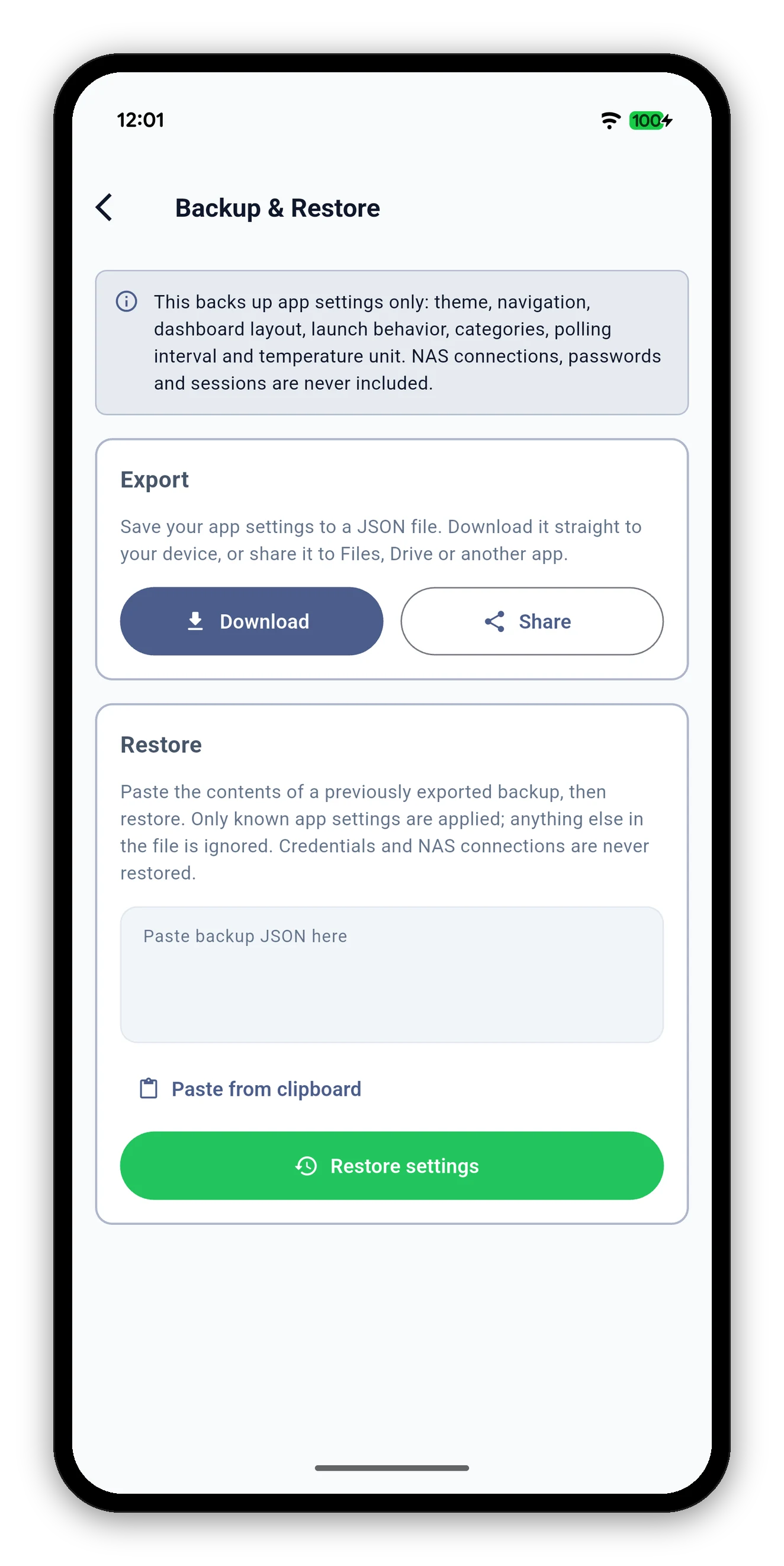
搜索涵盖应用的设置以及每个标签页中的每个视图。每个结果都会显示它所在的位置,所以还原下方会显示备份与还原。

搜索打开的备份与还原页面
拼写错误

允许一处小错误

错一个字母、少一个字母、多一个字母或颠倒两个字母,仍能找到正确的内容。

你输入它找到
bakcup备份
bakup备份
volumme音量
dokcerDocker
短词需完全匹配。容错从四个字母起,对不带空格书写的文字则关闭,所以不会对差一点的输入乱猜。
已锁定与缺失

搜索会遵循你的布局和你的 NAS

常见问题

搜索常见问题

在哪里找到搜索?
首页顶部的搜索框,以及底部标签栏最右端的搜索图标。两者打开的是同一个搜索。
它支持我自己的语言吗?
支持。它会匹配应用以你的语言显示的文字,也能识别英文,所以两种都可以输入。
拼错了怎么办?
允许一处小错误:错一个、少一个、多一个或颠倒两个字母。输入 bakcup 仍能找到备份。很短的词必须完全匹配。
为什么有的结果显示为已锁定?
你在自定义视图中隐藏了该视图。它仍会列出,标记为已锁定。在该标签页的自定义视图中重新开启后,它就能像其他视图一样打开。
为什么找不到我的 NAS 没有的功能?
搜索只列出你的 NAS 提供的内容。NAS 上没有的视图不会出现在结果中,免得把你带到一个空页面。

下一步:打造专属于你的应用

重新排列卡片,选择你的标签页,隐藏从不打开的视图。

自定义 →   返回指南