首页 › 用户指南 › 自定义
自定义

四个层级,全部都会记住

卡片、标签、子视图和折叠状态。每一项都可以重新排序或关闭,每一项在两次启动之间都会被记住,每一项都可以重置。

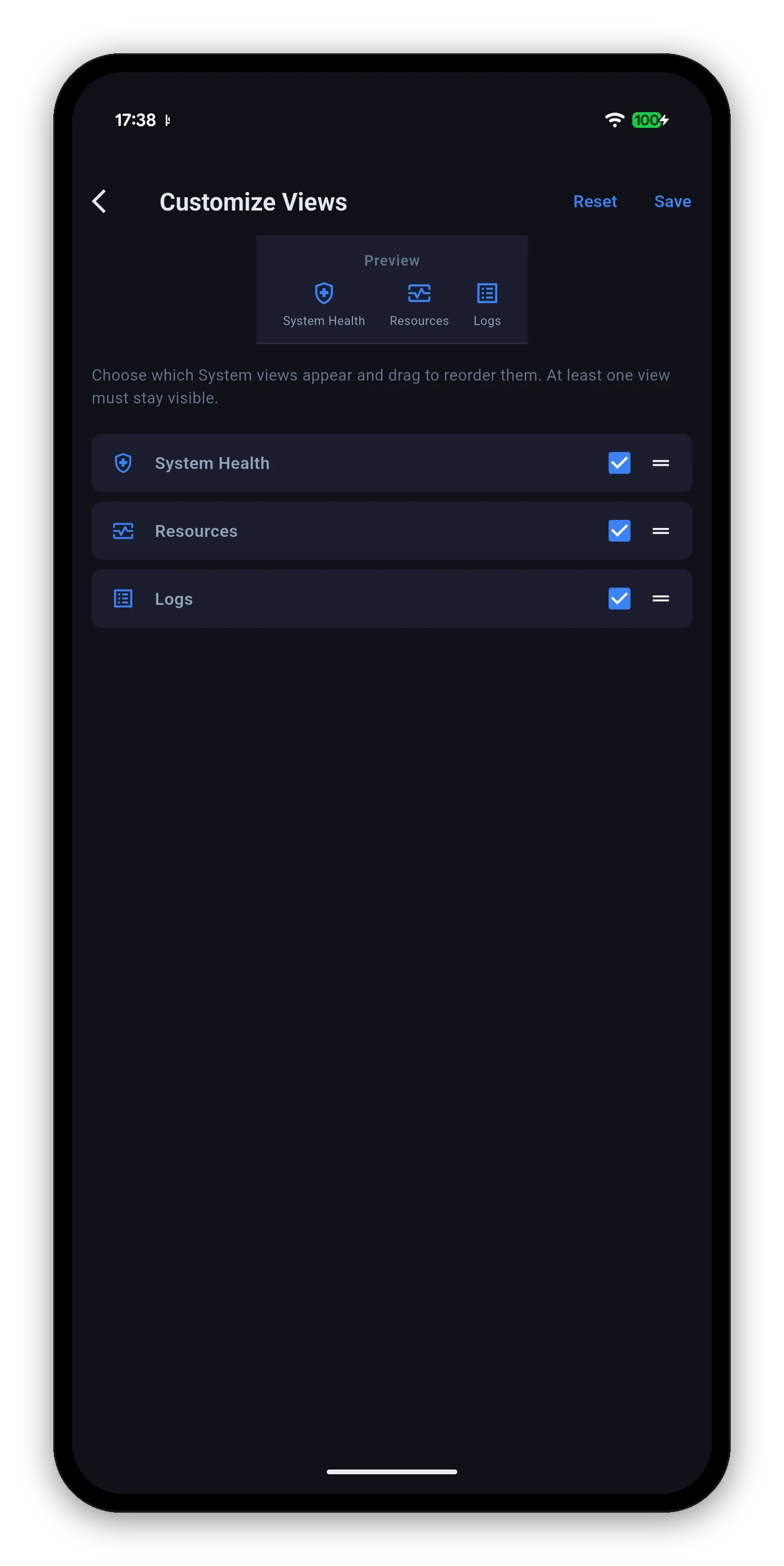
带实时预览和拖动手柄的“自定义视图”
对照图

各自在哪里设置

层级位置保存方式
仪表盘卡片主屏幕上的铅笔图标,或设置 › 仪表盘分类按 NAS
底部导航栏设置 › 自定义导航全应用通用
标签内的子视图标签的 ⋮ 菜单 › 自定义视图按 NAS
折叠或展开任意卡片上的箭头,默认值在设置 › 默认卡片视图按 NAS
帮助卡片在卡片上关闭,到设置 › 帮助中恢复全应用通用
标签内部

自定义视图

每个包含多个部分的标签,右上角都有 ⋮ 菜单,其中有自定义视图。

这就是让标签打开到你想要的位置的方法。如果你希望“系统”标签总是直接进入日志,就把日志拖到最上面,这个标签之后就会从那里打开。
设计准则

你隐藏的内容不会变成死胡同

隐藏内容会带来一个陷阱:仪表盘上有一张卡片,它对应的界面却被你隐藏了。点按它,会去哪里?

以前它会跳到该标签碰巧排在第一位的部分,所以隐藏“硬盘健康”之后再点“硬盘健康”卡片,就会落在“存储空间 & 存储池”上,毫无解释。这让人觉得应用坏了。

现在卡片会告诉你。如果视图被隐藏,它会这样说明,并提供自定义按钮,直接带你前往能让它恢复的设置。如果你的 NAS 根本没有运行该服务,它会说明这一点,这是另一个问题,答案也不同,应用不会把两者混为一谈。

重新开始

全部恢复原样

新卡片默认开启。当新版本增加了你的 NAS 支持的卡片,它会直接出现,而不是等着你在设置界面里去发现。“自定义”是用来关闭内容的,而不是用来发现有什么的。
常见问题

自定义常见问题

可以重新排列什么?
显示哪些仪表盘卡片及其顺序,底部栏中有哪些标签及其顺序,每个标签内显示哪些子视图及其顺序,以及每张卡片是展开还是折叠。这四项都会被记住。
怎样隐藏标签内的某个部分?
打开该标签,点按右上角的三点菜单,选择“自定义视图”。取消勾选不想要的,再把其余的拖动排序。至少要保留一个可见视图。
我隐藏了某项内容,现在有张卡片点了没反应。
它会告诉你该视图已被隐藏,并提供“自定义”按钮,带你前往对应设置。它不会悄悄打开别的界面。
我的布局保存在 NAS 上还是手机上?
保存在手机上,按 NAS 分别保存。要迁移到新手机,请使用“备份与还原”。

下一页:离家在外

QuickConnect、域名、VPN,以及哪些功能适用于哪种连接方式。

远程访问 →   返回指南