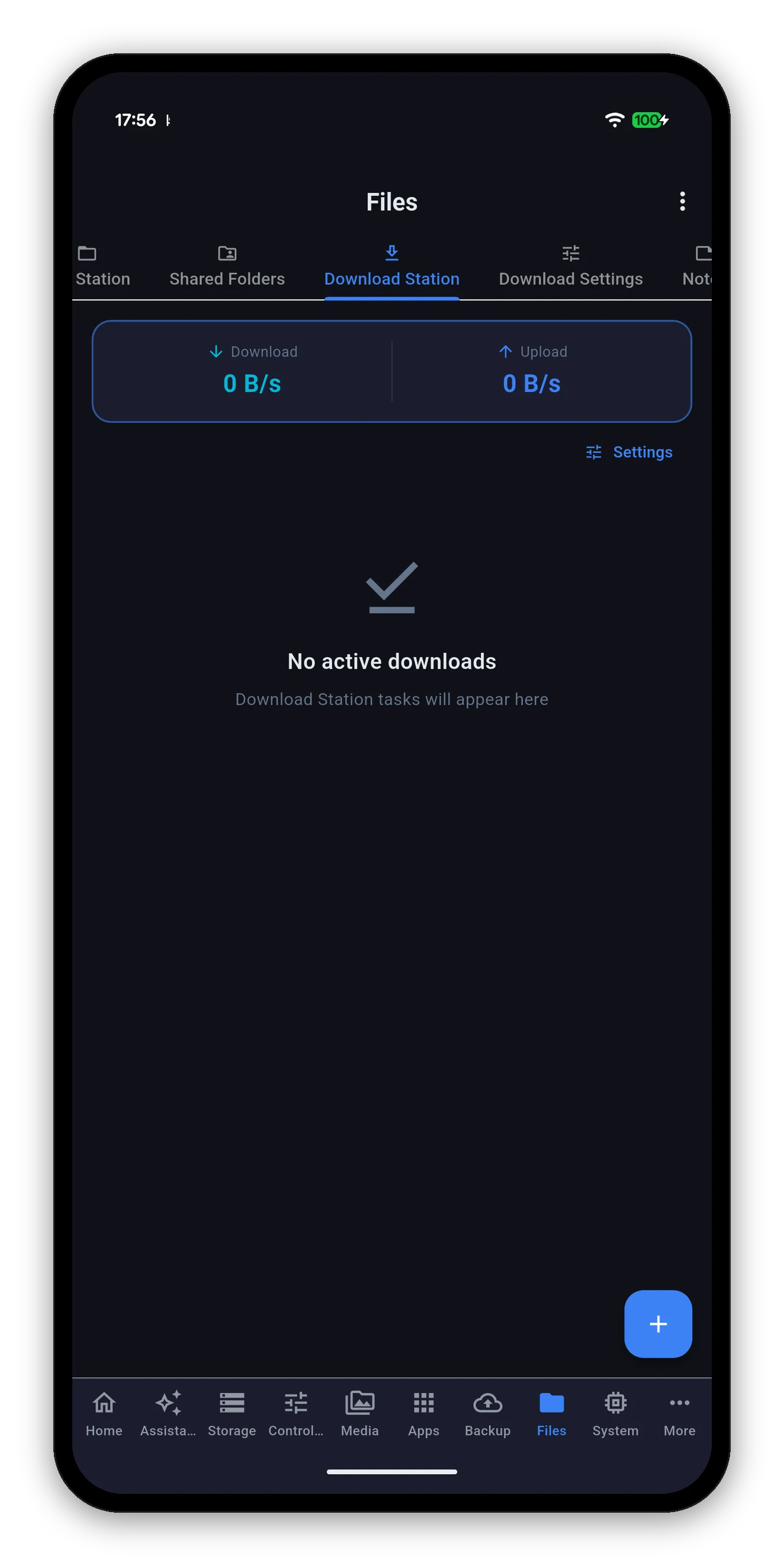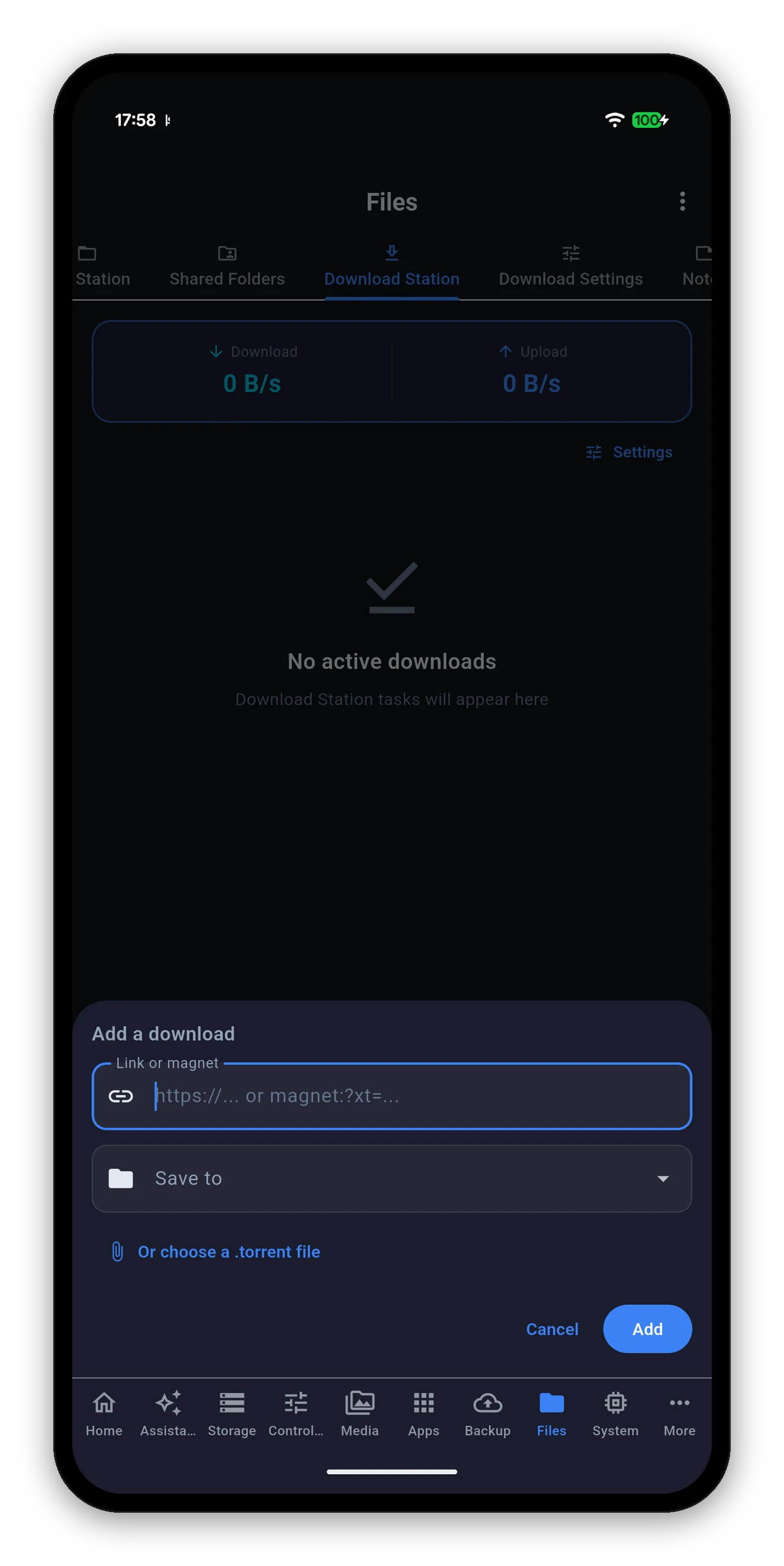
点按右下角的 +。
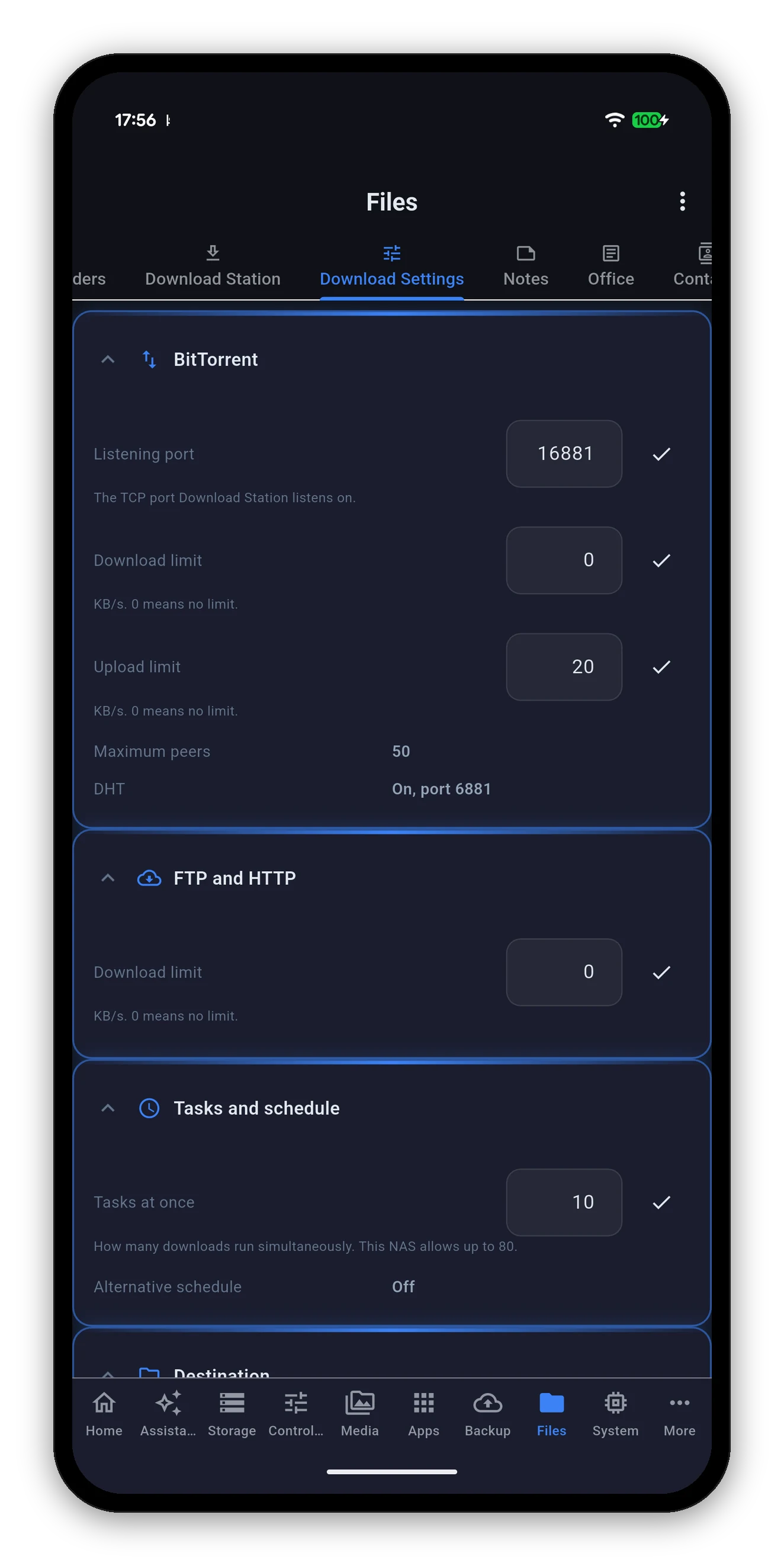
https:// URL 和 magnet:?xt= 链接都填在同一个输入框里。它自己的子视图,按 Download Station 的分组方式排列。可编辑的值带有对勾,用于确认更改,只读的值则作为事实陈列。
| 分组 | 设置 | 功能 |
|---|---|---|
| BitTorrent | 监听端口 | Download Station 监听的 TCP 端口。可编辑。 |
| 下载限制 | 单位为 KB/s。0 表示无限制。可编辑。 | |
| 上传限制 | 单位为 KB/s。0 表示无限制。可编辑。 | |
| 最大连接数 | 一个种子最多可连接多少个对等端。 | |
| DHT | 分布式哈希表是否开启,以及使用哪个端口。 | |
| FTP 和 HTTP | 下载限制 | 普通 HTTP 和 FTP 下载的单独限速。0 表示无限制。可编辑。 |
| 任务与计划 | 同时进行的任务数 | 同时运行多少个下载,应用还会告诉你NAS 允许的最大值,让你不必猜测上限。可编辑。 |
| 备用计划 | 是否在特定时段启用另一套速度计划。 | |
| 目标位置 | 默认文件夹 | 任务未指定文件夹时,下载保存的位置。没有设置时显示为未设置,而不是留空。 |
| 运行于 | Download Station 套件本身安装在哪个存储空间。 | |
| eMule | eMule 服务是否已启用。 |
只会显示你的 NAS 实际上报的设置。应用无法读取的部分会标注为未读取,而不是显示成零。
这不是吹毛求疵。在这里,0 表示无限制,所以读取失败却显示为 0,会让你以为下载不受限制,而实际情况是没人知道。可能有两种含义的值,应当标明为未知,这个界面就是这么做的。
 Syno Manager