Hệ thống

Chiếc máy thực sự đang làm gì

Ba chế độ xem phụ: System Health cho trạng thái máy, Resources cho biểu đồ trực tiếp, và Logs cho những gì DSM đã ghi lại. Cộng thêm các điều khiển thay đổi điều gì đó - chế độ quạt, đèn nhận diện, cập nhật DSM, khởi động lại và tắt máy.
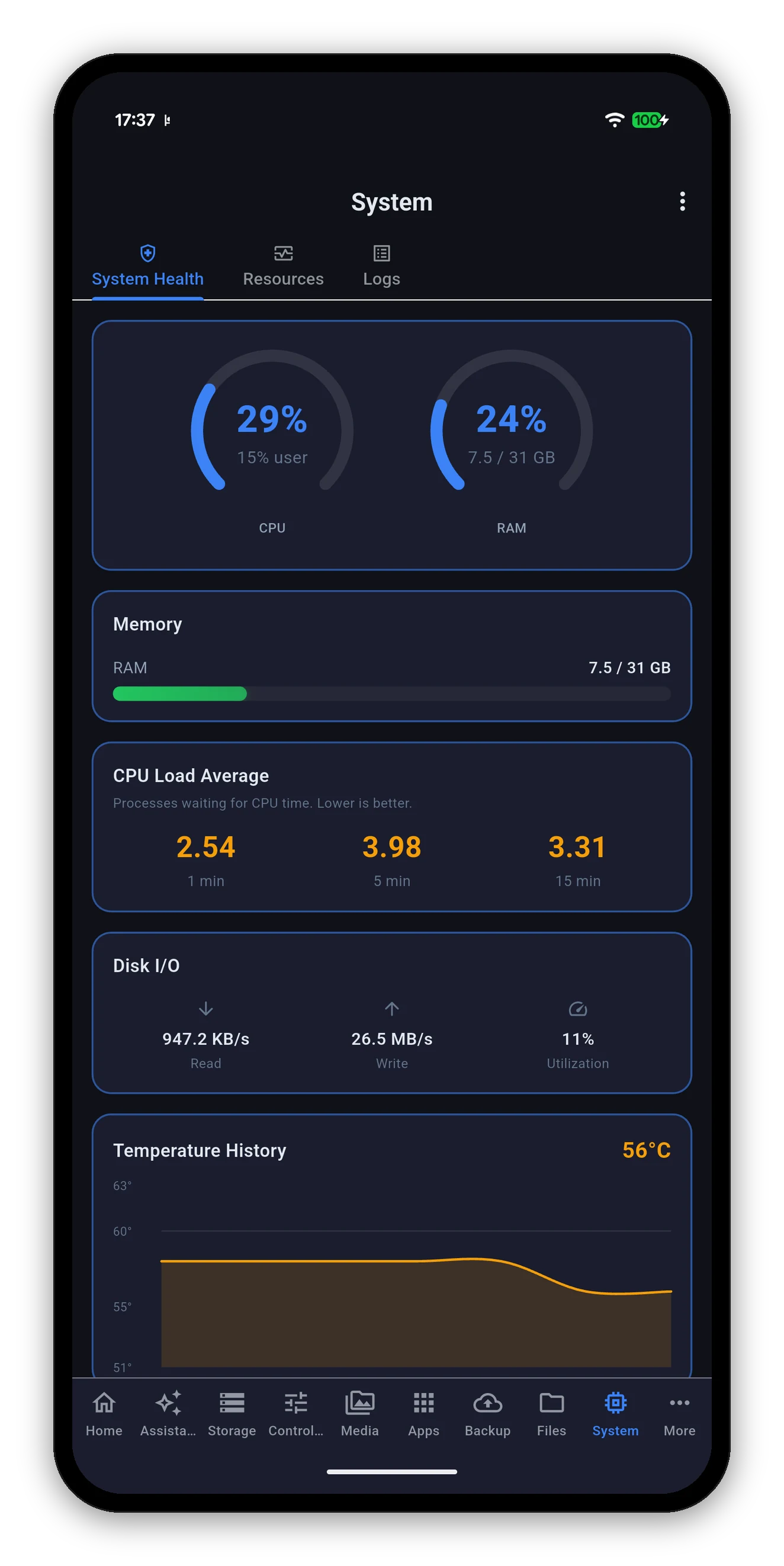
System Health với đồng hồ CPU và RAM, tải trung bình, I/O đĩa và lịch sử nhiệt độ
System Health

Các số liệu

ThẻNó hiển thị gì
Đồng hồ CPU & RAMTổng CPU dạng vòng, với phần user được tách ra bên dưới để bạn phân biệt khối lượng công việc của mình với chi phí hệ thống. RAM hiển thị phần trăm và các con số tuyệt đối.
Bộ nhớĐã dùng so với tổng, dạng thanh. Màu xanh lá cho đến khi có vấn đề.
CPU Load AverageCác giá trị một, năm và mười lăm phút - số tiến trình đang chờ thời gian CPU, không phải phần trăm. Được đánh giá theo số lõi của bạn, nên một mức khỏe mạnh trên máy rackmount tám lõi lại là bận rộn trên máy hai khay.
Disk I/OThông lượng đọc và ghi cùng phần trăm sử dụng - tỷ lệ thời gian ổ đĩa bận, thường là câu trả lời thật khi NAS có vẻ chậm mà CPU lại rảnh.
Temperature HistoryMột biểu đồ cuộn kèm giá trị hiện tại. Theo °C hoặc °F tùy tùy chọn của bạn.
Tiến trìnhNAS đang chạy bao nhiêu tiến trình.
Làm mát

Chế độ tốc độ quạt, đổi từ điện thoại của bạn

Thẻ Cooling hiển thị trạng thái quạt và chế độ NAS đang dùng, dưới dạng điều khiển ba lựa chọn:
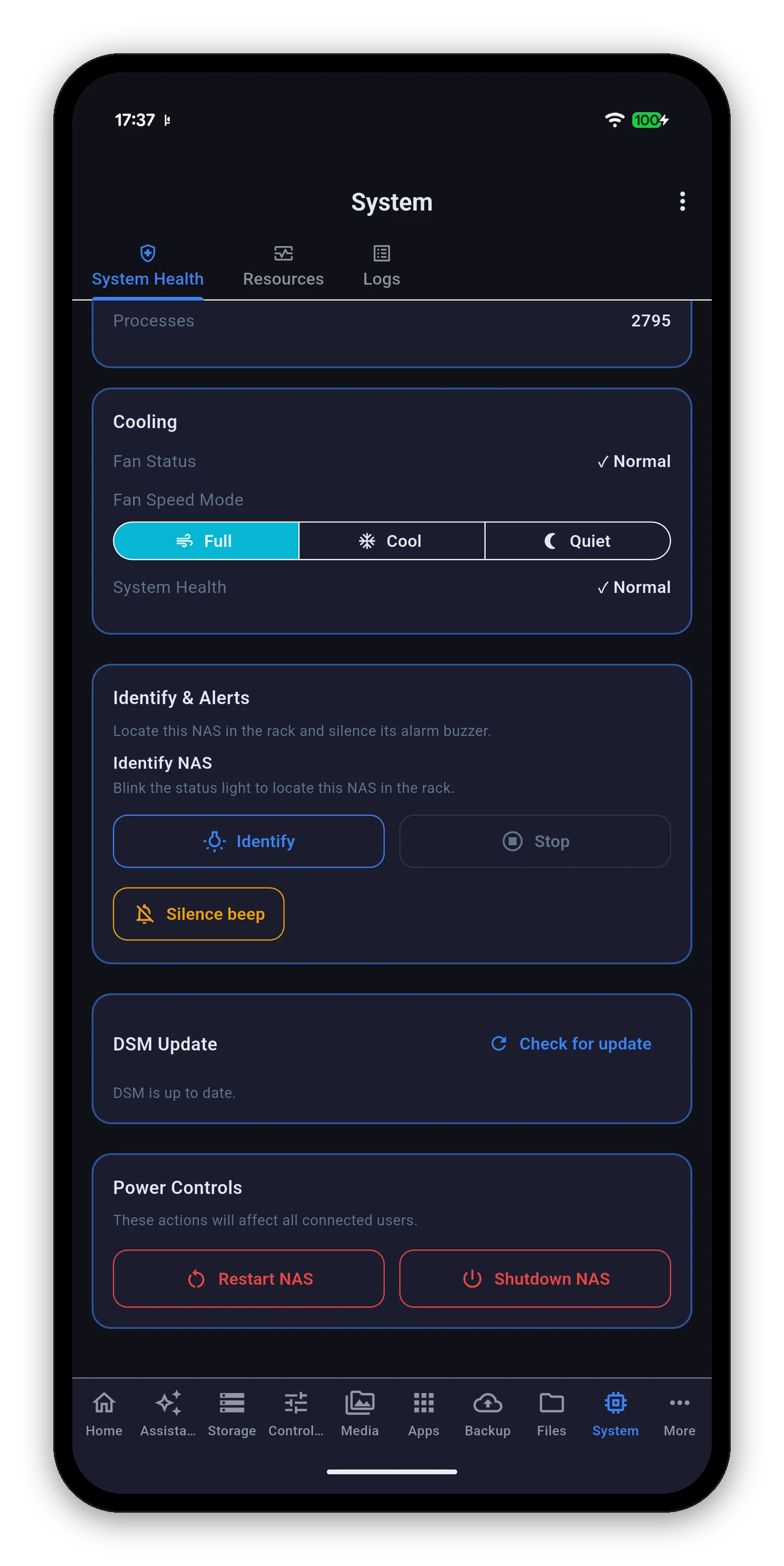
  • Full Speed - luồng gió tối đa, tiếng ồn tối đa. Phù hợp cho tủ rack hoặc tủ đồ.
  • Cool - mặc định cân bằng.
  • Quiet - tốc độ thấp hơn, nhiệt độ cao hơn. Phù hợp cho NAS trong phòng khách, nếu ổ đĩa chịu được.
Được xác nhận, không phải giả định. Ứng dụng đọc chế độ hiện tại từ NAS, ghi lựa chọn của bạn, rồi đọc lại. Chế độ mà NAS âm thầm từ chối sẽ được báo là bị từ chối, thay vì nằm trên màn hình trông như đã được áp dụng.
Chế độ không nhận ra sẽ ở dạng chỉ đọc. Nếu NAS của bạn báo một chế độ làm mát ngoài ba chế độ đó, thẻ hiển thị những gì nó báo và không đưa ra thay đổi - thay vì gán nhầm nó thành một trong ba chế độ đã biết.
Thẻ Cooling với Full Speed, Cool và Quiet, cùng Identify và Power Controls
Identify & Alerts

Tìm chiếc máy, tắt tiếng còi

DSM Update

Có bản cập nhật firmware không

Thẻ DSM Update báo phiên bản bạn đang dùng và liệu Synology có bản mới hơn không. Check for update yêu cầu NAS kiểm tra lại.

Đây là firmware của NAS, không phải của ứng dụng. Syno Manager tự cập nhật qua App Store hoặc Google Play như mọi ứng dụng khác. Thẻ này là nơi cập nhật của chính DSM, giống hệt nơi trong Control Panel.
Power Controls

Khởi động lại và tắt máy

Nằm ở cuối System Health và được đánh dấu đỏ, vì chúng ảnh hưởng đến mọi người dùng đang kết nối - kể cả người đang sao chép dở một tệp.

Hãy suy nghĩ trước khi tắt máy từ xa. NAS đã tắt nguồn không thể tự chuyển tiếp gói đánh thức của chính nó. Bật lại từ bên ngoài mạng của bạn cần VPN vào mạng, hoặc router được thiết lập chuyển tiếp Wake-on-LAN. Xem Wake-on-LAN để biết cái gì chạy được từ đâu.
Phím tắt không bỏ qua bước xác nhận. Các liên kết synomanager://reboot và synomanager://shutdown cố ý chỉ mở ứng dụng tại màn hình này. Một hành động có tính phá hủy không trở thành một chạm chỉ vì được kích hoạt từ launcher.
Tài nguyên

Biểu đồ trực tiếp

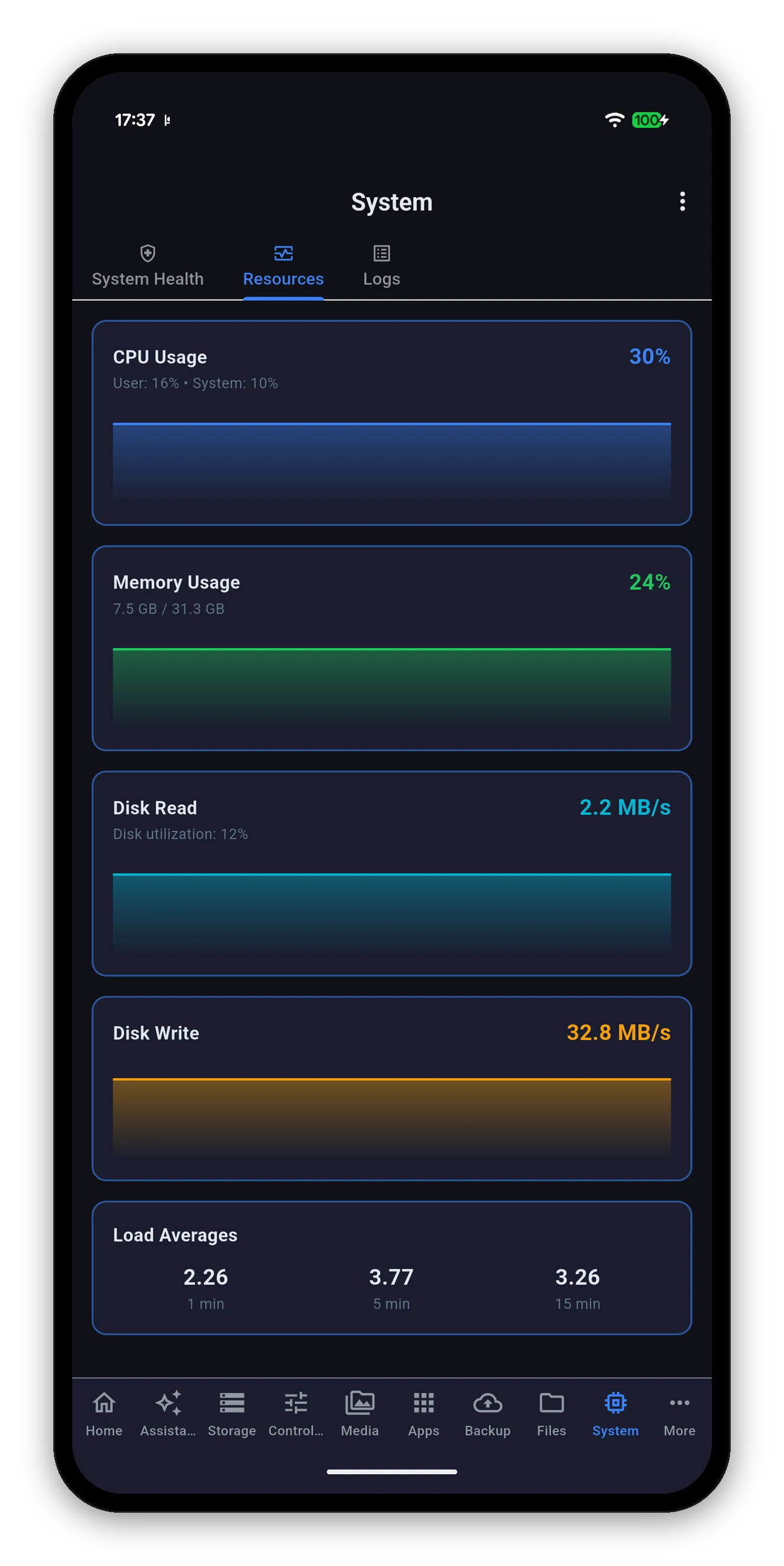
Biểu đồ giám sát tài nguyên cho CPU, bộ nhớ, đọc đĩa và ghi đĩa

Chế độ xem phụ Resources là cùng dữ liệu đó dưới dạng đồ thị cuộn, thứ bạn cần khi câu hỏi là "đây là đột biến hay liên tục?"

  • CPU Usage với phần user và system được tách riêng.
  • Memory Usage với đã dùng so với tổng.
  • Disk Read và Disk Write, mỗi loại có biểu đồ riêng, cùng mức sử dụng đĩa tổng thể.
  • Load Averages trong một, năm và mười lăm phút.
Biểu đồ được cập nhật theo khoảng thời gian thăm dò. Khoảng ngắn hơn cho chi tiết mịn hơn và tốn pin hơn; khoảng dài hơn thì nhẹ nhàng hơn nhưng thô hơn.
Nhật ký

DSM đã ghi lại gì

Hai tab: System cho nhật ký của chính DSM, và Connection cho đăng nhập và truy cập tệp. Cả hai chỉ được đọc khi bạn yêu cầu.

Nó xuất những gì đang hiển thị, không phải toàn bộ nhật ký. Những gì chip lọc mức độ và ô tìm kiếm đã thu hẹp danh sách thành là những gì được xuất ra - không có gì bạn đã lọc bỏ quay lại trong bản xuất. Tệp là văn bản thuần, mỗi mục một dòng, với thời gian, mức độ, người dùng và mô tả ngăn cách bằng tab.
Nếu nhật ký không tải được và báo hết thời gian kết nối trong khi phần còn lại của ứng dụng vẫn ổn, thì dịch vụ Log Center trên NAS mới là thứ không phản hồi, không phải kết nối của bạn. Hãy kiểm tra Log Center đã được cài và đang chạy trong Package Center của DSM - API nhật ký hệ thống là một phần của nó.
Câu hỏi thường gặp

Câu hỏi thường gặp về hệ thống

Tôi có thể đổi tốc độ quạt từ ứng dụng không?
Có. System Health có thẻ Cooling với Full Speed, Cool và Quiet. Ứng dụng đọc chế độ NAS đang dùng, ghi lựa chọn của bạn, rồi đọc lại để xác nhận. NAS báo một chế độ ngoài ba chế độ đó sẽ được giữ ở dạng hiển thị chỉ đọc thay vì bị diễn giải sai.
Tôi có thể khởi động lại hoặc tắt NAS từ điện thoại không?
Có, từ Power Controls ở cuối System Health. Cả hai đều được xác nhận trước khi chạy. Tắt máy từ xa đáng cân nhắc kỹ - NAS đã tắt nguồn không thể được đánh thức qua internet nếu không có VPN hoặc router được cấu hình cho Wake-on-LAN.
Identify NAS dùng để làm gì?
Nó nhấp nháy đèn trạng thái của NAS để bạn biết mình đang nhìn vào chiếc nào trong tủ rack hay tủ đồ. Silence beep tắt còi báo động mà không xử lý điều kiện đã kích hoạt nó.
Nhật ký có tự làm mới không?
Không, và đó là chủ ý. Nhật ký tải một lần và đứng yên để bạn đọc. Nhấn phát để theo dõi trực tiếp, nhấn lần nữa để tạm dừng, và nó tự ngừng theo dõi khi bạn rời màn hình hoặc đưa ứng dụng xuống nền.
Tôi có thể xuất hoặc sao chép nhật ký đang xem không?
Có. Nhấn giữ bất kỳ dòng nào để hiện thanh Copy / Select all / Share của hệ thống, hoặc dùng nút xuất bên cạnh công tắc trực tiếp trên tab System, hoặc phía trên danh sách trên tab Connection. Nó mở một bảng với Save to a file, Share or email và Copy to clipboard, và xuất đúng các mục đang hiển thị sau bộ lọc mức độ và tìm kiếm - mỗi mục một dòng, với thời gian, mức độ, người dùng và mô tả ngăn cách bằng tab.
Vì sao tải trung bình của tôi cao trong khi CPU có vẻ ổn?
Tải trung bình đếm các tiến trình đang chờ, và chúng thường chờ ổ đĩa chứ không phải CPU. Hãy kiểm tra mức sử dụng Disk I/O trên cùng màn hình - phần trăm sử dụng cao trong khi CPU thấp là lời giải thích thường gặp.

Tiếp theo: Lưu trữ

Volume, pool, tình trạng SMART từng ổ và tháo an toàn.

Lưu trữ & ổ đĩa →   Quay lại hướng dẫn