Wake-on-LAN

Bật mọi thứ ngay từ ghế sofa

Nút Wake cạnh Connect trong danh sách thiết bị dành cho chính NAS, và màn hình Wake devices cho mọi thứ khác trong mạng của bạn. Một trong hai chạy được từ mọi nơi; cái còn lại có một lưu ý thẳng thắn.
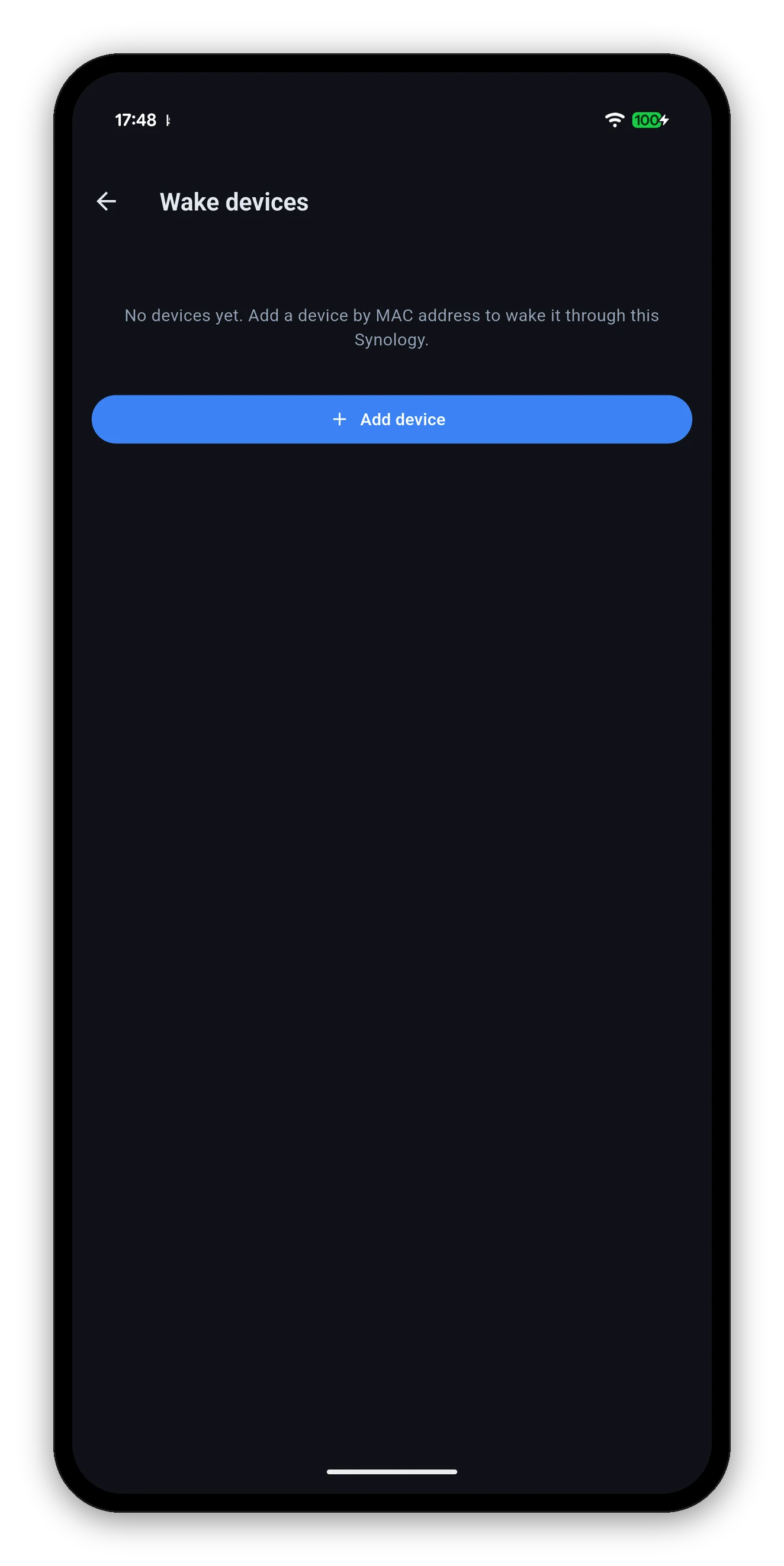
Màn hình Wake devices
Bảng nói thẳng

Cái gì chạy được từ đâu

Wake-on-LAN là một gói phát quảng bá trên mạng cục bộ. Mọi điều về việc nó chạy được và không chạy được đều xuất phát từ một sự thật đó, nên ở đây nói thẳng thay vì giấu trong chú thích.

Thứ bạn muốn đánh thứcBạn đang ở đâuCó chạy không?Lý do
NASTrong cùng mạngCóĐiện thoại của bạn phát gói trực tiếp. Không cần thiết lập gì.
Thiết bị khácTrong cùng mạngCóTương tự - điện thoại hoặc NAS đều có thể gửi.
Thiết bị khác, NAS đang bậtBất cứ đâuCóNAS chuyển tiếp giúp bạn. Bạn kết nối tới NAS qua đường thông thường và nó phát quảng bá trên mạng LAN. Đây là đường của DS Router.
Chính NAS, khi nó đang tắtBên ngoài mạng của bạnCần thiết lậpNAS đã tắt nguồn không thể tự chuyển tiếp gói đánh thức của chính nó, và QuickConnect không thể kết nối tới NAS đang tắt. Bạn cần một VPN vào mạng, hoặc router chuyển tiếp cổng UDP 9 tới địa chỉ quảng bá của LAN.
Hàng ở giữa là hàng hữu ích. Đánh thức máy tính để bàn ở nhà khi đang ngồi trên tàu là làm được, và không cần cấu hình router chút nào - vì NAS luôn bật là bên phát quảng bá.
NAS

Đánh thức DiskStation của bạn

  1. Không cần cấu hình gì. Ứng dụng lấy địa chỉ MAC của NAS trong lần đầu bạn kết nối, nên nút đã sẵn sàng trước khi bạn cần.
  2. Mở Settings › Manage NAS Devices.
  3. Chạm Wake cạnh NAS.
  4. Chờ một chút rồi chạm Connect. NAS cần thời gian để khởi động, và ứng dụng sẽ không giả vờ nó đã sẵn sàng trước khi nó trả lời.
Wake-on-LAN cũng phải được bật trên NAS. Trong DSM, tại Control Panel › Hardware & Power › General. NAS đã tắt tính năng này sẽ bỏ qua gói tin dù ai gửi.
Mọi thứ còn lại

Đánh thức thiết bị khác thông qua NAS

Settings › Wake devices. Thêm bất kỳ máy nào trong mạng của bạn bằng tên và địa chỉ MAC, và NAS sẽ gửi magic packet giúp bạn từ bên trong mạng.

  1. Chạm Add device.
  2. Đặt một cái tên bạn nhận ra - "Desktop", "Games PC", "Server".
  3. Nhập địa chỉ MAC của nó. Danh sách thiết bị của router thường là nơi dễ tìm nhất.
  4. Lưu. Nó xuất hiện trong danh sách với nút Wake riêng.
Vì NAS là bên gửi, cách này chạy được khi bạn ở xa - qua dữ liệu di động, qua QuickConnect, từ bất cứ nơi nào bạn kết nối được tới NAS. Đó cũng là cách ứng dụng router của chính Synology làm, và là lý do đáng thiết lập ngay cả khi bạn không bao giờ đánh thức chính NAS.
Màn hình Wake devices với trạng thái trống và nút Add device
Trên máy đích

Điều gì phải đúng để việc đánh thức thành công

Nếu gói đã gửi mà không có gì xảy ra, gần như chắc chắn là một trong những điều sau - ứng dụng không thể thấy hay sửa chúng từ bên ngoài.

Câu hỏi thường gặp

Câu hỏi thường gặp về Wake-on-LAN

Tôi có thể đánh thức NAS từ bất cứ đâu không?
Chỉ khi có đường vào mạng của bạn mà không phụ thuộc vào việc NAS đang thức - VPN, hoặc router được cấu hình chuyển tiếp Wake-on-LAN. NAS đã tắt nguồn không thể tự chuyển tiếp gói đánh thức của chính nó, và QuickConnect không thể kết nối tới NAS đang tắt. Trong cùng mạng thì chạy ngay.
Tôi có thể đánh thức PC của mình thông qua NAS không?
Có, và cách này chạy được từ mọi nơi miễn là chính NAS đang bật. Bạn yêu cầu NAS qua kết nối thông thường và nó phát magic packet trên mạng LAN giúp bạn.
Địa chỉ MAC của NAS lấy từ đâu?
Ứng dụng tự động lấy nó trong lần đầu bạn kết nối, nên bạn không bao giờ phải tra cứu.
Tôi cần gì để thêm một thiết bị khác?
Một cái tên bạn nhận ra và địa chỉ MAC của nó, thường có trong danh sách thiết bị của router.
Tôi đã gửi lệnh đánh thức mà không có gì xảy ra.
Kiểm tra Wake-on-LAN đã được bật trên máy đích - trong BIOS, trên card mạng, và với Windows Fast Startup tắt. Cũng kiểm tra nó đang dùng Ethernet có dây, và NAS đã bật Wake-on-LAN trong Control Panel nếu NAS là thứ bạn đang đánh thức.

Tiếp theo: widget

NAS của bạn ngay trên màn hình chính, với dấu thời gian trung thực.

Widget màn hình chính →   Quay lại hướng dẫn