Пошук

Введіть - і потрапите куди треба

Ваш Synology NAS має купу функцій, і ніхто не пам'ятає, де що лежить. Введіть, що вам потрібно, своєю мовою чи англійською, і Syno Manager відкриє налаштування чи сторінку з цим.
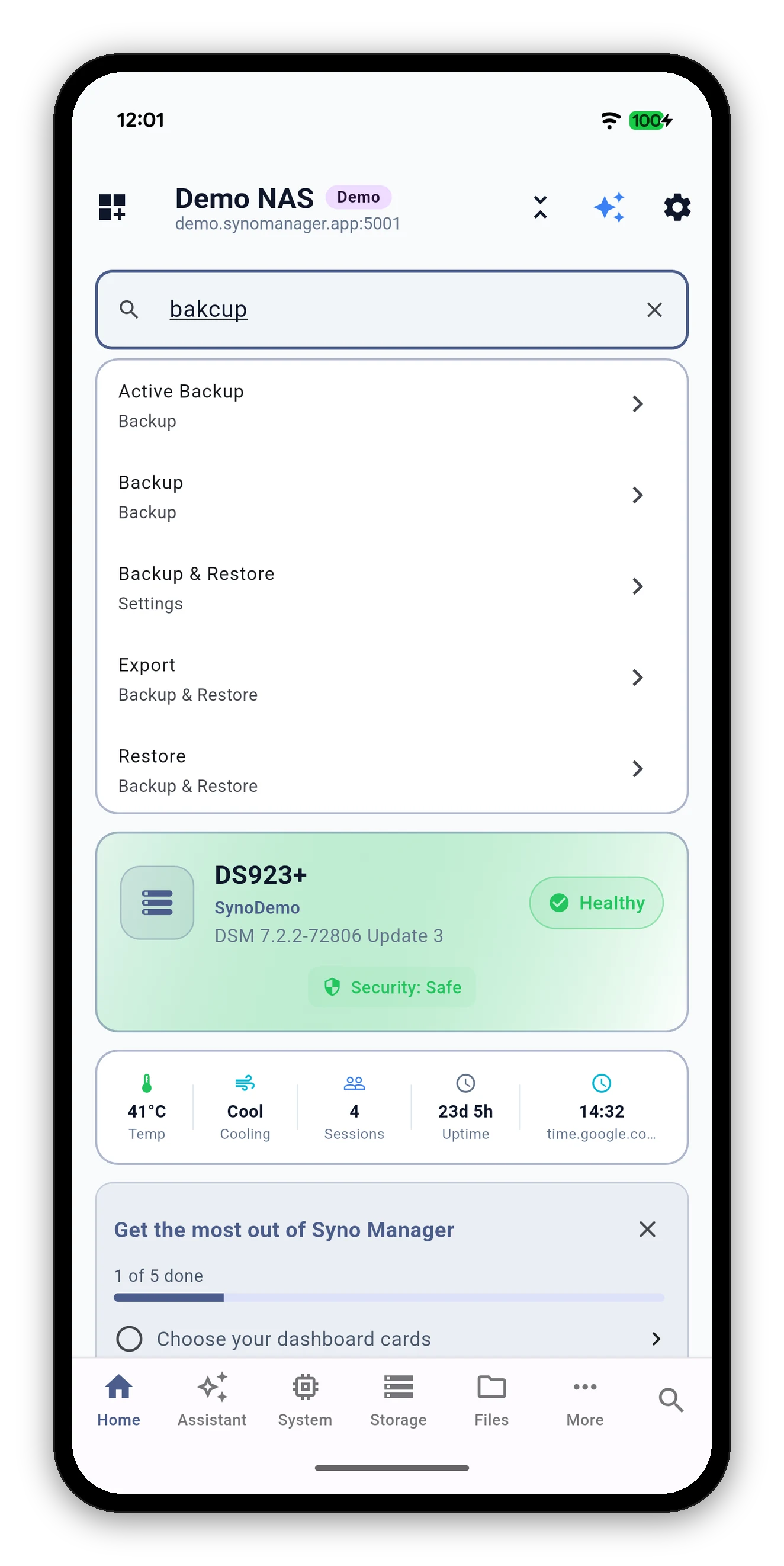
Результати пошуку за словом з помилкою: Резервне копіювання, Active Backup і Відновлення
Два шляхи

Пошук завжди під рукою

ДеЩо робити
Головний екранТоркніться поля Пошук налаштувань і сторінок угорі панелі.
Панель вкладокТоркніться значка пошуку з правого краю нижньої панелі на будь-якій вкладці.
Головний екран із полем пошуку вгорі
Той самий пошук в обох випадках. Значок на панелі вкладок потрібен, щоб вам не доводилося спершу повертатися на головний екран.
Що він знаходить

Кожне налаштування, кожен вигляд вкладки

Пошук охоплює налаштування застосунку та кожен вигляд у кожній вкладці. Кожен результат показує, де він міститься, тож Відновлення має під собою підпис Резервне копіювання й відновлення.
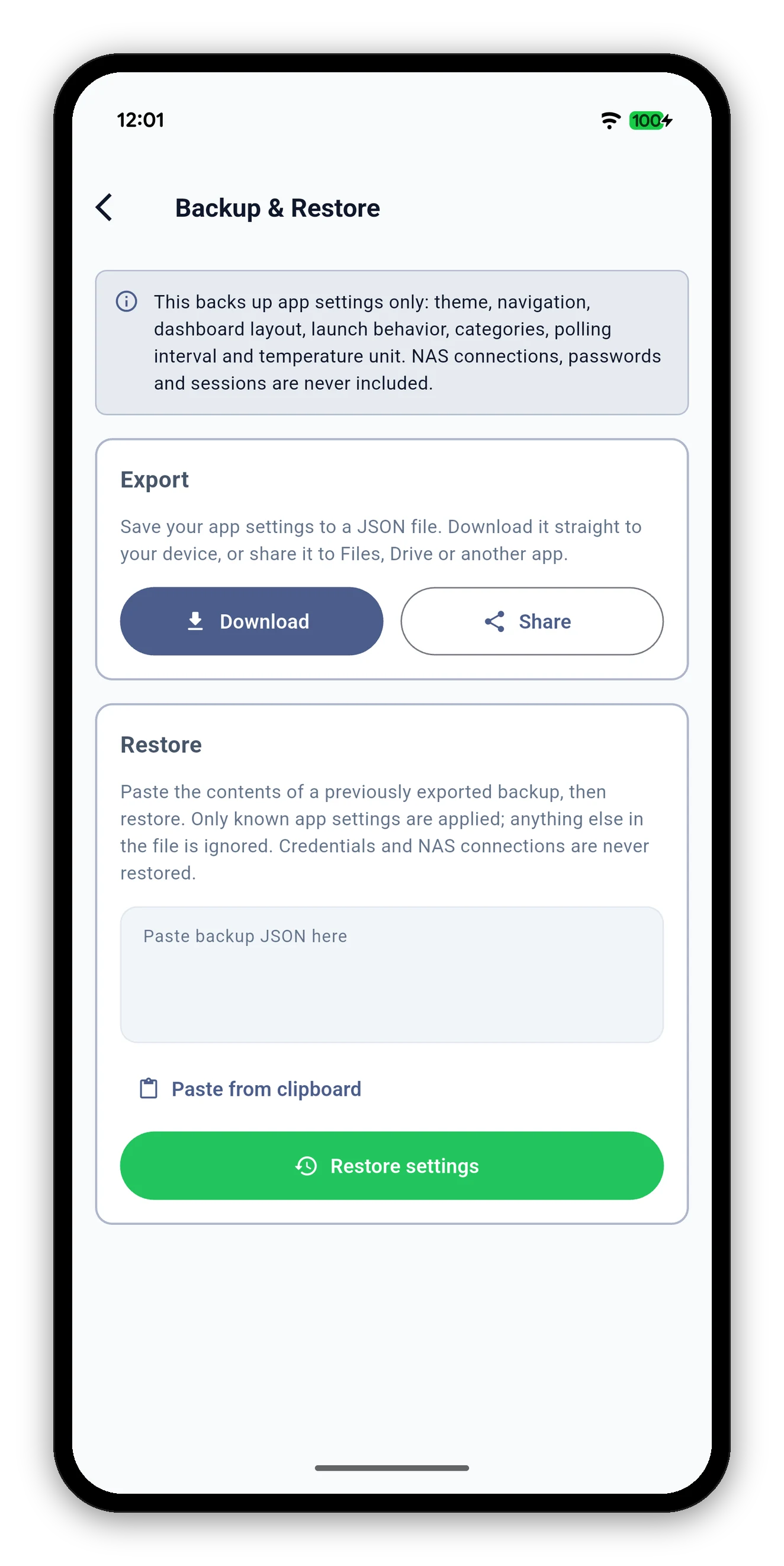
Сторінка Резервного копіювання й відновлення, відкрита пошуком
Помилки

Одна помилка не заважає

Неправильна літера, пропущена літера, зайва літера або дві переставлені літери - і все одно знайдеться потрібне.

Ви вводитеВін знаходить
bakcupРезервна копія
bakupРезервна копія
volummeГучність
dokcerDocker
Короткі слова - точно. Допуск помилок починається від чотирьох літер і вимкнений для писемностей без пробілів, тож неточний збіг ніколи не вгадується.
Заблоковані й відсутні

Пошук враховує ваше компонування і ваш NAS

Поширені запитання

Поширені запитання про пошук

Де знайти пошук?
Поле пошуку вгорі головного екрана та значок пошуку з правого краю нижньої панелі вкладок. Обидва відкривають той самий пошук.
Чи працює він моєю мовою?
Так. Він зіставляє слова, які застосунок показує вашою мовою, а також розуміє англійську, тож можна вводити будь-якою.
Що, якщо я зроблю помилку?
Одна помилка не заважає: неправильна, пропущена, зайва або переставлена літера. Запит bakcup усе одно знайде Резервне копіювання. Дуже короткі слова шукаються точно.
Чому результат позначено як заблокований?
Ви сховали цей вигляд у Налаштуванні виглядів. Він досі в списку, позначений як заблокований. Увімкніть його знову в налаштуванні виглядів вкладки, і він відкриватиметься як решта.
Чому я не знаходжу функцію, якої немає на моєму NAS?
Пошук показує лише те, що пропонує ваш NAS. Вигляд, якого на NAS немає, не потрапляє до результатів, щоб не вести вас на порожню сторінку.

Далі: зробіть застосунок своїм

Змінюйте порядок карток, обирайте вкладки та ховайте вигляди, які ніколи не відкриваєте.
Налаштування →   Назад до посібника