วางลิงก์หรือแมกเน็ต หรือเลือก .torrent แล้ว NAS จะดาวน์โหลดให้ ดูความคืบหน้า หยุดชั่วคราวและดำเนินการต่อ และเปลี่ยนการตั้งค่าที่ NAS ถูกกำหนดไว้จริง ๆ
ส่วนหัวแสดงความเร็วด้านบน คือความเร็วดาวน์โหลดและอัปโหลดรวมของทุกงาน จากนั้นเป็นตัวงานเอง
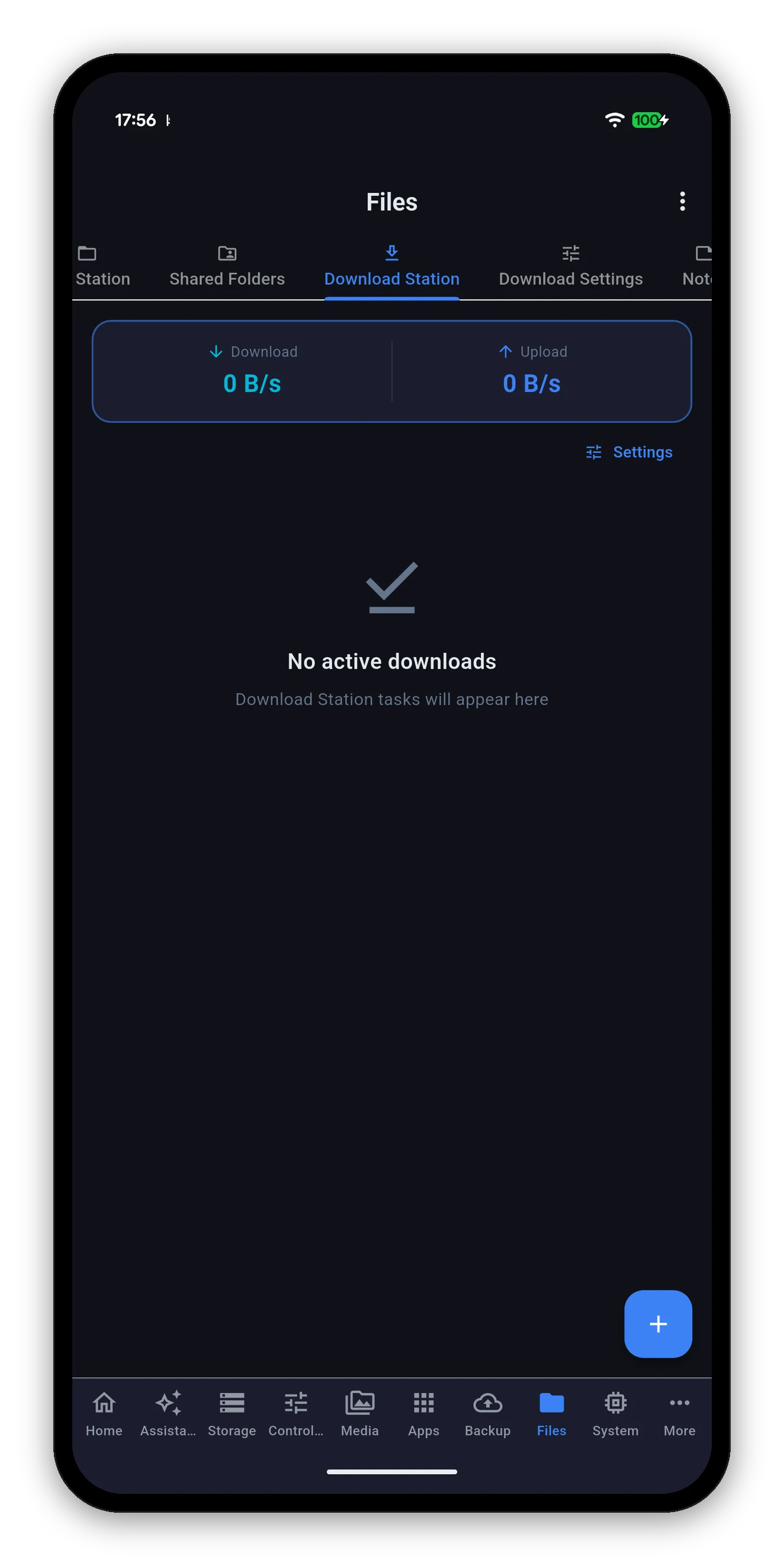
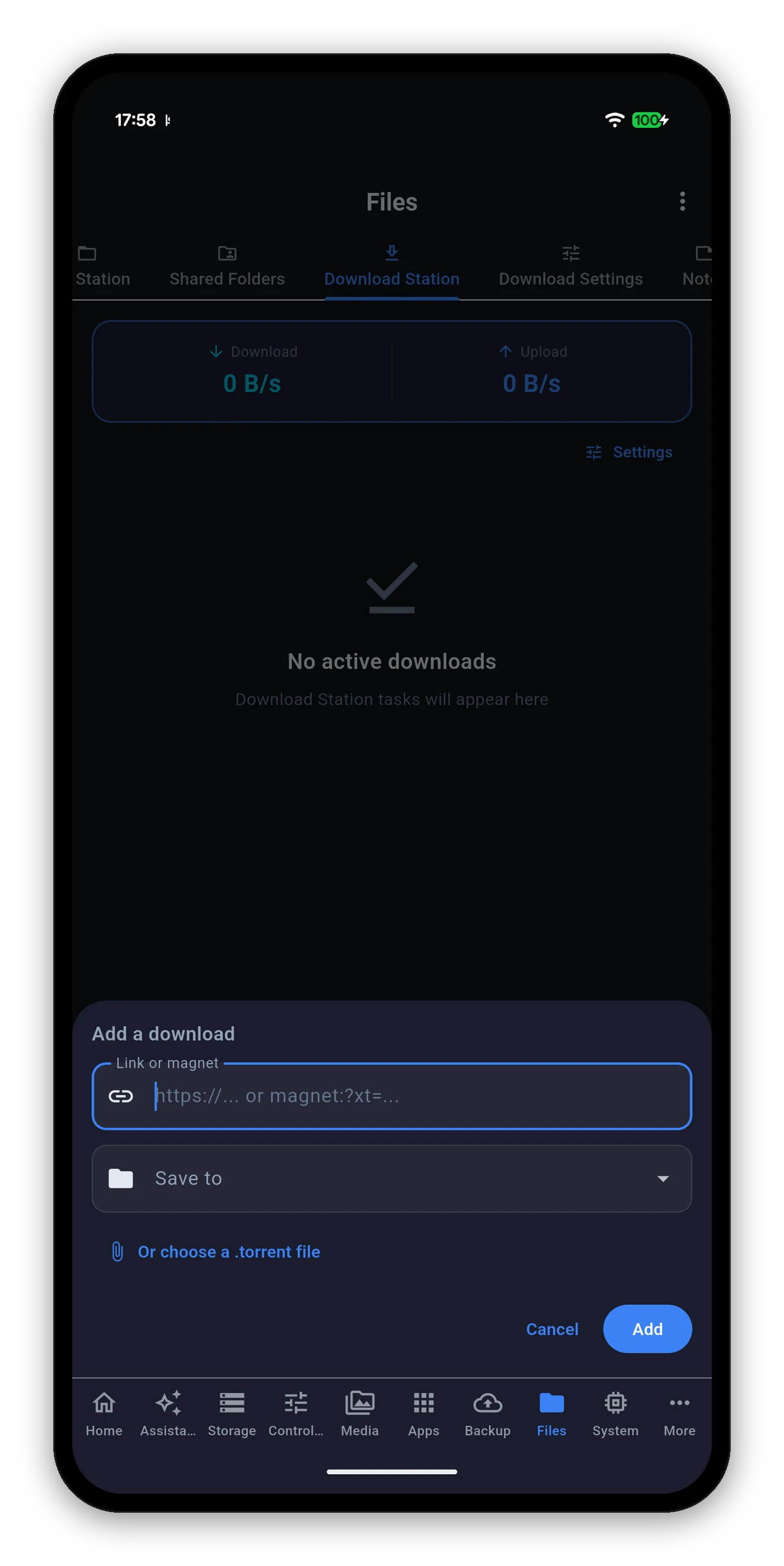
แตะ + ที่มุมขวาล่าง
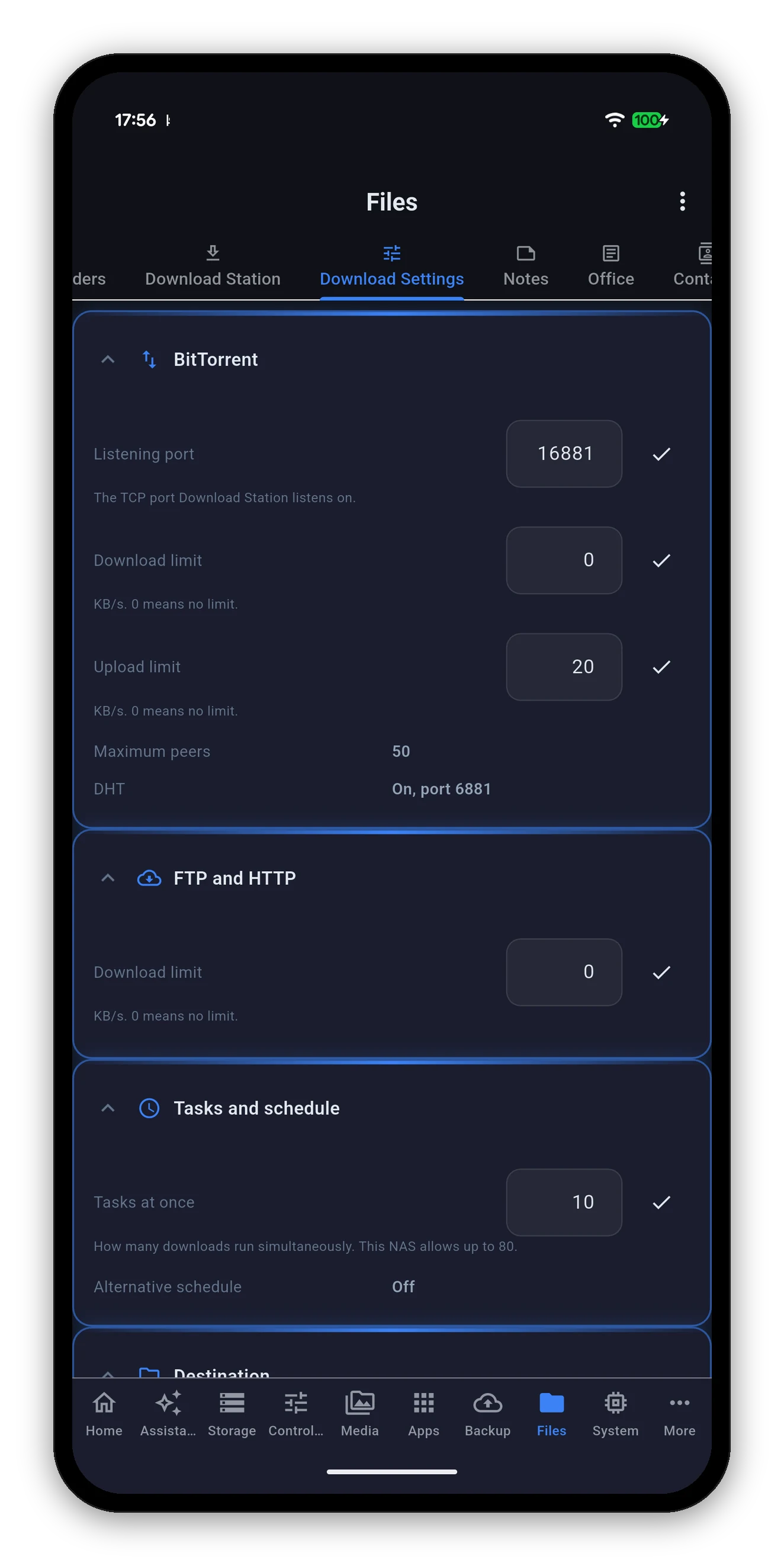
https:// หรือลิงก์แบบ magnet:?xt= ใส่ในช่องเดียวกันมุมมองย่อยของตัวเอง จัดกลุ่มแบบที่ Download Station จัดกลุ่ม ค่าที่แก้ไขได้มีเครื่องหมายถูกยืนยันการเปลี่ยนแปลง ค่าที่อ่านอย่างเดียวแสดงเป็นข้อเท็จจริง
| กลุ่ม | การตั้งค่า | ทำอะไรได้ |
|---|---|---|
| BitTorrent | พอร์ตรับฟัง | พอร์ต TCP ที่ Download Station รับฟัง แก้ไขได้ |
| ขีดจำกัดการดาวน์โหลด | หน่วย KB/s 0 หมายถึงไม่จำกัด แก้ไขได้ | |
| ขีดจำกัดการอัปโหลด | หน่วย KB/s 0 หมายถึงไม่จำกัด แก้ไขได้ | |
| เพียร์สูงสุด | ทอร์เรนต์หนึ่งเชื่อมต่อกับเพียร์ได้กี่ตัว | |
| DHT | เปิดตารางแฮชแบบกระจายหรือไม่ และใช้พอร์ตใด | |
| FTP และ HTTP | ขีดจำกัดการดาวน์โหลด | เพดานแยกสำหรับการดาวน์โหลด HTTP และ FTP ธรรมดา 0 หมายถึงไม่จำกัด แก้ไขได้ |
| งานและตารางเวลา | งานพร้อมกัน | จำนวนการดาวน์โหลดที่รันพร้อมกัน และแอปบอกค่าสูงสุดที่ NAS ของคุณอนุญาต คุณจึงไม่ต้องเดาเพดาน แก้ไขได้ |
| ตารางเวลาทางเลือก | มีตารางความเร็วอีกแบบที่ใช้ในบางช่วงเวลาหรือไม่ | |
| ปลายทาง | โฟลเดอร์เริ่มต้น | ที่ที่การดาวน์โหลดไปอยู่เมื่องานไม่ระบุโฟลเดอร์ แสดงเป็นยังไม่ตั้งค่าเมื่อไม่มี แทนที่จะเว้นว่าง |
| รันบน | แพ็กเกจ Download Station เองติดตั้งอยู่บนวอลุ่มใด | |
| eMule | เปิดบริการ eMule หรือไม่ |
จะแสดงเฉพาะการตั้งค่าที่ NAS ของคุณรายงานจริง ส่วนที่แอปอ่านไม่ได้จะถูกระบุว่าอ่านไม่ได้ ไม่ใช่แสดงเป็นศูนย์
นี่ไม่ใช่การจู้จี้ ที่นี่ 0 หมายถึงไม่จำกัด ดังนั้นการอ่านที่ล้มเหลวแต่แสดงเป็น 0 จะบอกคุณว่าการดาวน์โหลดไม่มีเพดาน ทั้งที่ความจริงคือไม่มีใครรู้ ค่าที่มีความหมายได้สองแบบควรถูกระบุว่าไม่ทราบ และหน้าจอนี้ทำเช่นนั้น
Package Center, Docker, โปรเจกต์ Compose และเครื่องเสมือน
 Syno Manager