แอป

ทุกอย่างที่ NAS ของคุณรัน

สี่มุมมองย่อย ได้แก่ Package Center สำหรับแพ็กเกจ DSM, Docker สำหรับคอนเทนเนอร์, Projects สำหรับสแตก Compose และ Virtual Machines เมื่อติดตั้ง VMM
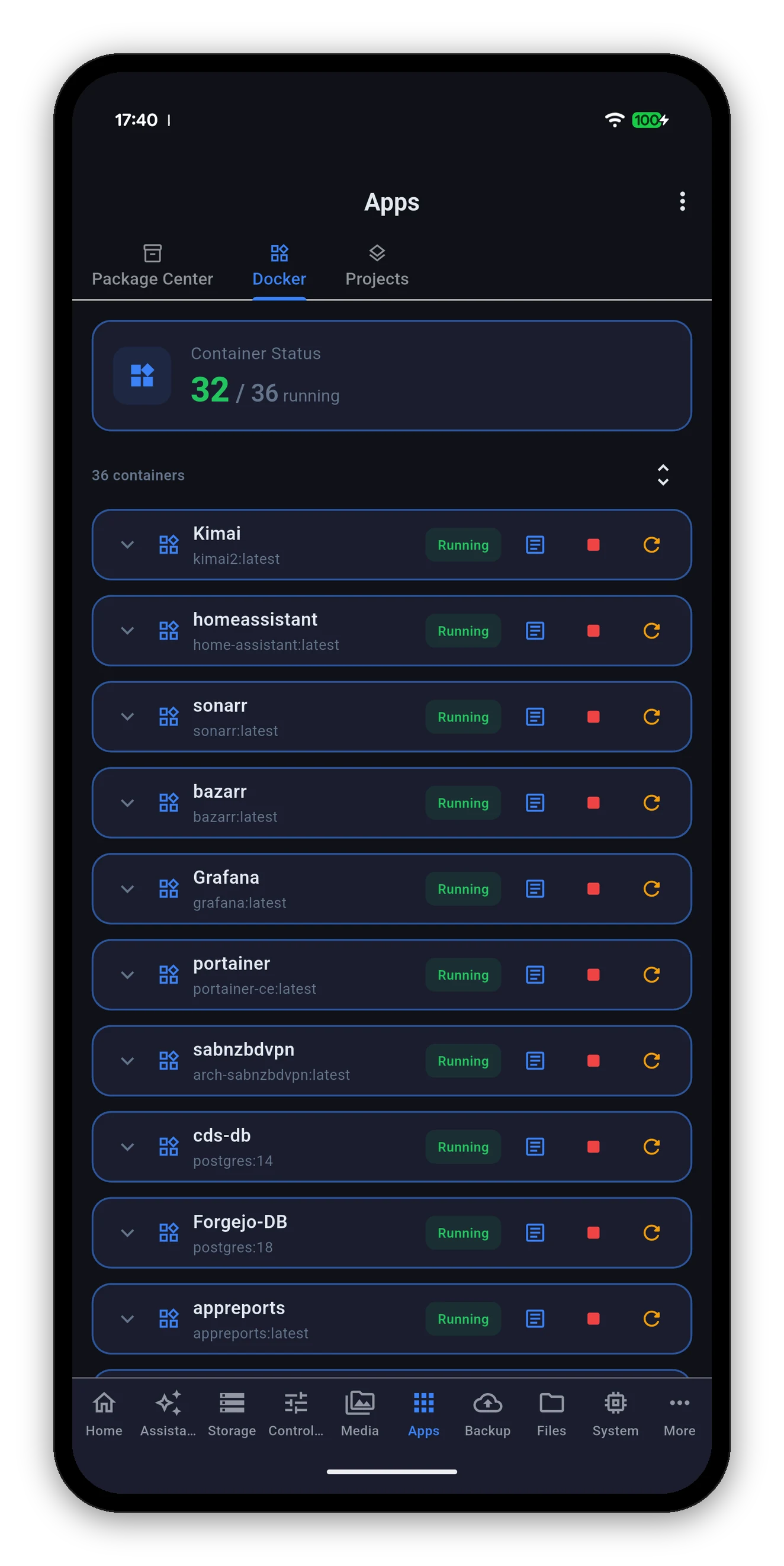
คอนเทนเนอร์ Docker พร้อมสถานะและปุ่มควบคุม
Package Center

แคตตาล็อกทั้งหมด ค้นหาได้

ตัวกรองสี่แบบเดียวกับ DSM และช่องค้นหาที่ครอบคลุมทั้งหมด

ตัวกรองสิ่งที่แสดง
ติดตั้งแล้วสิ่งที่อยู่บน NAS ของคุณตอนนี้ พร้อมเวอร์ชัน ขนาด และตัวบ่งชี้ว่ากำลังทำงานอยู่
แพ็กเกจทั้งหมดแคตตาล็อกทั้งหมดของ Synology สำหรับรุ่นของคุณ
เบต้าแพ็กเกจก่อนวางจำหน่าย
ชุมชนแพ็กเกจจากแหล่งของบุคคลที่สามที่คุณเพิ่มไว้ใน DSM

แต่ละรายการแสดงเวอร์ชันและขนาดดาวน์โหลด คำอธิบาย และแพ็กเกจที่ต้องพึ่งพา - Needs Python2, Needs SynoFinder - เพื่อไม่ให้การติดตั้งครั้งที่สองที่ไม่คาดคิดเป็นเรื่องน่าตกใจ
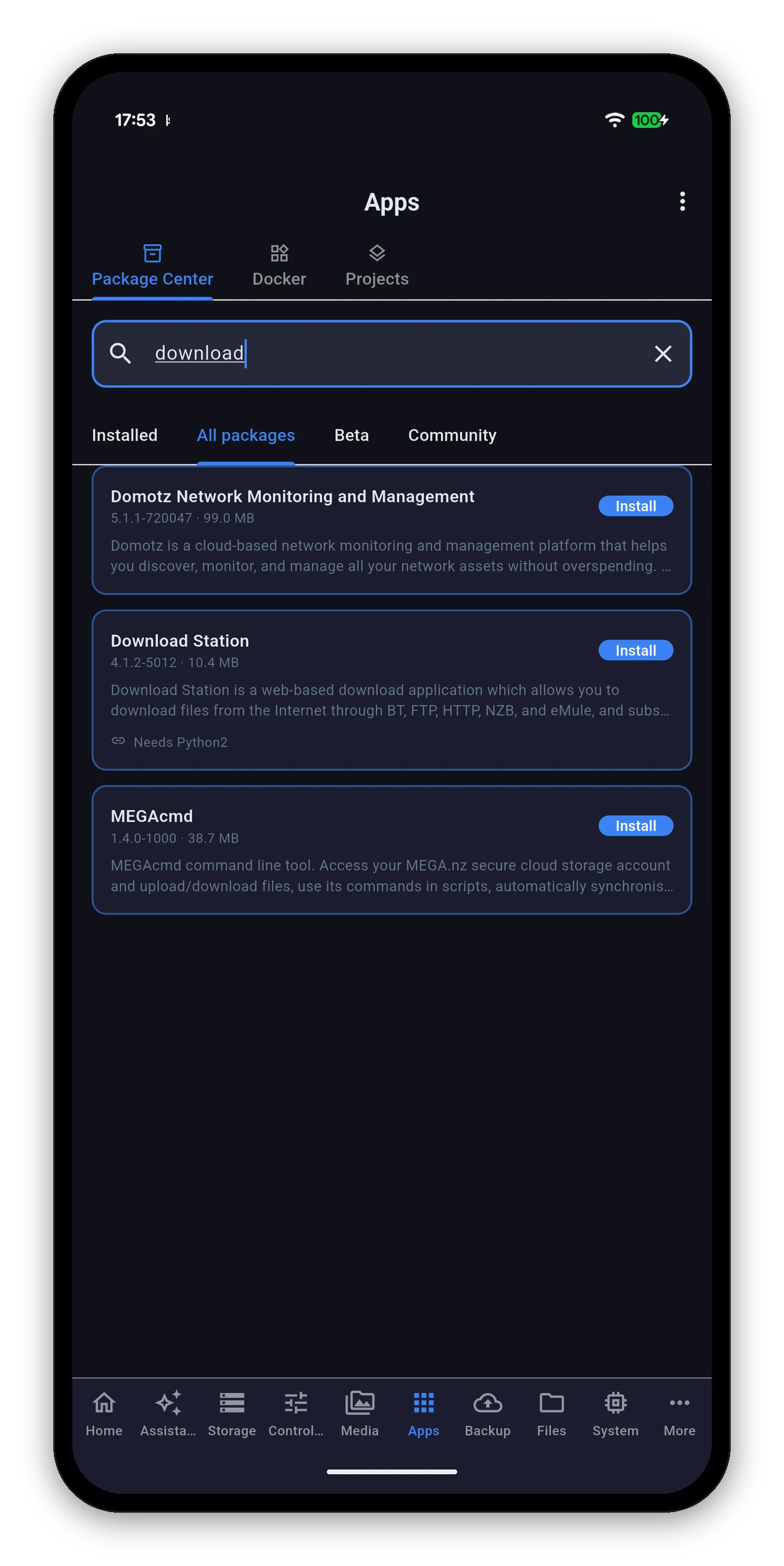
การค้นหาแคตตาล็อกแพ็กเกจทั้งหมด พร้อมปุ่มติดตั้ง

ค้นหาในแพ็กเกจทั้งหมดเพื่อหาแพ็กเกจที่ยังไม่ได้ติดตั้ง
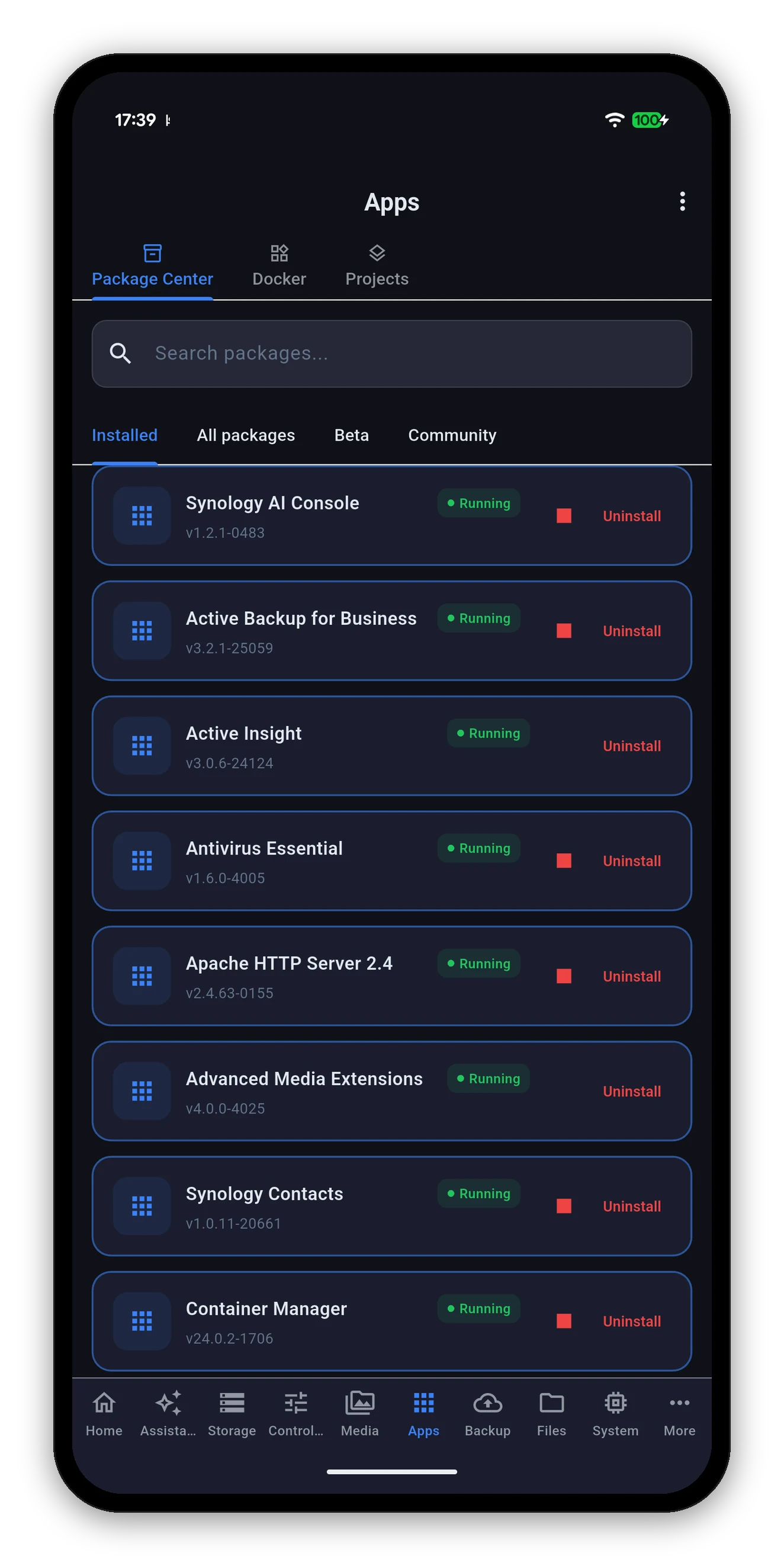
Package Center แสดงแพ็กเกจที่ติดตั้งแล้วพร้อมสถานะการทำงาน
ติดตั้ง อัปเดต ถอนการติดตั้ง

เกิดอะไรขึ้นเมื่อคุณแตะติดตั้ง

  1. ค้นหาหรือกรองไปที่แพ็กเกจที่ต้องการ
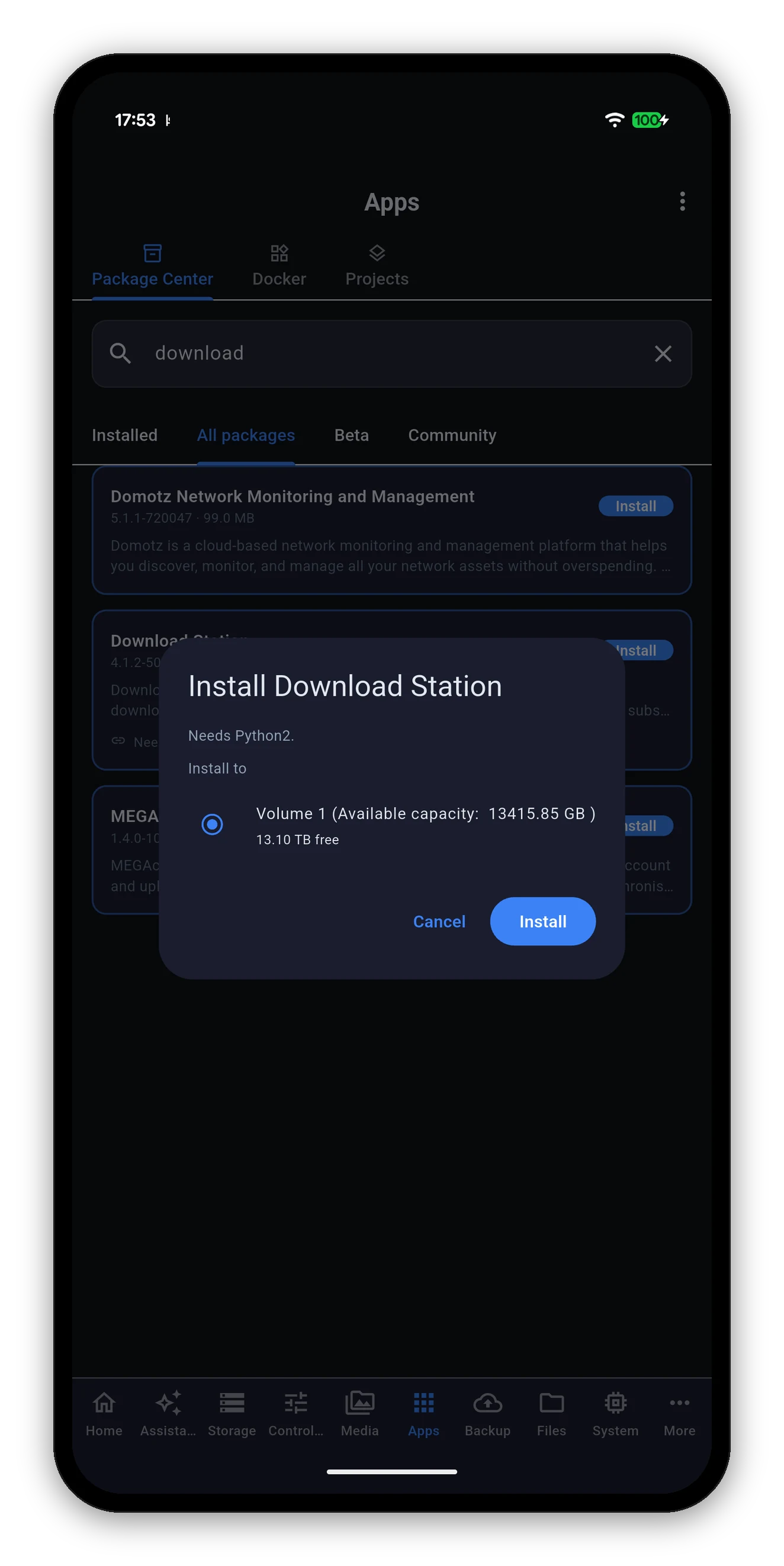
  2. ติดตั้ง กล่องข้อความจะระบุชื่อแพ็กเกจ แสดงแพ็กเกจที่ต้องพึ่งพา และถามว่าจะติดตั้งลงวอลุ่มไหน พร้อมแสดงพื้นที่ว่างของแต่ละวอลุ่ม คุณจึงไม่ต้องเลือกแบบมองไม่เห็น
  3. ยืนยัน NAS จะติดตั้งให้ รวมถึงแพ็กเกจที่ต้องพึ่งพา
  4. รายการอ่านซ้ำด้วยตัวเอง ปุ่มจะเปลี่ยนเป็นถอนการติดตั้ง เพราะรายการแพ็กเกจบอกแล้วว่าติดตั้งอยู่ ไม่ใช่เพราะคำขอตอบกลับว่า OK
ขั้นตอนสุดท้ายนี้คือหัวใจ คำขอที่สำเร็จกับการติดตั้งที่เสร็จสิ้นเป็นคนละเหตุการณ์กัน แอปรอเหตุการณ์ที่สอง
กล่องข้อความติดตั้งที่ระบุชื่อแพ็กเกจ แพ็กเกจที่ต้องพึ่งพา และวอลุ่มปลายทาง
การติดตั้งแพ็กเกจจะเพิ่มหน้าจอให้แอป รายการแท็บสร้างจากสิ่งที่ NAS รายงานตอนเชื่อมต่อ ดังนั้นหลังติดตั้งอย่างเช่น Download Station ให้ดึงลงเพื่อรีเฟรชหรือเปิดแอปใหม่ แล้วมุมมองย่อยของมันจะปรากฏ
Docker

ทุกคอนเทนเนอร์ พร้อมปุ่มควบคุมที่จำเป็น

ส่วนหัวแสดงสถานะ - ทำงานอยู่จากทั้งหมด - จากนั้นเป็นทุกคอนเทนเนอร์ที่ NAS มี ในรายการเดียว

บันทึก

อ่านครั้งเดียว ติดตามเมื่อต้องการ

บันทึกของคอนเทนเนอร์และสแตกทำงานแบบเดียวกับบันทึกระบบ และด้วยเหตุผลเดียวกัน
Projects

สแตก Compose ในฐานะสแตก

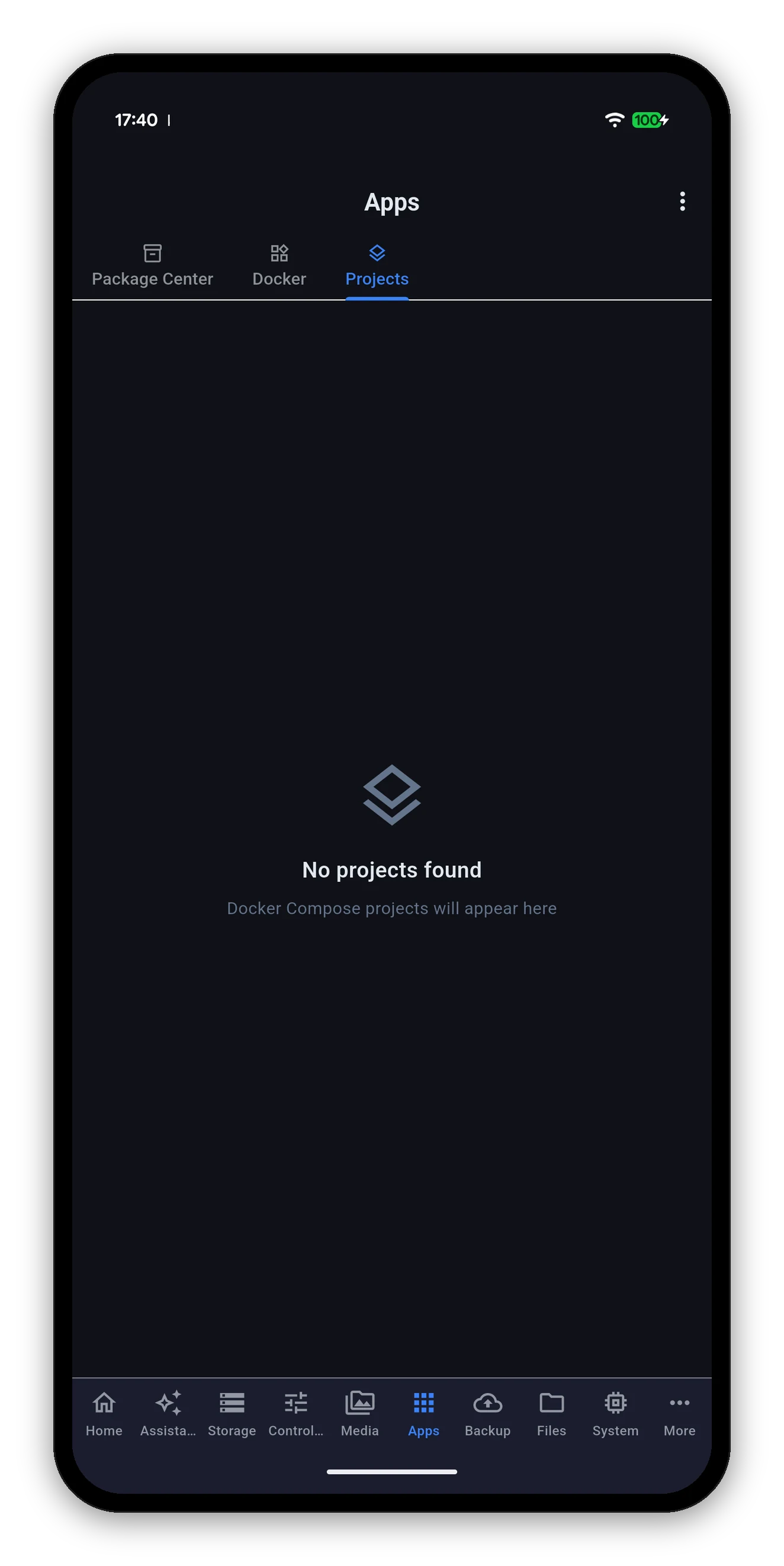
โปรเจกต์ Docker Compose ที่ยังไม่ได้ตั้งค่า

โปรเจกต์ Compose คือหลายคอนเทนเนอร์ที่ทำงานร่วมกัน มุมมองย่อย Projects จัดการแบบนั้น คือเริ่มหรือหยุดทั้งสแตกได้เลย ไม่ต้องไล่หาทีละคอนเทนเนอร์ในรายการ Docker แล้วลุ้นว่าครบหรือเปล่า

  • แต่ละโปรเจกต์แสดงชื่อและจำนวนคอนเทนเนอร์ที่ทำงานอยู่
  • เริ่มหรือหยุดโปรเจกต์เป็นหน่วยเดียว
  • บันทึกของสแตกเปิดได้เหมือนบันทึกของคอนเทนเนอร์
  • เมื่อไม่มีโปรเจกต์ก็บอกตรง ๆ - "โปรเจกต์ Docker Compose จะปรากฏที่นี่" - แทนที่จะเป็นหน้าจอว่างเปล่า
Virtual Machines

Virtual Machine Manager

ปรากฏเมื่อติดตั้ง VMM ทุกเครื่องเสมือนบน NAS กำลังทำอะไรอยู่ และการควบคุมพลังงานสามแบบ

การทำงานทำอะไรได้
เริ่มเปิดเครื่อง
ปิดเครื่องขอให้ระบบปฏิบัติการของเครื่องเสมือนปิดตัวลงอย่างเรียบร้อย
บังคับปิดตัดไฟทันที กดค้างเพื่อยืนยัน เพราะเทียบเท่ากับการดึงปลั๊กคอมพิวเตอร์ที่กำลังทำงาน การแตะเฉย ๆ ง่ายเกินไปสำหรับเรื่องนี้
เครื่องที่อยู่ในสถานะกึ่งกลางจะถูกอธิบายตามนั้น หาก NAS รายงานสถานะที่ไม่เรียกว่าทำงานหรือปิด เช่น กำลังเริ่ม กำลังพัก หรือขัดข้อง แอปจะแสดงคำนั้นตรง ๆ และมีปุ่มกู้คืนให้ ไม่ใช่ปุ่มเริ่มที่ใช้ไม่ได้ หรือเครื่องหมายถูกสีเขียวที่ไม่จริง
คำถามที่พบบ่อย

คำถามที่พบบ่อยเรื่องแอป

ติดตั้งแพ็กเกจ DSM จากมือถือได้ไหม
ได้ Package Center ในแอปมีแคตตาล็อกเดียวกับ DSM ได้แก่ ติดตั้งแล้ว แพ็กเกจทั้งหมด เบต้า และชุมชน พร้อมช่องค้นหา เลือกแพ็กเกจ เลือกวอลุ่ม แล้วติดตั้ง การอัปเดตและถอนการติดตั้งทำแบบเดียวกัน และทุกการกระทำจะถูกยืนยันด้วยการอ่านรายการแพ็กเกจซ้ำ
รีสตาร์ตคอนเทนเนอร์ Docker จากแอปได้ไหม
ได้ แต่ละคอนเทนเนอร์มีปุ่มเริ่ม หยุด และรีสตาร์ต รวมถึงปุ่มที่เปิดบันทึกของมัน คอนเทนเนอร์ที่หยุดทำงานแล้วจะแสดงปุ่มเริ่ม ไม่ใช่ปุ่มหยุดที่ใช้งานไม่ได้
ควบคุมสแตก Docker Compose ได้ไหม
ได้ มุมมองย่อย Projects แสดงรายการโปรเจกต์ Compose ของคุณ และเริ่มหรือหยุดทั้งสแตกได้ บันทึกของสแตกเปิดได้แบบเดียวกับบันทึกของคอนเทนเนอร์
เริ่มและหยุดเครื่องเสมือนได้ไหม
ได้ หากติดตั้ง Virtual Machine Manager แล้ว สามารถเริ่ม ปิดเครื่อง หรือบังคับปิดเครื่องใดก็ได้ การบังคับปิดต้องกดค้างเพื่อยืนยัน เพราะเทียบเท่ากับการดึงปลั๊ก
สร้างคอนเทนเนอร์ใหม่จากแอปได้ไหม
ไม่ได้ การสร้างคอนเทนเนอร์ต้องเลือกอิมเมจ แมปพอร์ต เมานต์วอลุ่ม และกำหนดตัวแปรสภาพแวดล้อม ซึ่งเป็นฟอร์มที่ควรอยู่บนหน้าจอที่เห็นทุกอย่างพร้อมกัน แอปจะรันและตรวจสอบสิ่งที่คุณสร้างไว้ใน DSM หรือ Portainer

ถัดไป: สื่อ

Photos, Drive และภาพสดจาก Surveillance Station

Photos, Drive & กล้อง →   กลับไปที่คู่มือ