Acasă › Ghid de utilizare › Sistem
Sistem

Ce face de fapt aparatul

Trei subvizualizări: System Health pentru starea mașinii, Resources pentru grafice live și Logs pentru ce a înregistrat DSM. Plus controalele care schimbă ceva - modul ventilatoarelor, lumina de identificare, actualizările DSM, repornirea și oprirea.
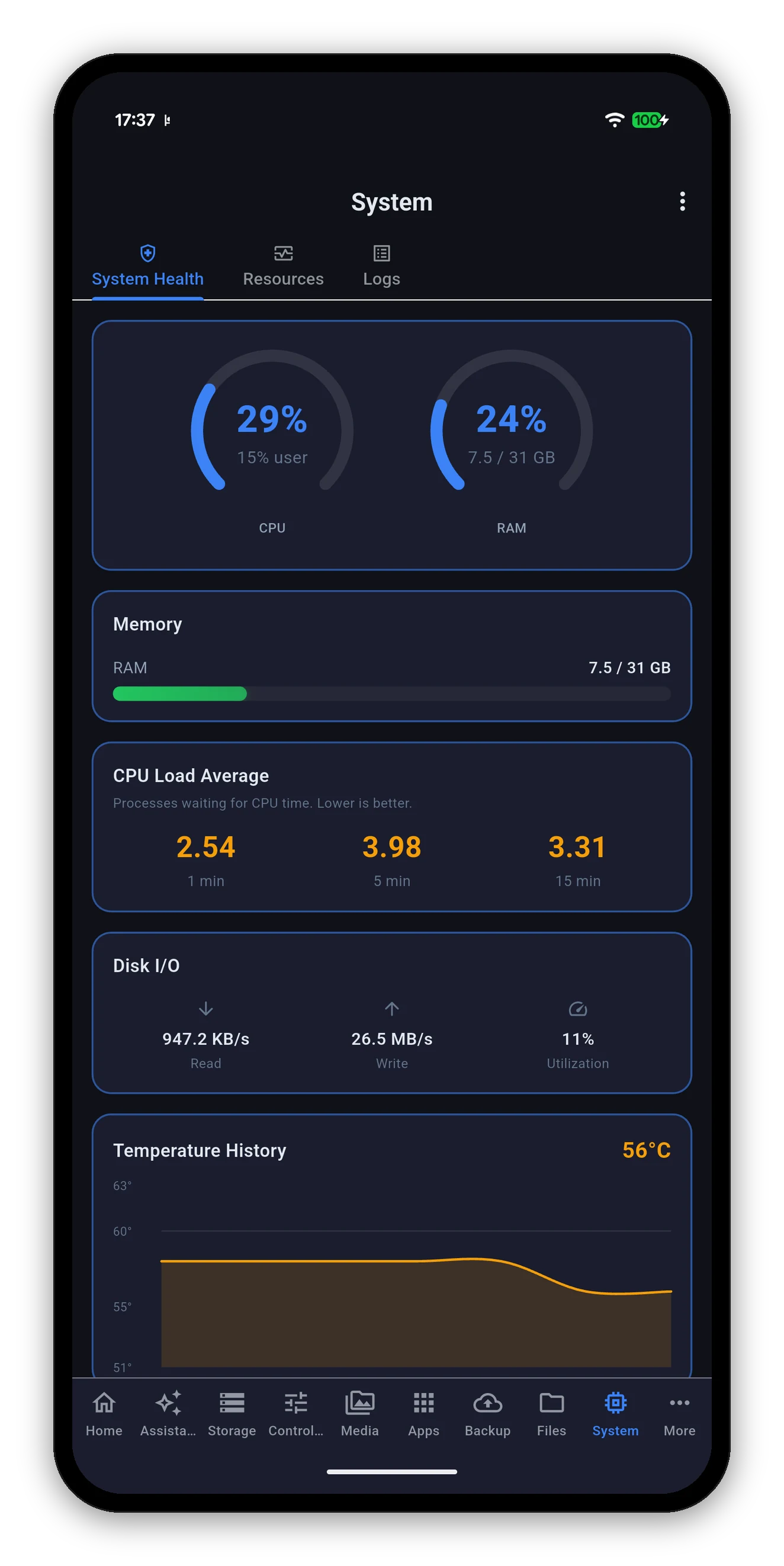
System Health cu indicatoare CPU și RAM, încărcare medie, I/O pe disc și istoricul temperaturii
Starea sistemului

Valorile citite

CardCe arată
Indicatoare CPU & RAMCPU total ca inel, cu partea de utilizator evidențiată dedesubt, ca să deosebești propria încărcare de cea a sistemului. RAM arată procentul și valorile absolute.
MemorieFolosită față de total, ca bară. Verde până contează.
CPU Load AverageValorile pe unu, cinci și cincisprezece minute - procese care așteaptă timp de CPU, nu un procent. Se judecă după numărul de nuclee, deci o valoare sănătoasă pe un rackmount cu opt nuclee înseamnă aglomerație pe un model cu două sloturi.
Disk I/ODebitul de citire și scriere plus procentul de utilizare - cât din timp au fost ocupate discurile, ceea ce este adesea răspunsul real când un NAS pare lent iar CPU-ul pare liber.
Istoricul temperaturiiUn grafic derulant cu valoarea curentă. În °C sau °F, după preferința ta.
ProceseCâte procese rulează NAS-ul.
Răcire

Modul de viteză al ventilatoarelor, schimbat de pe telefon

Cardul Cooling arată starea ventilatoarelor și modul în care se află NAS-ul, ca un control cu trei poziții:
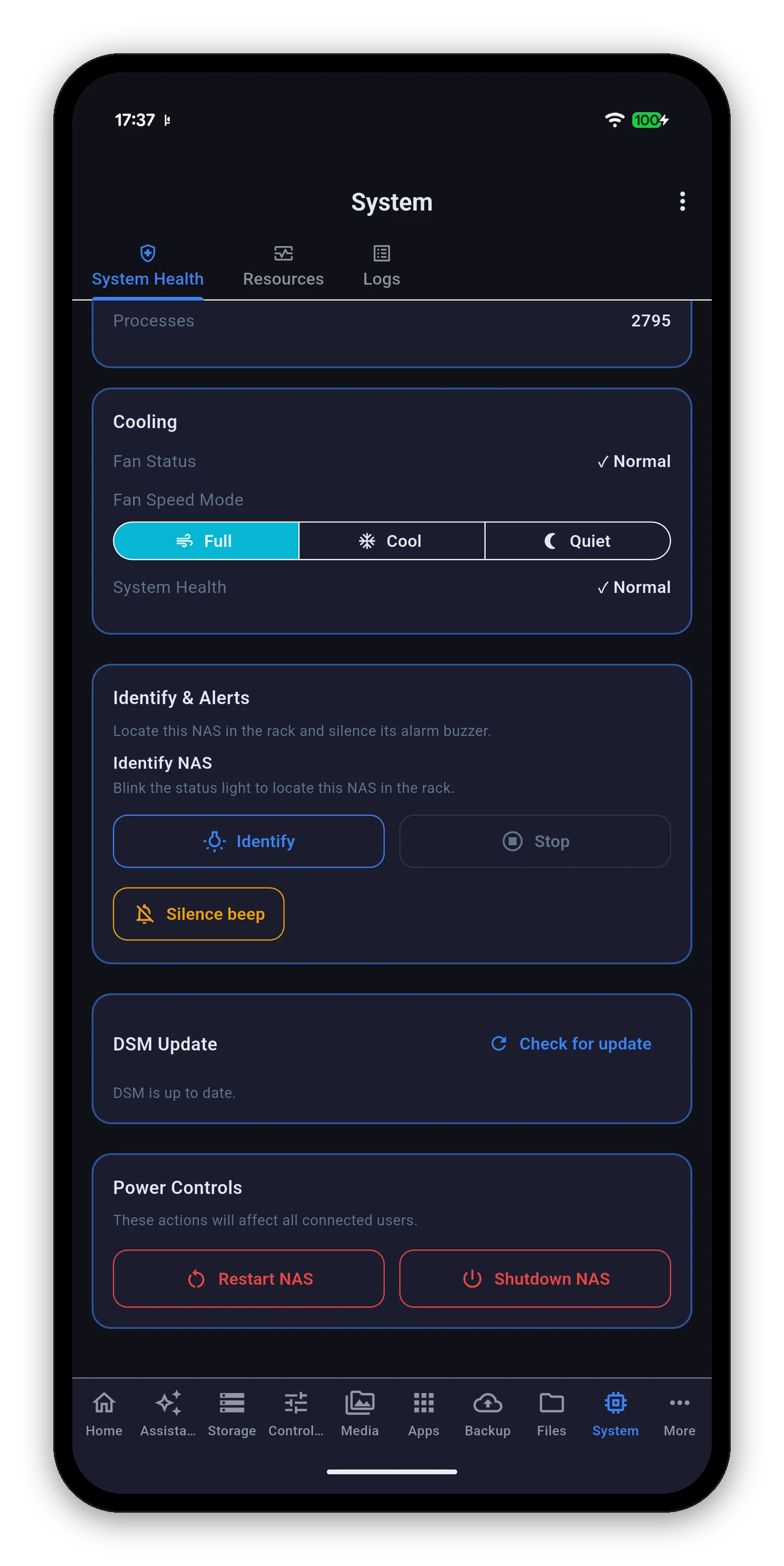
  • Full Speed - flux maxim de aer, zgomot maxim. Potrivit pentru un rack sau un dulap.
  • Cool - implicitul echilibrat.
  • Quiet - viteză mai mică, temperaturi mai ridicate. Potrivit pentru un NAS din living, dacă discurile suportă.
Confirmat, nu presupus. Aplicația citește modul curent de la NAS, scrie alegerea ta, apoi o citește înapoi. Un mod pe care NAS-ul l-a refuzat în tăcere este raportat ca refuzat, nu rămâne pe ecran ca și cum s-ar fi aplicat.
Un mod nerecunoscut rămâne doar pentru citire. Dacă NAS-ul raportează un mod de răcire în afara acestor trei, cardul arată ce a raportat și nu oferă posibilitatea de a-l schimba - în loc să-l eticheteze greșit drept unul din cele trei cunoscute.
Cardul Cooling cu Full Speed, Cool și Quiet, plus Identify și Power Controls
Identify & alerte

Găsește aparatul, oprește buzzerul

Actualizare DSM

Există o actualizare de firmware

Cardul DSM Update arată versiunea pe care o ai și dacă Synology are ceva mai nou. Check for update cere NAS-ului să caute din nou.

Acesta este firmware-ul NAS-ului, nu aplicația. Syno Manager se actualizează prin App Store sau Google Play ca orice altă aplicație. Acest card este suprafața de actualizare proprie DSM, aceeași din Control Panel.
Controale de alimentare

Repornire și oprire

În partea de jos a System Health, marcate cu roșu, pentru că afectează toți utilizatorii conectați - inclusiv pe cel aflat la jumătatea unei copieri de fișiere.

Gândește-te înainte de a opri de la distanță. Un NAS oprit nu își poate retransmite propriul pachet de trezire. Readucerea lui din afara rețelei cere un VPN către el sau un router configurat să redirecționeze Wake-on-LAN. Vezi Wake-on-LAN pentru ce merge de unde.
Scurtăturile nu sar peste confirmare. Linkurile synomanager://reboot și synomanager://shutdown de tip scurtătură doar deschid aplicația la acest ecran, intenționat. O acțiune distructivă nu devine dintr-o atingere doar pentru că a fost declanșată dintr-un launcher.
Resurse

Grafice live

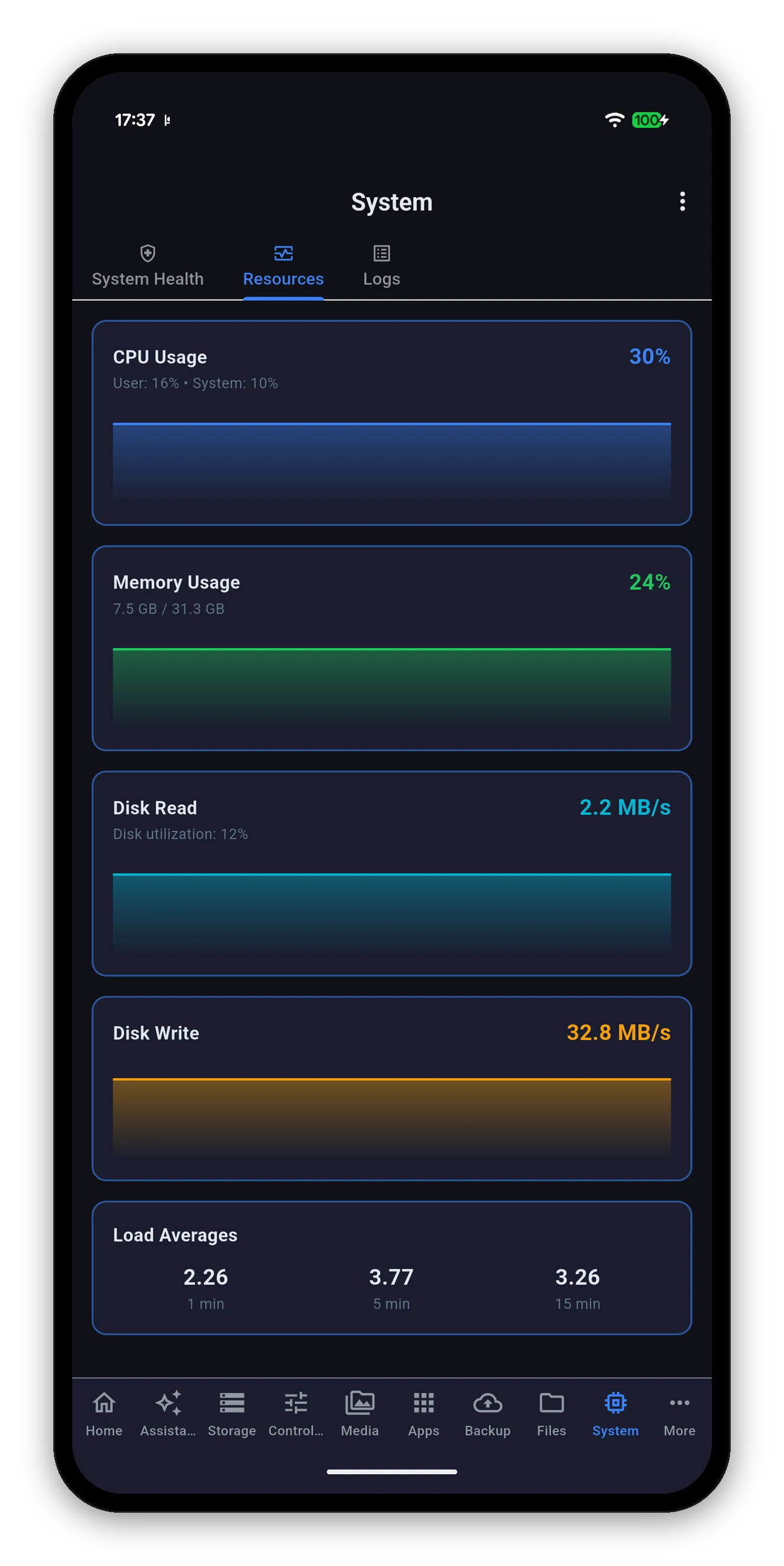
Grafice de monitorizare a resurselor pentru CPU, memorie, citire și scriere pe disc

Subvizualizarea Resources afișează aceleași date ca grafic derulant, ceea ce vrei când întrebarea e „este un vârf sau e constant?”

  • CPU Usage cu împărțirea între utilizator și sistem.
  • Memory Usage cu folosit față de total.
  • Disk Read și Disk Write, fiecare cu propriul grafic, plus utilizarea generală a discului.
  • Load Averages pe unu, cinci și cincisprezece minute.
Graficele se umplu la intervalul de interogare. Un interval mai scurt dă mai multe detalii și costă mai multă baterie; unul mai lung e mai blând și mai grosier.
Jurnale

Ce a înregistrat DSM

Două file: System pentru jurnalul propriu al DSM și Connection pentru autentificări și acces la fișiere. Ambele se citesc când le ceri.

Exportă ce e pe ecran, nu tot jurnalul. Se exportă ce au restrâns lista chip-ul de filtrare a nivelului și caseta de căutare - nimic din ce ai filtrat deja nu revine în export. Fișierul este text simplu, o intrare pe linie, cu ora, nivelul, utilizatorul și descrierea separate prin taburi.
Dacă jurnalul nu se încarcă și raportează o expirare a conexiunii, deși restul aplicației merge bine, serviciul Log Center de pe NAS este cel care nu răspunde, nu conexiunea ta. Verifică dacă Log Center este instalat și rulează în Package Center din DSM - API-ul jurnalului de sistem face parte din el.
Întrebări frecvente

Întrebări frecvente despre sistem

Pot schimba viteza ventilatoarelor din aplicație?
Da. System Health are un card Cooling cu Full Speed, Cool și Quiet. Aplicația citește modul în care se află NAS-ul, scrie alegerea ta și o citește înapoi pentru confirmare. Un NAS care raportează un mod în afara acestor trei păstrează o afișare doar pentru citire, în loc să fie reprezentat greșit.
Pot reporni sau opri NAS-ul de pe telefon?
Da, din Power Controls din partea de jos a System Health. Ambele sunt confirmate înainte de a rula. Oprirea de la distanță merită gândită de două ori - un NAS oprit nu poate fi trezit prin internet fără un VPN sau un router configurat pentru Wake-on-LAN.
Pentru ce e Identify NAS?
Face să clipească lumina de stare a NAS-ului, ca să știi la ce unitate dintr-un rack sau dulap te uiți. Silence beep oprește buzzerul de alarmă fără a opri condiția care l-a declanșat.
Se reîmprospătează jurnalele singure?
Nu, și intenționat. Un jurnal se încarcă o dată și stă pe loc ca să-l poți citi. Apasă play pentru a-l urmări live, apasă din nou pentru pauză, iar urmărirea se oprește singură când părăsești ecranul sau trimiți aplicația în fundal.
Pot exporta sau copia jurnalul pe care îl privesc?
Da. Apasă lung pe orice linie pentru bara de sistem Copy / Select all / Share, sau folosește butonul de export de lângă comutatorul live din fila System, ori de deasupra listei din fila Connection. Se deschide o foaie cu Save to a file, Share sau email și Copy to clipboard și exportă exact intrările de pe ecran după filtrul de nivel și căutare - o intrare pe linie, cu ora, nivelul, utilizatorul și descrierea separate prin taburi.
De ce este încărcarea medie mare când CPU pare în regulă?
Load average numără procesele care așteaptă, iar ele așteaptă adesea după discuri, nu după CPU. Verifică utilizarea Disk I/O pe același ecran - un procent mare de utilizare cu CPU scăzut este explicația obișnuită.

Următorul: Stocare

Volume, pool-uri, sănătate SMART pe fiecare disc și scoatere sigură.

Stocare & discuri →   Înapoi la ghid