Acasă › Ghid de utilizare › Wake-on-LAN
Wake-on-LAN

Pornește lucrurile de pe canapea

Un buton Wake lângă Connect în lista de dispozitive pentru NAS-ul propriu-zis și un ecran Wake devices pentru tot restul din rețeaua ta. Unul dintre ele merge de oriunde; celălalt are o rezervă spusă sincer.
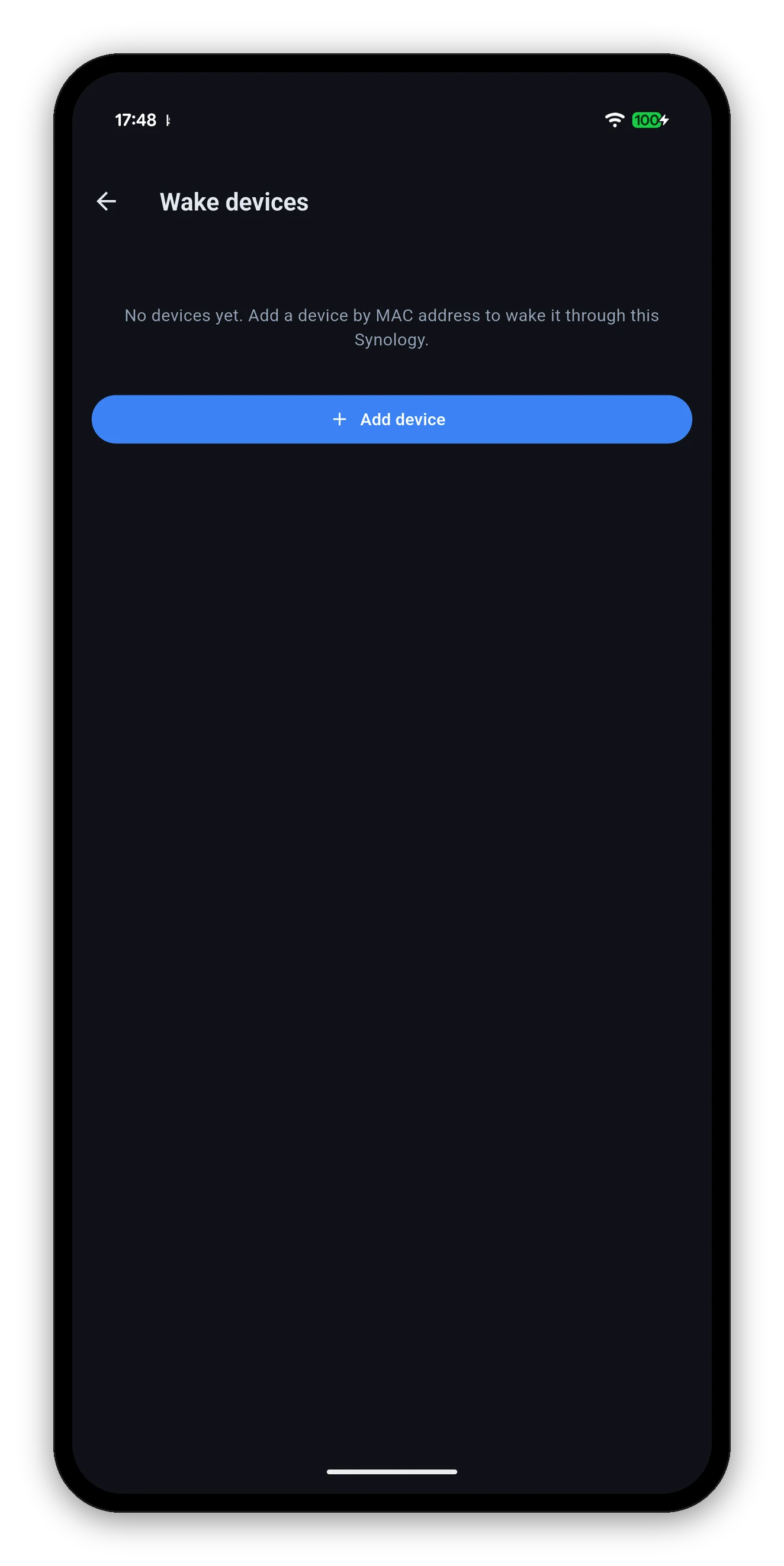
Ecranul Wake devices
Tabelul sincer

Ce merge de unde

Wake-on-LAN este un broadcast într-o rețea locală. Tot ce funcționează și tot ce nu funcționează decurge din acest singur fapt, așa că iată-l pe față, nu îngropat într-o notă de subsol.

Ce vrei să trezeștiUnde te afliMerge?De ce
NAS-ulÎn aceeași rețeaDaTelefonul tău transmite pachetul direct. Nu e nimic de configurat.
Alt dispozitivÎn aceeași rețeaDaLa fel - îl poate trimite fie telefonul, fie NAS-ul.
Alt dispozitiv, NAS-ul este pornitOriundeDaNAS-ul îl retransmite pentru tine. Ajungi la NAS prin conexiunea ta obișnuită, iar el transmite în rețeaua locală. Acesta este traseul DS Router.
Chiar NAS-ul, cât timp este opritÎn afara rețelei taleNecesită configurareUn NAS oprit nu își poate retransmite propria trezire, iar QuickConnect nu poate ajunge la un NAS oprit. Ai nevoie de un VPN în rețea sau de un router care redirecționează portul UDP 9 către adresa de broadcast a rețelei locale.
Rândul din mijloc este cel util. Trezirea unui desktop de acasă dintr-un tren funcționează și nu cere nicio configurare a routerului - pentru că NAS-ul mereu pornit face broadcastul.
NAS-ul

Trezirea DiskStation-ului tău

  1. Nu e nimic de configurat. Aplicația captează adresa MAC a NAS-ului prima dată când te conectezi, deci butonul e gata înainte să ai nevoie de el.
  2. Deschide Setări › Manage NAS Devices.
  3. Atinge Wake lângă NAS.
  4. Dă-i un moment și atinge Connect. Un NAS are nevoie de timp să pornească, iar aplicația nu se preface că e pornit înainte să răspundă.
Wake-on-LAN trebuie activat și pe NAS. În DSM, la Control Panel › Hardware & Power › General. Un NAS cu opțiunea oprită va ignora pachetul indiferent cine îl trimite.
Tot restul

Trezirea altor dispozitive prin NAS

Setări › Wake devices. Adaugă orice mașină din rețeaua ta după nume și adresă MAC, iar NAS-ul trimite pachetul magic pentru tine din interiorul rețelei.

  1. Atinge Add device.
  2. Dă-i un nume pe care îl recunoști - „Desktop”, „PC de jocuri”, „Server”.
  3. Introdu adresa MAC. Lista de dispozitive a routerului este de obicei cel mai simplu loc unde o găsești.
  4. Salvează. Apare în listă cu propriul buton Wake.
Pentru că NAS-ul face trimiterea, aceasta funcționează cât ești plecat - pe date mobile, prin QuickConnect, de oriunde poți ajunge la NAS. Așa face și aplicația de router a Synology și de aceea merită configurat chiar dacă nu trezești niciodată NAS-ul însuși.
Ecranul Wake devices cu starea goală și un buton Add device
Pe mașina țintă

Ce trebuie să fie adevărat ca o trezire să ajungă

Dacă un pachet e trimis și nu se întâmplă nimic, aproape sigur e una dintre acestea - și aplicația nu poate vedea sau repara niciuna din exterior.

Întrebări frecvente

Întrebări frecvente despre Wake-on-LAN

Pot trezi NAS-ul de oriunde?
Doar dacă există un traseu către rețeaua ta care nu depinde de NAS fiind pornit - un VPN sau un router configurat să redirecționeze Wake-on-LAN. Un NAS oprit nu își poate retransmite propriul pachet de trezire, iar QuickConnect nu poate ajunge la un NAS oprit. În aceeași rețea, pur și simplu merge.
Pot trezi PC-ul prin NAS?
Da, și aceasta funcționează de oriunde atât timp cât NAS-ul însuși este pornit. Ceri NAS-ului prin conexiunea ta obișnuită, iar el transmite pachetul magic în rețeaua locală pentru tine.
De unde vine adresa MAC a NAS-ului?
Aplicația o captează automat prima dată când te conectezi, deci nu trebuie să o cauți niciodată.
Ce îmi trebuie pentru a adăuga alt dispozitiv?
Un nume pe care îl recunoști și adresa lui MAC, care de obicei se află în lista de dispozitive a routerului.
Am trimis o trezire și nu s-a întâmplat nimic.
Verifică dacă Wake-on-LAN este activat pe mașina țintă - în BIOS, pe placa de rețea și cu Windows Fast Startup oprit. Verifică și dacă e pe Ethernet prin cablu și dacă NAS-ul are Wake-on-LAN activat în Control Panel, în cazul în care NAS-ul este cel pe care îl trezești.

Următorul: widgeturi

NAS-ul tău pe ecranul principal, cu un marcaj de timp sincer.

Widgeturi pentru ecranul principal →   Înapoi la ghid