Busca

Digite, chegue lá

Seu Synology NAS está cheio de recursos e ninguém lembra onde cada um fica. Digite o que você quer, no seu idioma ou em inglês, e o Syno Manager abre a configuração ou a página que o contém.
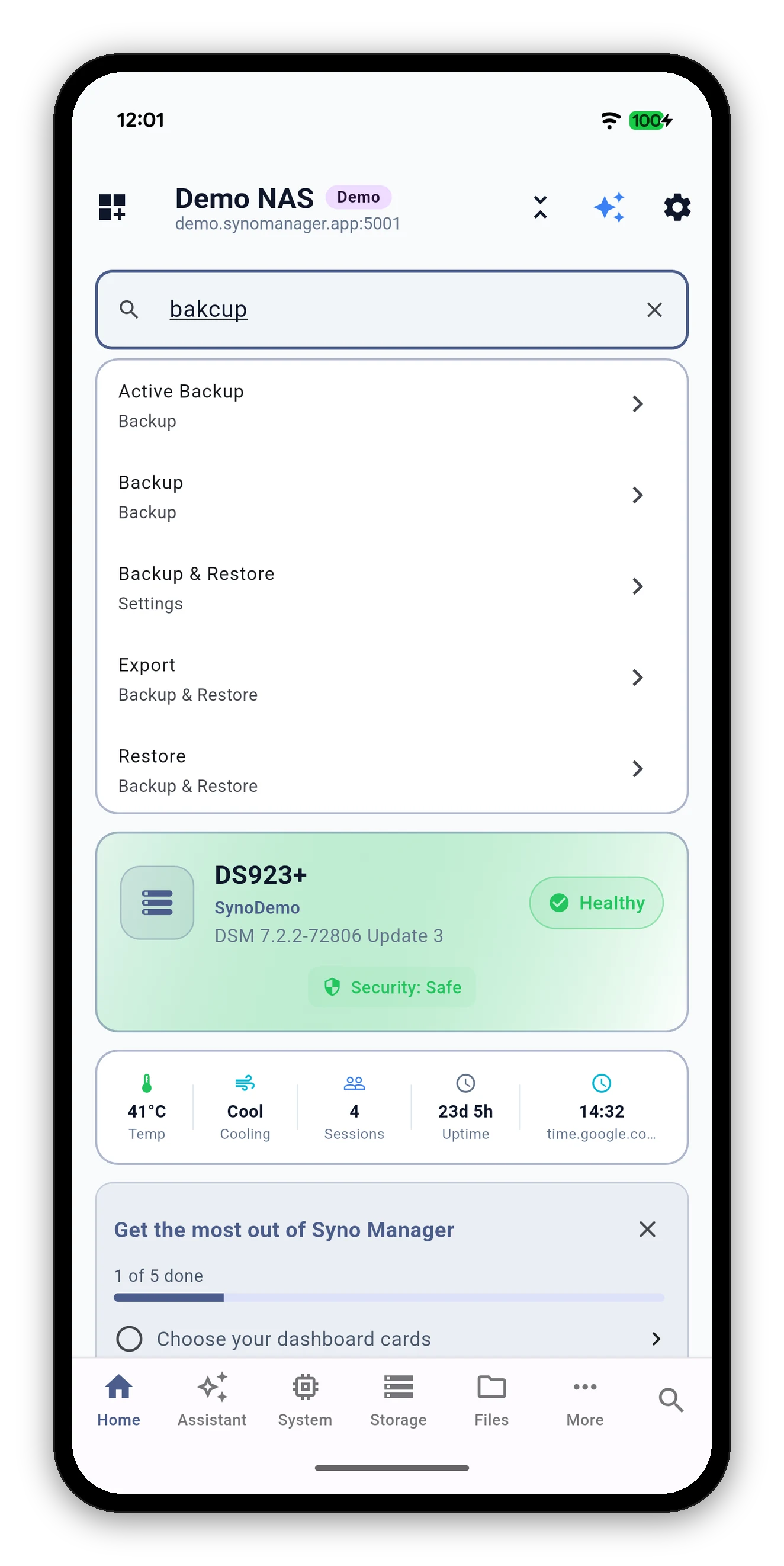
Resultados de busca para uma palavra escrita errado listando Backup, Active Backup e Restore
Duas formas de entrar

A busca está sempre a um toque

OndeO que você faz
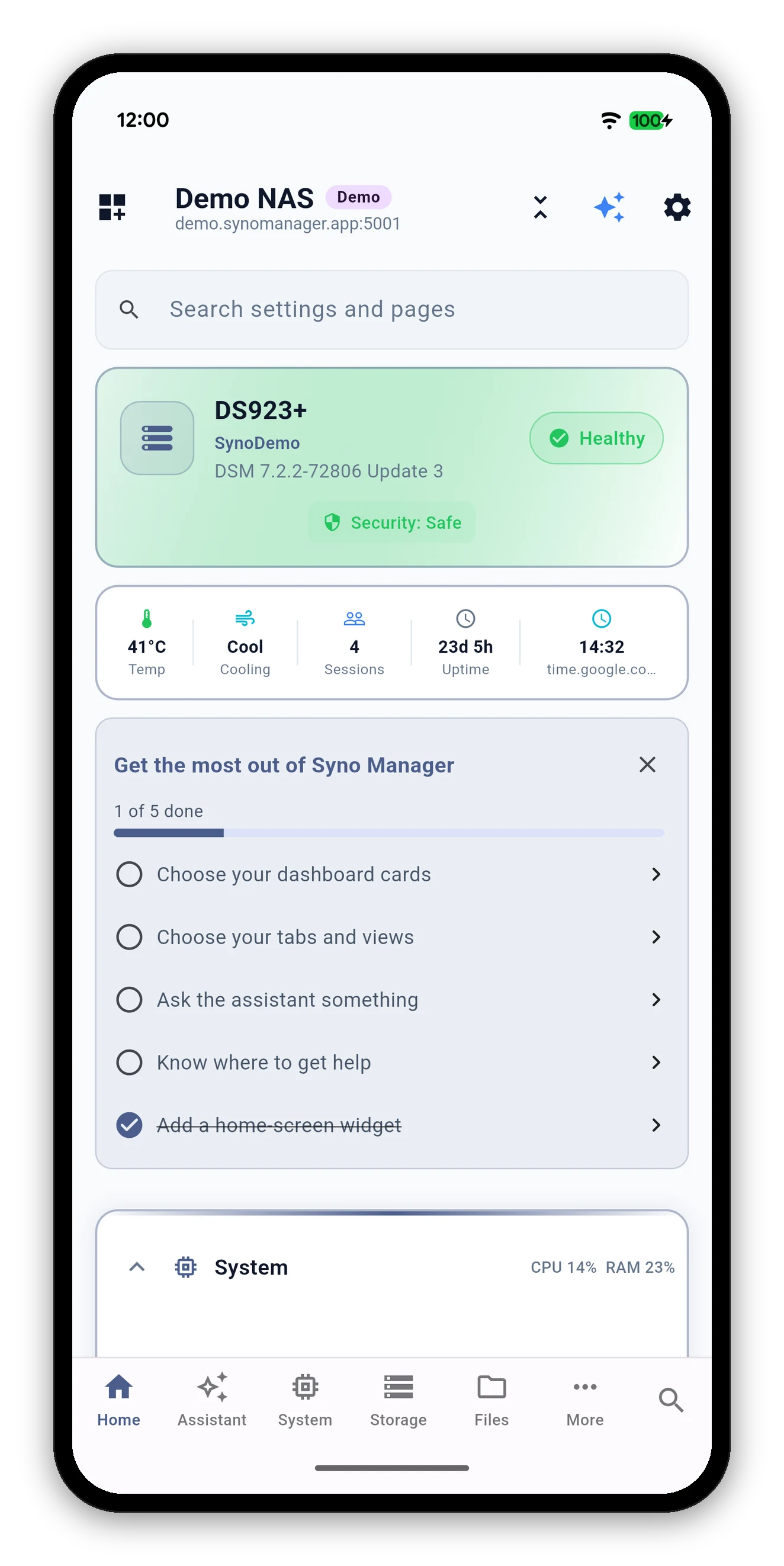
Tela inicialToque na caixa Buscar configurações e páginas no topo do painel.
Barra de abasToque no ícone de busca na extremidade direita da barra inferior, em qualquer aba.
A tela Início com a caixa de busca no topo
A mesma busca nos dois casos. O ícone da barra de abas existe para você nunca precisar voltar à Início primeiro.
O que ela encontra

Todas as configurações, todas as visualizações das abas

A busca cobre as configurações do app e todas as visualizações de todas as abas. Cada resultado mostra onde está, então Restore aparece com Backup & Restore embaixo.
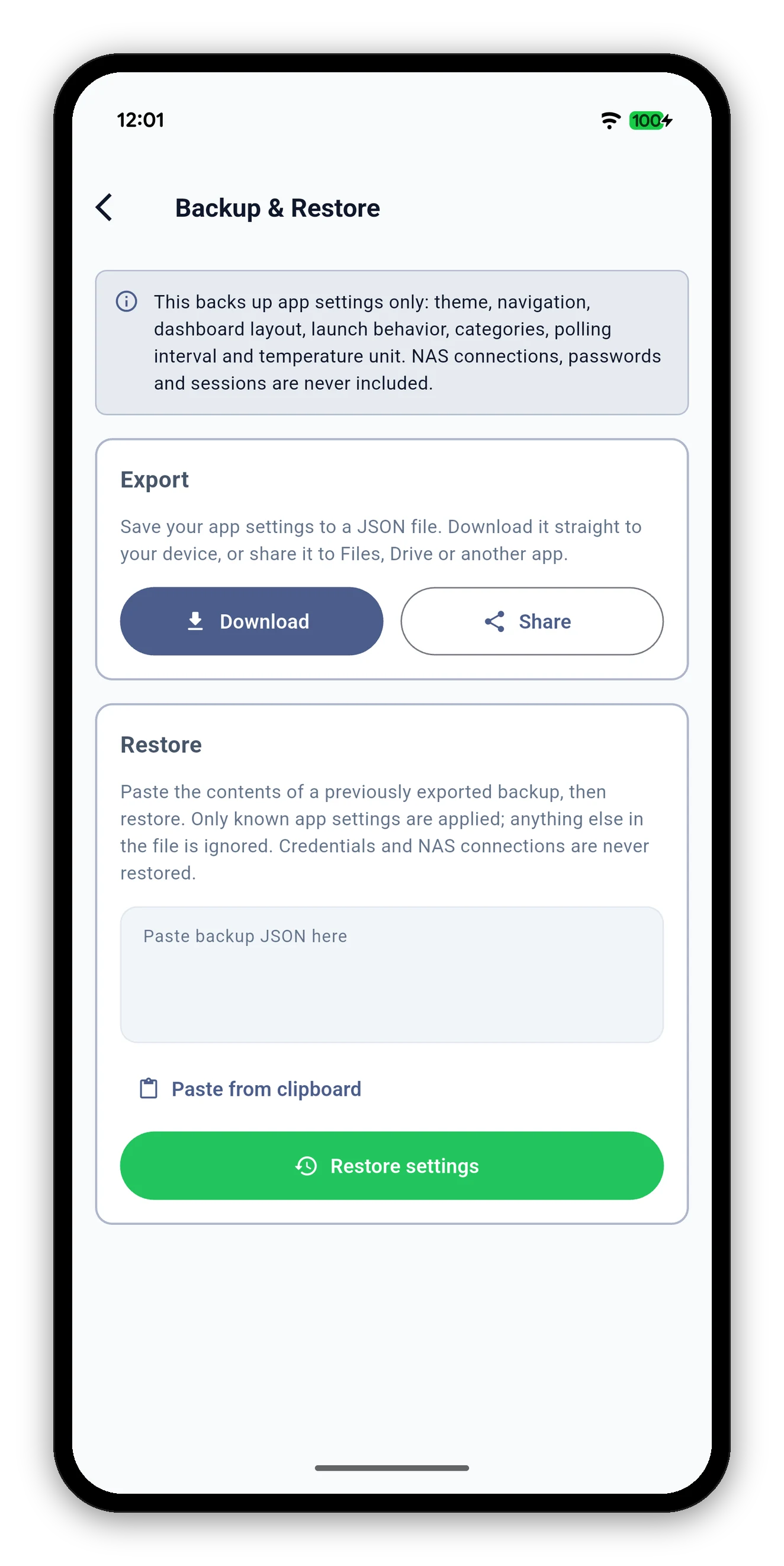
A página Backup e Restore aberta pela busca
Erros de digitação

Um deslize é perdoado

Uma letra errada, faltando, sobrando ou duas letras trocadas ainda encontram a coisa certa.

Você digitaEla encontra
bakcupBackup
bakupBackup
volummeVolume
dokcerDocker
Palavras curtas são exatas. A tolerância a erros começa em quatro letras e fica desligada para escritas sem espaços, então um quase acerto nunca é adivinhado.
Bloqueado e ausente

A busca segue o seu layout e o seu NAS

Perguntas frequentes

Perguntas frequentes sobre a busca

Onde encontro a busca?
A caixa de busca no topo da Início e o ícone de busca na extremidade direita da barra de abas inferior. Os dois abrem a mesma busca.
Funciona no meu idioma?
Sim. Ela compara com as palavras que o app mostra no seu idioma e também entende inglês, então você pode digitar qualquer um.
E se eu errar na digitação?
Um deslize é perdoado: uma letra errada, faltando, sobrando ou trocada. Digitar bakcup ainda encontra Backup. Palavras muito curtas precisam bater exatamente.
Por que um resultado aparece como bloqueado?
Você ocultou essa visualização em Personalizar visualizações. Ela continua listada, marcada como bloqueada. Ative de novo em Personalizar visualizações da aba e ela abre como qualquer outra.
Por que não encontro um recurso que meu NAS não tem?
A busca só lista o que o seu NAS oferece. Uma visualização que o seu NAS não tem fica fora dos resultados, em vez de levar você a uma página vazia.

A seguir: deixe o app com a sua cara

Reordene os cards, escolha suas abas e oculte as visualizações que você nunca abre.
Personalizar →   Voltar ao guia