Início › Guia do usuário › Download Station
Download Station

Mande para o NAS, não para o celular

Cole um link ou um magnet, ou escolha um .torrent, e o NAS faz o download. Acompanhe o progresso, pause e retome, e altere as configurações com as quais ele realmente está configurado.
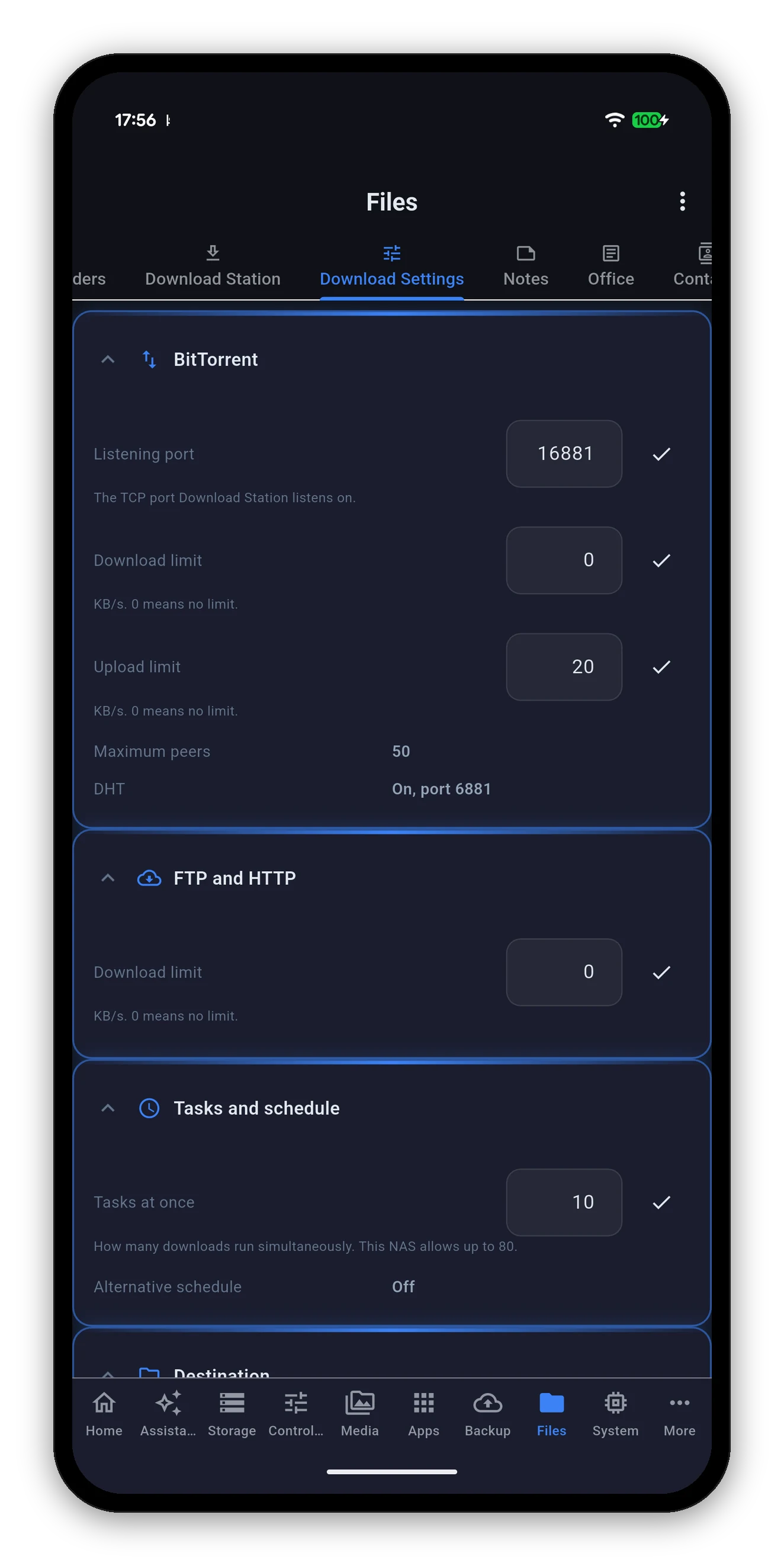
Configurações do Download Station lidas do NAS
Download Station

O que está em execução

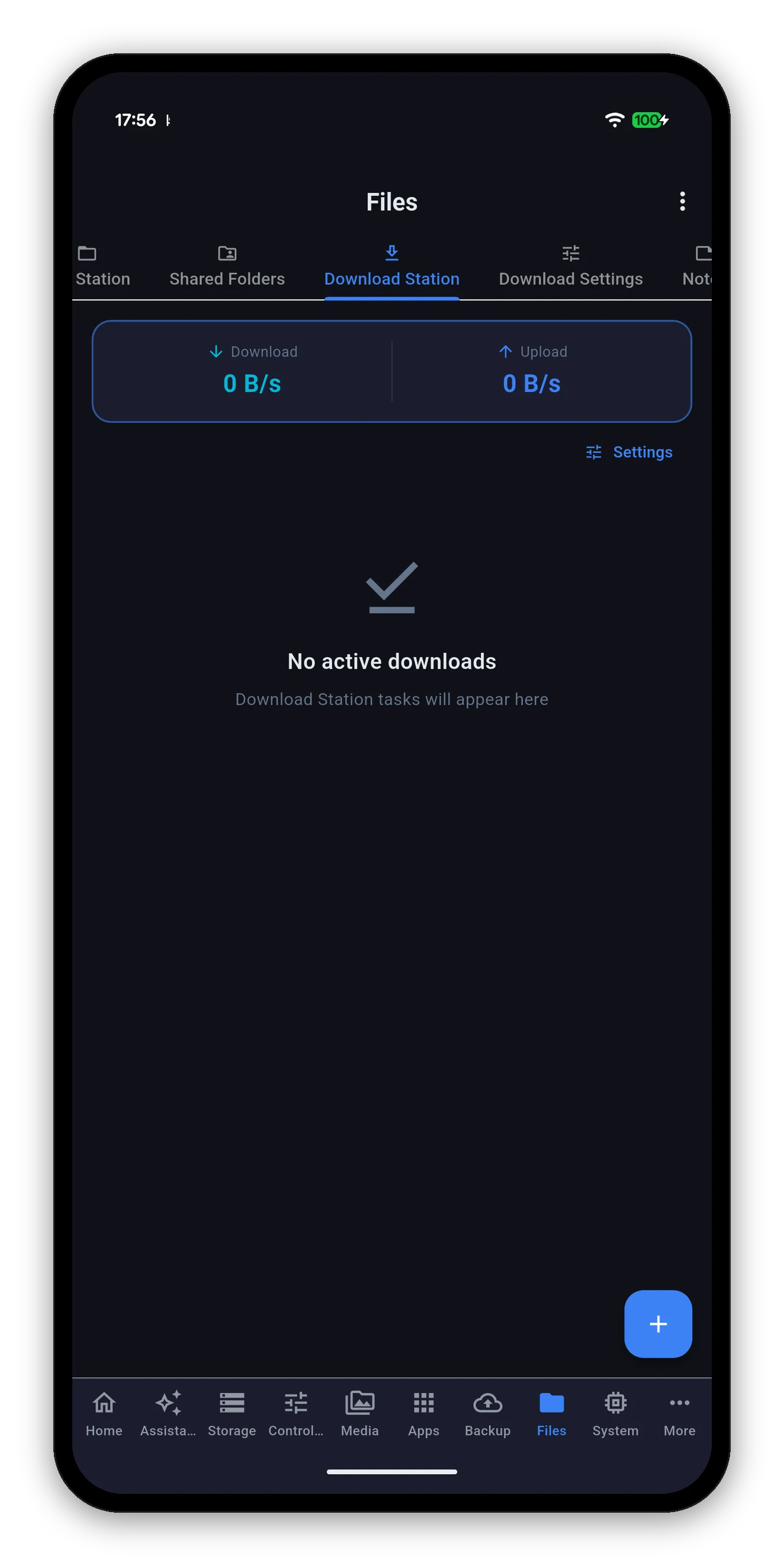
Um cabeçalho de velocidade no topo - download e upload totais de todas as tarefas - e depois as próprias tarefas.
  • Cada tarefa mostra seu nome, seu estado, uma barra de progresso, a velocidade atual e uma estimativa do tempo restante.
  • Pause, retome ou exclua qualquer tarefa.
  • Sem nada em execução, o app avisa - “Nenhum download ativo”, em vez de uma caixa vazia que você precisa interpretar.
  • Configurações fica a um toque do cabeçalho.
  • As duas gerações de API funcionam. O Download Station teve duas versões de API; o app fala a que o seu NAS oferecer.
Download Station com o cabeçalho de velocidade e nenhum download ativo
Adicionando

Três formas de entrar

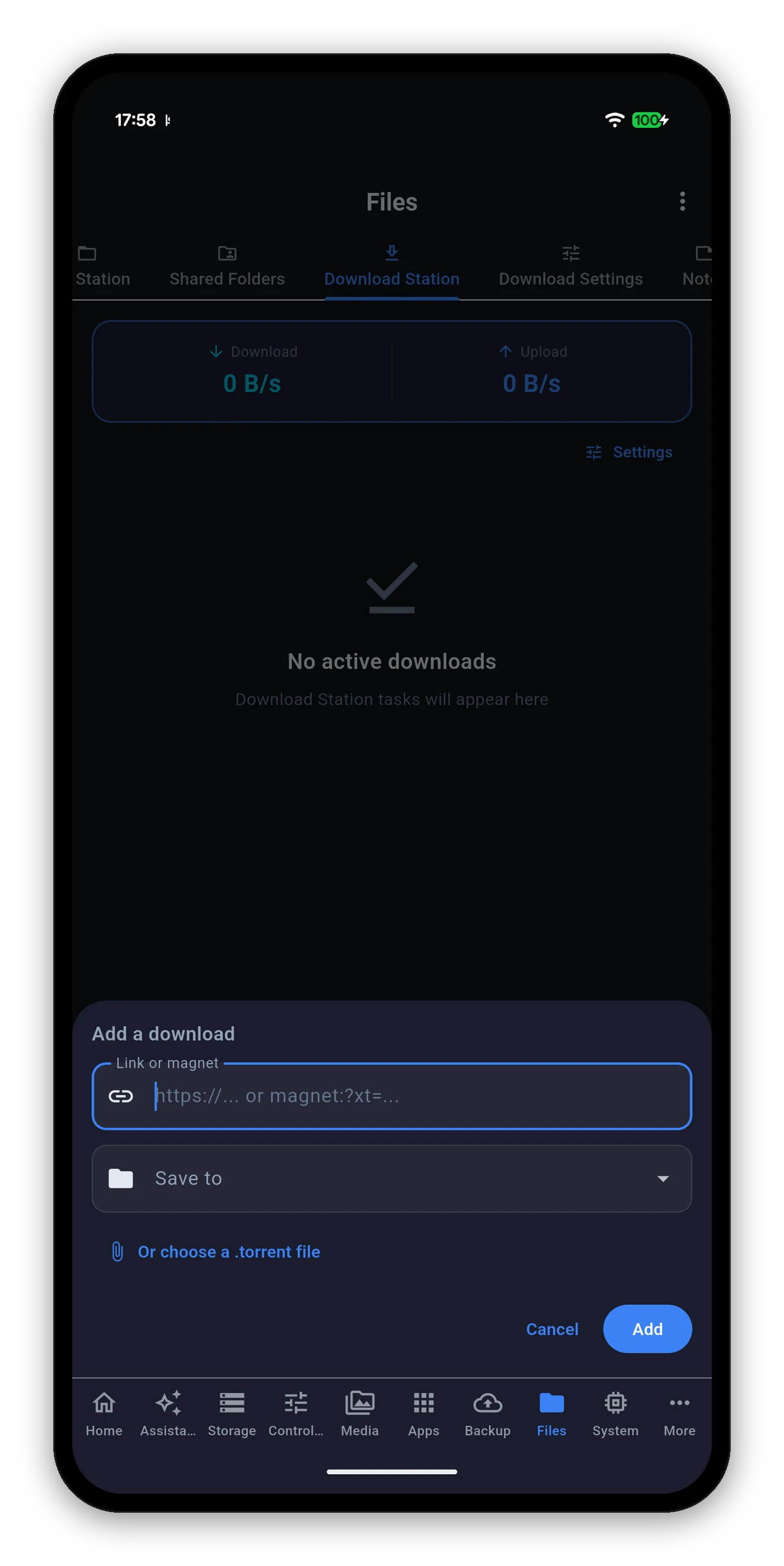
A folha Adicionar um download com campo de link, seletor de destino e opção de arquivo torrent

Toque em + no canto inferior direito.

  1. Cole um link ou um magnet. Uma URL https:// ou um link magnet:?xt= entram no mesmo campo.
  2. Ou escolha um arquivo .torrent do dispositivo, o que abre o seletor de arquivos.
  3. Escolha onde salvar em Salvar em, ou deixe como está e o Download Station usa a pasta padrão dele.
  4. Adicionar. A tarefa aparece na lista.
O celular é só o controle remoto. O arquivo é baixado pelo NAS na conexão dele, então você pode fechar o app, sair de casa, e o download continua.
Configurações de download

Cada configuração, lida do seu NAS

Uma subtela própria, agrupada do jeito que o Download Station agrupa. Os valores editáveis têm um visto para confirmar a alteração; os somente leitura aparecem como fatos.

GrupoConfiguraçãoO que faz
BitTorrentPorta de escutaA porta TCP em que o Download Station escuta. Editável.
Limite de downloadEm KB/s. 0 significa sem limite. Editável.
Limite de uploadEm KB/s. 0 significa sem limite. Editável.
Máximo de peersA quantos peers um torrent pode se conectar.
DHTSe a tabela hash distribuída está ligada e em qual porta.
FTP e HTTPLimite de downloadUm limite separado para downloads HTTP e FTP simples. 0 significa sem limite. Editável.
Tarefas e agendaTarefas simultâneasQuantos downloads rodam ao mesmo tempo - e o app informa o máximo que o seu NAS permite, para você não ficar adivinhando o teto. Editável.
Agenda alternativaSe uma agenda de velocidade diferente está em vigor em certos horários.
DestinoPasta padrãoOnde os downloads caem quando uma tarefa não indica pasta. Aparece como Não definida quando não há, em vez de ficar em branco.
Executa emEm qual volume o próprio pacote Download Station está instalado.
eMuleSe o serviço eMule está ativado.
Cada alteração é confirmada relendo-a. O app grava o seu valor e depois relê a configuração do NAS. Se o NAS limitou ou recusou em silêncio, você é avisado - em vez de o número digitado ficar ali parecendo ter pegado.
Um detalhe pequeno que importa

Por que uma seção não lida é nomeada, não zerada

Só as configurações que o seu NAS realmente informou são mostradas. Uma seção que o app não conseguiu ler é nomeada como não lida em vez de exibida como zero.

Isso não é preciosismo. Aqui, 0 significa sem limite - então uma leitura que falhou exibida como 0 diria que seus downloads não têm teto quando a verdade é que ninguém sabe. Um valor que pode significar duas coisas merece ser nomeado como desconhecido, e esta tela o nomeia.

Não está lá?

Se a aba Download Station não aparece

  1. Verifique se o pacote está instalado. O Download Station não faz parte do DSM - ele vem da Package Center. Você pode instalá-lo por este app.
  2. Atualize a visão que o app tem do seu NAS. A lista de recursos é lida ao conectar, então um pacote instalado depois disso ainda não tem aba. Puxe para atualizar ou reabra o app.
  3. Verifique se não está oculto. O menu de opções da aba Arquivos tem Personalizar telas, onde uma subtela pode ser desligada.
O Download Station precisa do Python2 na maioria das versões do DSM 7, e a Package Center o instala para você como dependência quando você instala o pacote.
Perguntas frequentes

Perguntas frequentes sobre o Download Station

Posso adicionar um torrent pelo celular?
Sim, de três maneiras: colar uma URL, colar um link magnet ou escolher um arquivo .torrent do dispositivo. Você também pode escolher em qual pasta ele será salvo antes de adicionar.
Posso alterar as configurações do Download Station pelo app?
Sim - a porta de escuta do BitTorrent, os limites de velocidade de download e upload, o máximo de peers, quantas tarefas rodam ao mesmo tempo e a pasta de destino. Cada alteração é relida do NAS depois, então um valor que o NAS recusou é informado como recusado.
O que significa um limite de download igual a 0?
Sem limite. Essa é a convenção do próprio Download Station, e é por isso que o app nunca mostra como zero uma seção que não conseguiu ler - uma leitura ausente disfarçada de zero seria uma afirmação diferente e errada.
Por que a aba Download Station não aparece?
Porque o pacote não está instalado nesse NAS. Instale o Download Station pela Package Center, depois puxe para atualizar ou reabra o app, e a aba aparece.
O download continua se eu fechar o app?
Sim. O NAS faz o download na conexão dele. O celular é só o controle remoto.

Próximo: Apps

Package Center, Docker, projetos Compose e máquinas virtuais.

Pacotes, Docker & VMs →   Voltar ao guia