Zoeken

Typ het, ga er direct heen

Je Synology NAS zit vol functies en niemand onthoudt waar alles staat. Typ wat je wilt, in je eigen taal of in het Engels, en Syno Manager opent de instelling of pagina waar het staat.
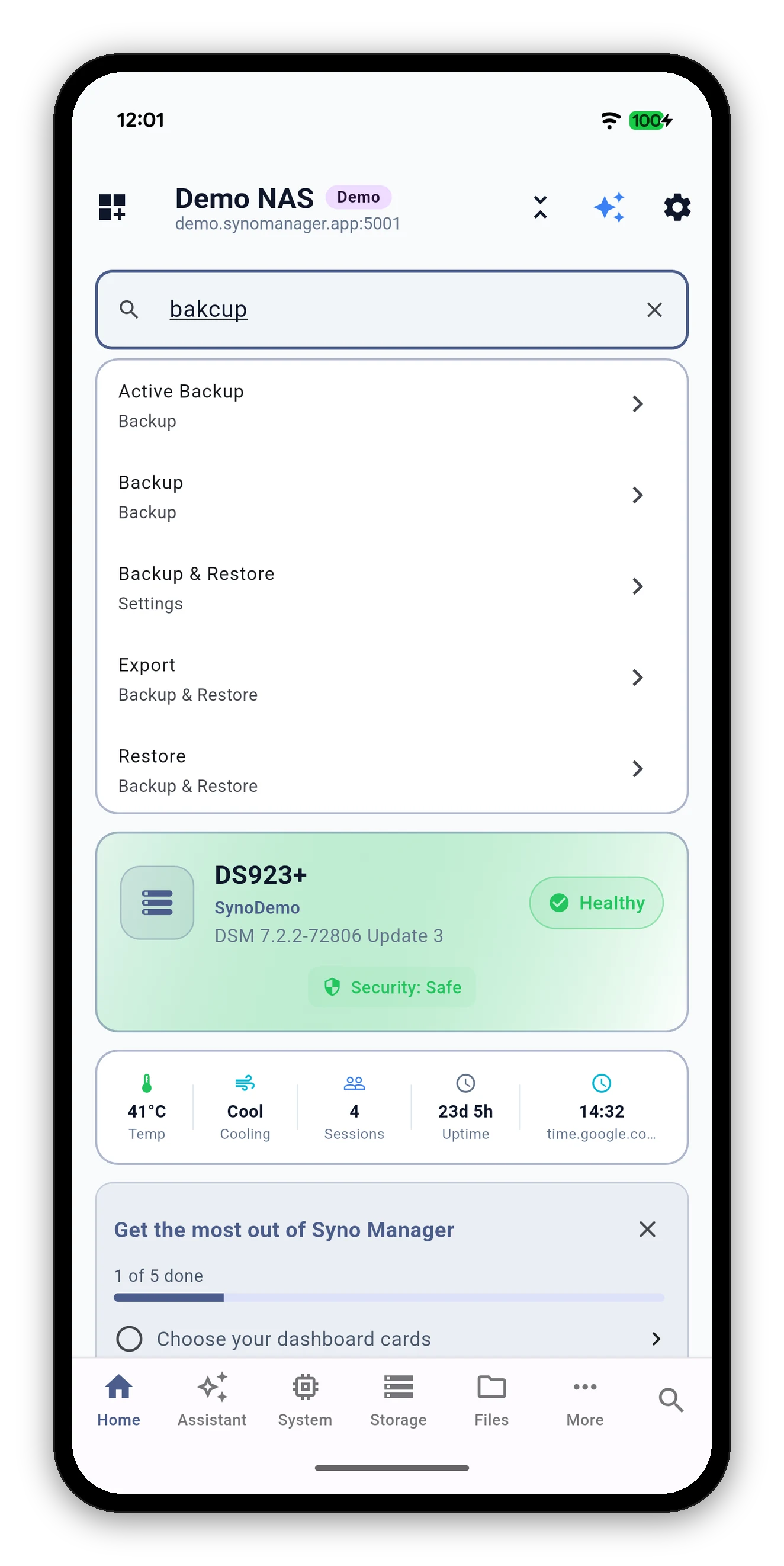
Zoekresultaten voor een verkeerd gespeld woord met Backup, Active Backup en Restore
Twee ingangen

Zoeken is altijd één tik weg

WaarWat je doet
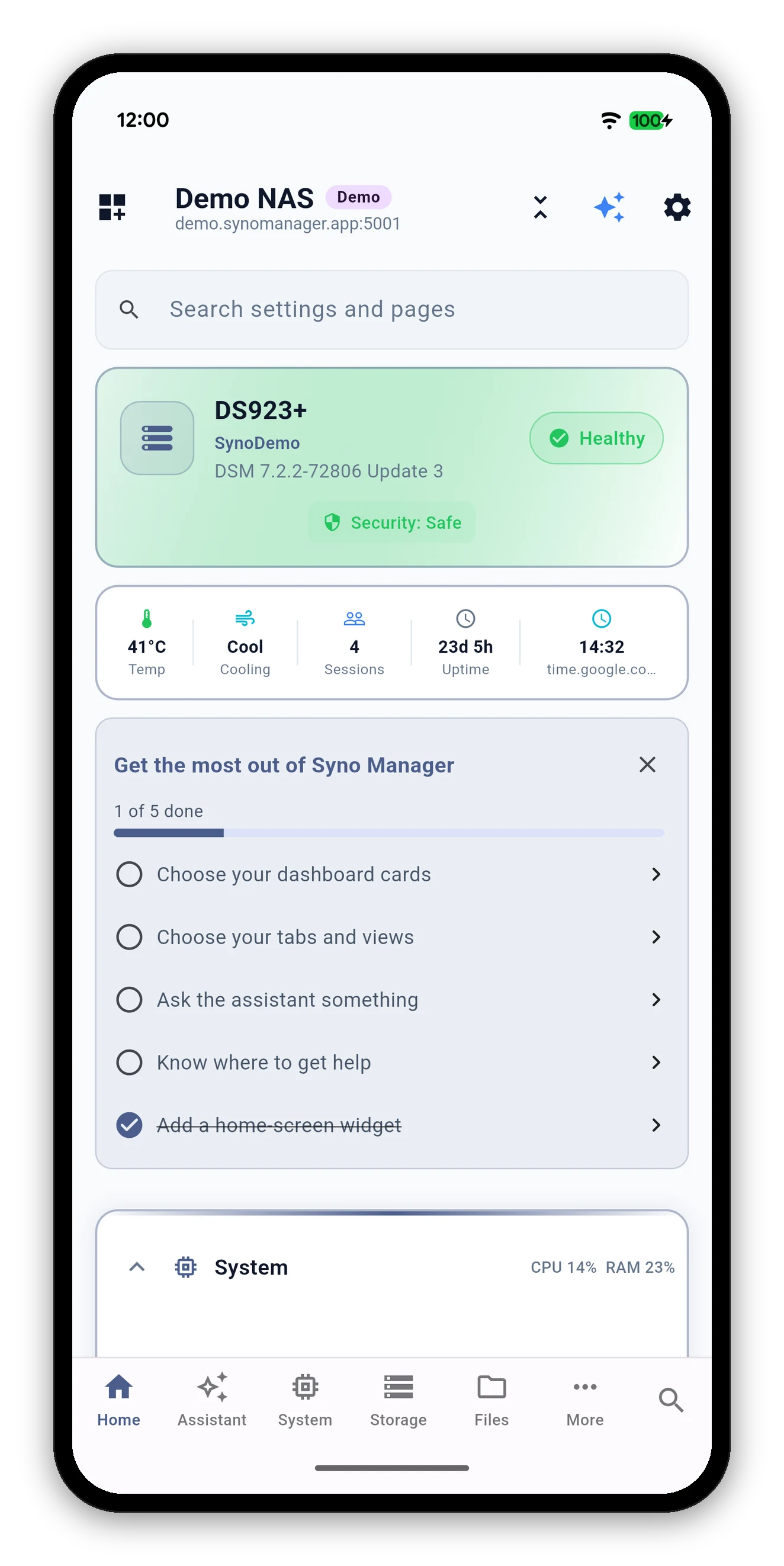
StartschermTik op het vak Zoek in instellingen en pagina's bovenaan het dashboard.
TabbalkTik op het zoekpictogram aan de rechterkant van de balk onderaan, vanaf elk tabblad.
Het startscherm met het zoekveld bovenaan
Beide keren dezelfde zoekfunctie. Het pictogram in de tabbalk is er zodat je nooit eerst terug naar Home hoeft.
Wat het vindt

Elke instelling, elke tabweergave

Zoeken omvat de instellingen van de app en elke weergave in elk tabblad. Elk resultaat laat zien waar het staat, dus bij Restore staat eronder Backup & Restore.
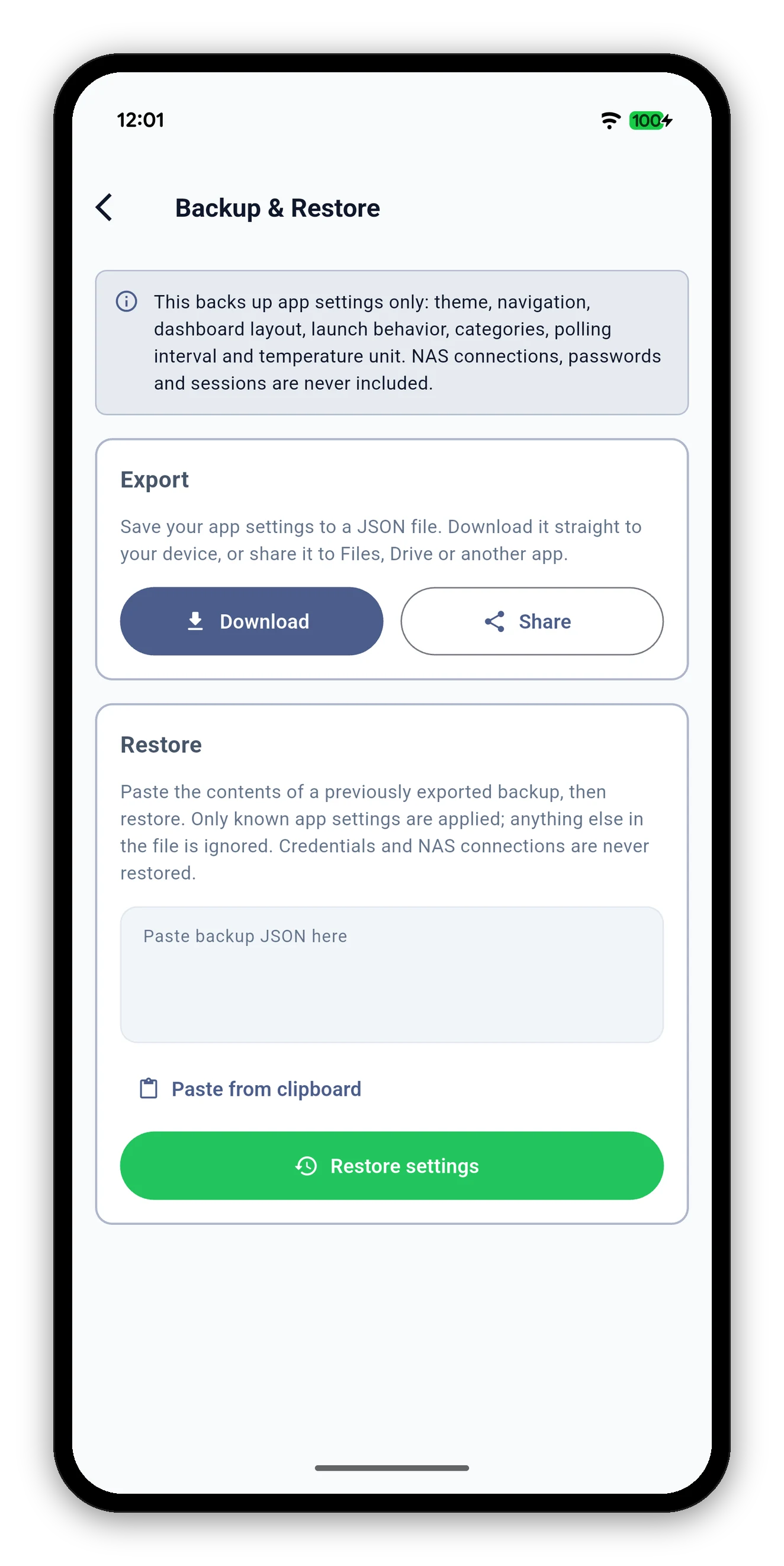
De pagina Backup en Restore die zoeken opende
Typfouten

Eén foutje wordt vergeven

Een verkeerde letter, een ontbrekende letter, een extra letter of twee verwisselde letters vindt nog steeds het juiste.

Jij typtHet vindt
bakcupBack-up
bakupBack-up
volummeVolume
dokcerDocker
Korte woorden moeten exact kloppen. Vergeving van typfouten begint bij vier letters en staat uit voor schriften zonder spaties, dus een bijna-treffer wordt nooit geraden.
Vergrendeld en ontbrekend

Zoeken volgt jouw indeling en jouw NAS

Veelgestelde vragen

Veelgestelde vragen over zoeken

Waar vind ik zoeken?
Het zoekvak bovenaan Home en het zoekpictogram aan de rechterkant van de tabbalk onderaan. Beide openen dezelfde zoekfunctie.
Werkt het in mijn eigen taal?
Ja. Het vergelijkt met de woorden die de app in jouw taal toont en het begrijpt ook Engels, dus je kunt beide typen.
Wat als ik een typfout maak?
Eén foutje wordt vergeven: een verkeerde, ontbrekende, extra of verwisselde letter. Als je bakcup typt, vind je nog steeds Backup. Heel korte woorden moeten exact kloppen.
Waarom staat een resultaat als vergrendeld?
Je hebt die weergave verborgen in Weergaven aanpassen. Hij staat nog in de lijst, gemarkeerd als vergrendeld. Zet hem weer aan via Weergaven aanpassen van het tabblad en hij opent zoals alle andere.
Waarom vind ik een functie niet die mijn NAS niet heeft?
Zoeken toont alleen wat je NAS biedt. Een weergave die je NAS mist, blijft buiten de resultaten in plaats van je naar een lege pagina te leiden.

Volgende stap: maak de app van jou

Herschik kaarten, kies je tabbladen en verberg de weergaven die je nooit opent.
Aanpassen →   Terug naar de gids