Home › Gebruikershandleiding › Aanpassen
Aanpassen

Vier lagen, allemaal onthouden

Kaarten, tabbladen, subweergaven en inklapstatus. Elk daarvan kan worden herschikt of uitgeschakeld, wordt onthouden tussen starts en kan worden teruggezet.
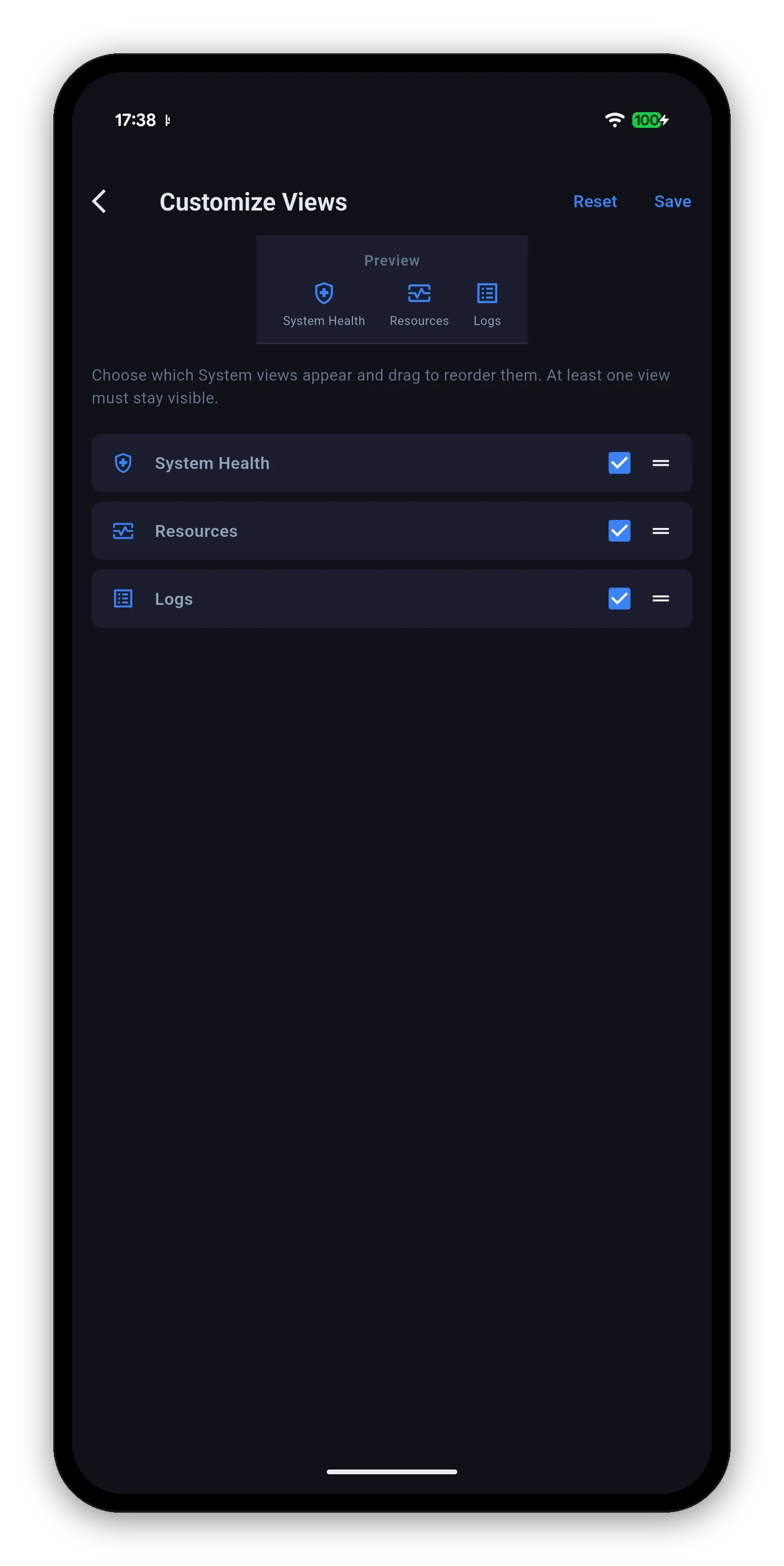
Weergaven aanpassen met een live voorbeeld en sleephandvatten
De kaart

Waar je elk vindt

LaagWaarOpgeslagen
DashboardkaartenHet potlood op het startscherm, of Instellingen › DashboardcategorieënPer NAS
Navigatiebalk onderaanInstellingen › Navigatie aanpassenVoor de hele app
Subweergaven in een tabbladHet ⋮-menu › Weergaven aanpassen van het tabbladPer NAS
Ingeklapt of uitgeklaptDe pijl op elke kaart, met de standaard in Instellingen › Standaard kaartweergavePer NAS
HulpkaartenSluiten op de kaart; terugzetten in Instellingen › HelpVoor de hele app
In een tabblad

Weergaven aanpassen

Elk tabblad met meer dan één onderdeel heeft rechtsboven een ⋮-menu, en daarin Weergaven aanpassen.

Zo laat je een tabblad openen waar je wilt. Wil je dat het tabblad Systeem altijd op Logboeken landt, sleep dan Logboeken naar boven. Het tabblad opent nu daar.
Een ontwerpregel

Niets wat je verbergt wordt een doodlopende weg

Dingen verbergen schept een valkuil: een dashboardkaart waarvan je het scherm hebt verborgen. Tik erop, waar gaat het dan heen?

Vroeger ging het naar het eerste onderdeel van dat tabblad, wat dat toevallig ook was - dus als je Schijfgezondheid verborg en daarna op de kaart Schijfgezondheid tikte, kwam je zonder uitleg op Volumes & pools terecht. Dat komt over als een kapotte app.

Nu vertelt de kaart het je. Als de weergave verborgen is, staat dat er en krijg je een knop Aanpassen die je rechtstreeks naar de instelling brengt waarmee je hem terugkrijgt. Draait je NAS de service helemaal niet, dan zegt hij dat - een ander probleem met een ander antwoord, en de app haalt die twee niet door elkaar.

Opnieuw beginnen

Alles terugzetten

Nieuwe kaarten staan standaard aan. Als een versie een kaart toevoegt die je NAS ondersteunt, verschijnt die in plaats van te wachten tot je hem in een instellingenscherm ontdekt. Aanpassen is waar je dingen uitzet - niet waar je ontdekt wat er bestaat.
Veelgestelde vragen

Veelgestelde vragen over aanpassen

Wat kan ik herschikken?
Welke dashboardkaarten verschijnen en in welke volgorde, welke tabbladen in de onderbalk staan en in welke volgorde, welke subweergaven in elk tabblad verschijnen en in welke volgorde, en of elke kaart is uitgeklapt of ingeklapt. Alle vier worden onthouden.
Hoe verberg ik een onderdeel in een tabblad?
Open het tabblad, tik rechtsboven op het menu met drie puntjes en kies Weergaven aanpassen. Haal het vinkje weg bij wat je niet wilt en sleep de rest in volgorde. Minstens één weergave moet zichtbaar blijven.
Ik heb iets verborgen en nu doet een kaart niets.
Hij meldt dat de weergave verborgen is en biedt een knop Aanpassen die je naar de instelling brengt. Hij opent niet stilletjes een ander scherm.
Wordt mijn indeling op de NAS of op de telefoon opgeslagen?
Op de telefoon, per NAS. Gebruik Back-up en herstel om ze naar een nieuwe telefoon te verplaatsen.

Volgende: onderweg

QuickConnect, domeinen, VPN's en welke functies via welke route werken.

Toegang op afstand →   Terug naar de handleiding