Home › Handleiding › Meerdere NAS-apparaten
Meerdere NAS-apparaten

Eén app voor elke DiskStation

Voeg er zoveel toe als je wilt. Elk houdt zijn eigen inloggegevens, dashboardindeling en instellingen, dus het back-updoel in de garage hoeft er niet uit te zien als de mediaserver in de woonkamer.
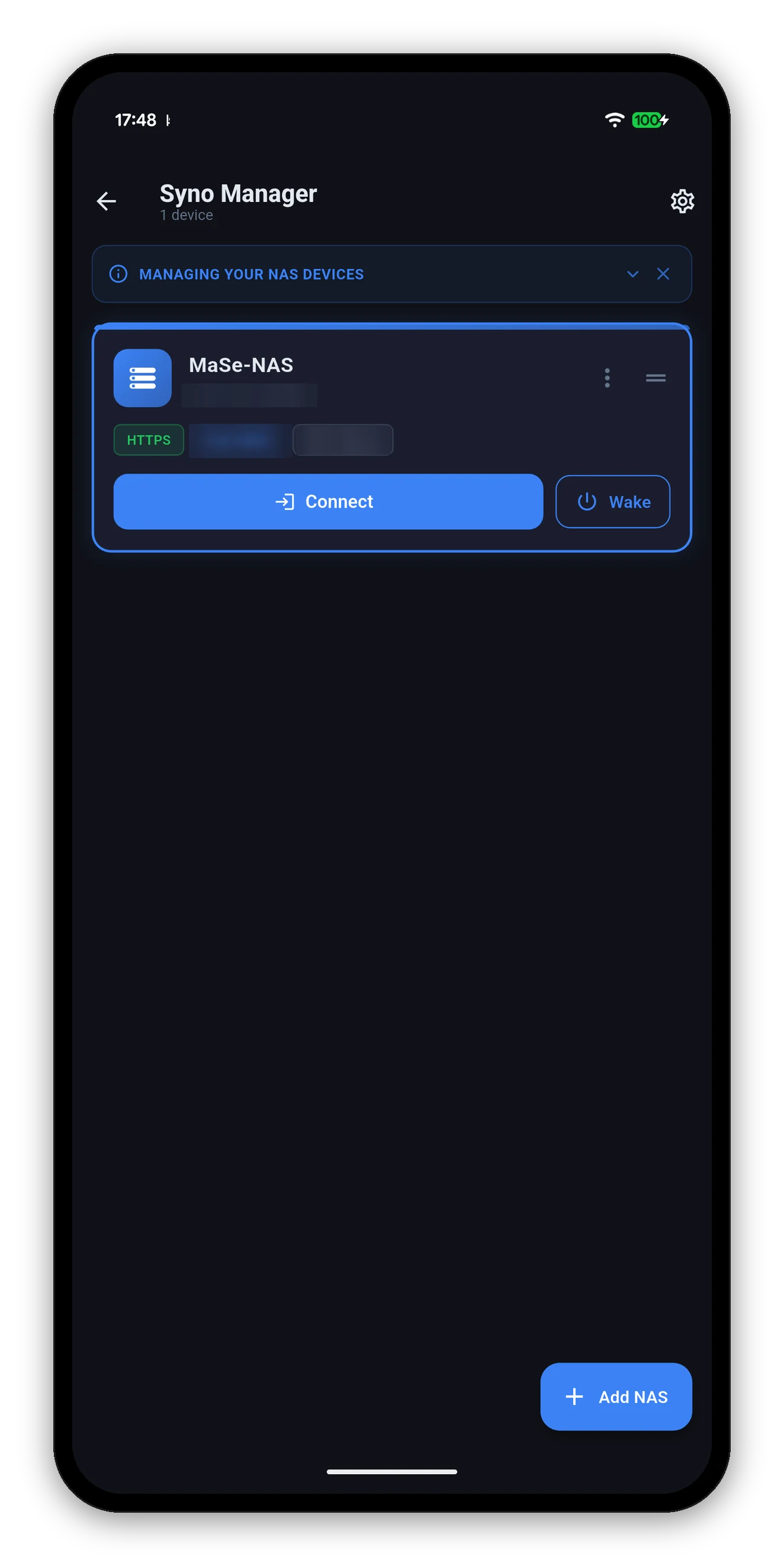
De lijst met NAS-apparaten met Verbinden en Wekken
De apparatenlijst

Wat elk item toont

Bereikbaar via Instellingen › NAS-apparaten beheren, of als het scherm waarmee de app opent wanneer je er meerdere hebt en dat zo hebt ingesteld.

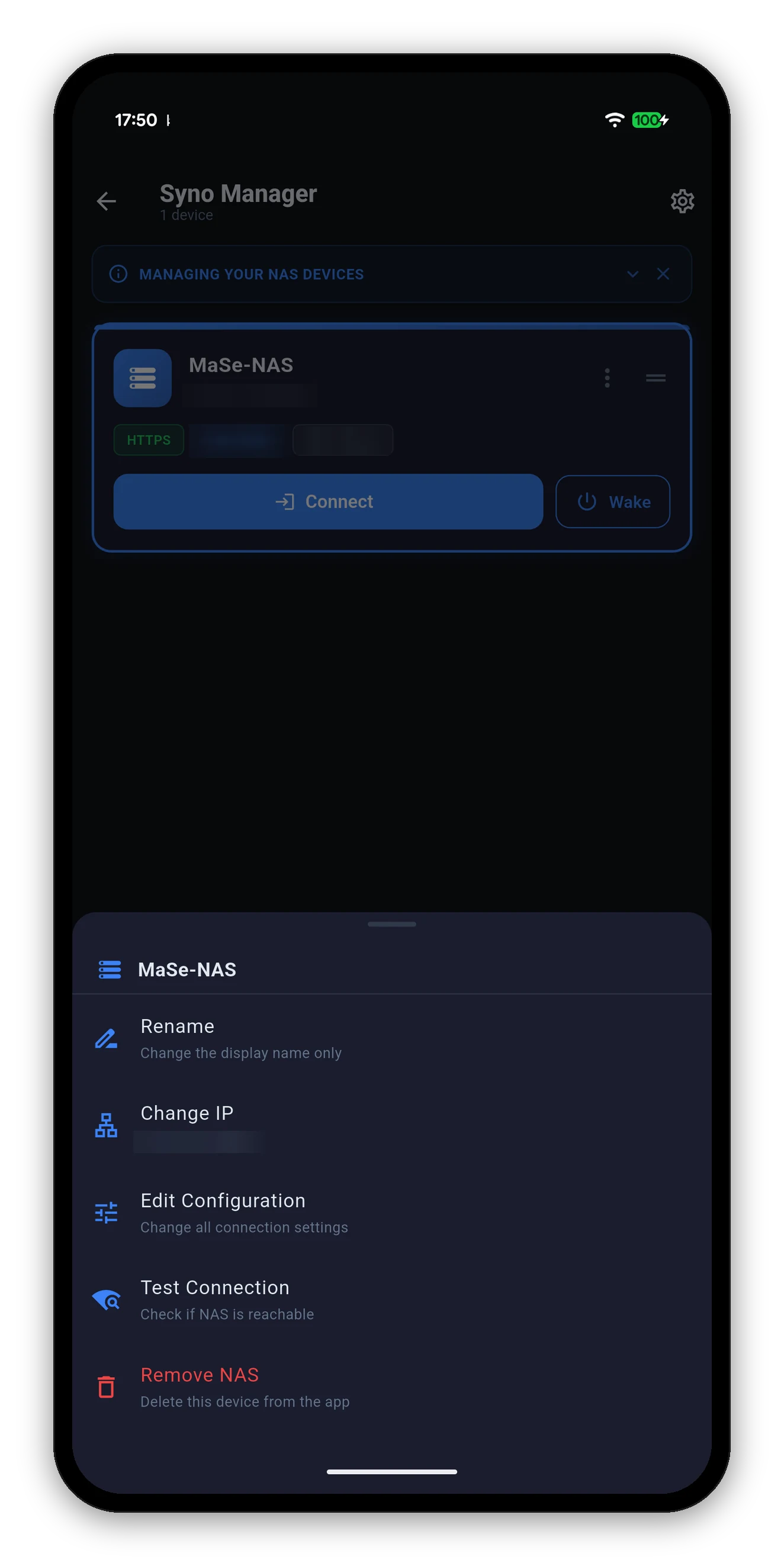
Het overloopmenu

Vijf dingen die je met een item kunt doen

ActieWat het doet
HernoemenWijzigt alleen de weergavenaam, het label in de app. De servernaam van de NAS zelf blijft ongemoeid; die staat in het Configuratiescherm van DSM.
IP wijzigenEen snelkoppeling naar het veld dat het vaakst verandert, het adres en de poort, zonder het hele formulier door te lopen.
Configuratie bewerkenHet volledige formulier: HTTPS, certificaatverificatie, inloggegevens, tweestapsverificatie en de tunnel voor live camerabeeld.
Verbinding testenControleert de bereikbaarheid zonder iets te wijzigen en maakt onderscheid tussen "niet bereikbaar" en "bereikt, maar de inloggegevens zijn geweigerd".
NAS verwijderenVerwijdert het item en de opgeslagen inloggegevens uit de app. Er wordt niets op de NAS aangeraakt.
Het menu per NAS met Hernoemen, IP wijzigen, Configuratie bewerken, Verbinding testen en Verwijderen
Wat geldt per NAS

Wat elk apparaat zelf onthoudt

Per NAS

  • Inloggegevens en het 2FA-apparaattoken.
  • Welke dashboardkaarten aan staan en in welke volgorde.
  • Welke kaarten zijn ingeklapt.
  • Welke subweergaven per tabblad verborgen zijn, en hun volgorde.
  • De instelling voor de tunnel van live camerabeeld.

Voor de hele app

  • Thema, ondergrond, accent en tekstgrootte.
  • De navigatiebalk onderaan.
  • Pollinginterval en temperatuureenheid.
  • Opstartgedrag.
  • Welke hulpkaarten je hebt weggeklikt.
Dezelfde NAS twee keer is een volkomen legitieme opzet. Eén item via het lokale IP voor thuis, één via QuickConnect voor onderweg. Het zijn aparte items met aparte indelingen en wisselen kost één tik.
Veelgestelde vragen

Multi-NAS-FAQ

Hoeveel NAS-apparaten kan ik toevoegen?
Zoveel als je wilt. Elk onthoudt zijn eigen inloggegevens, dashboardindeling, kaartvolgorde en ingeklapte status.
Verandert hernoemen van een NAS iets op de NAS zelf?
Nee. Hernoemen wijzigt alleen de weergavenaam in de app. Om de eigen servernaam van de NAS te wijzigen gebruik je het Configuratiescherm van DSM.
Wat is het verschil tussen IP wijzigen en Configuratie bewerken?
IP wijzigen is een snelkoppeling naar adres en poort. Configuratie bewerken opent het volledige formulier, inclusief HTTPS, certificaatverificatie, inloggegevens, 2FA en de schakelaar voor de cameratunnel.
Wat gebeurt er als ik een NAS verwijder?
Het item en de opgeslagen inloggegevens worden uit de app verwijderd. Er wordt niets op de NAS aangeraakt.
Welke NAS opent de app standaard?
Wat je ook instelt bij Startgedrag: de apparaatkiezer, de laatst gebruikte of altijd een bepaalde.

Volgende: Wake-on-LAN

Maak de NAS wakker, of alles wat er verder op je netwerk staat, via de NAS.

Wake-on-LAN →   Terug naar de handleiding