홈 › 사용자 가이드 › 검색
검색

입력하면 바로 도착

Synology NAS에는 기능이 가득하고, 그 위치를 모두 기억하는 사람은 없습니다. 원하는 것을 사용하는 언어나 영어로 입력하면 Syno Manager가 해당 설정이나 페이지를 열어 줍니다.

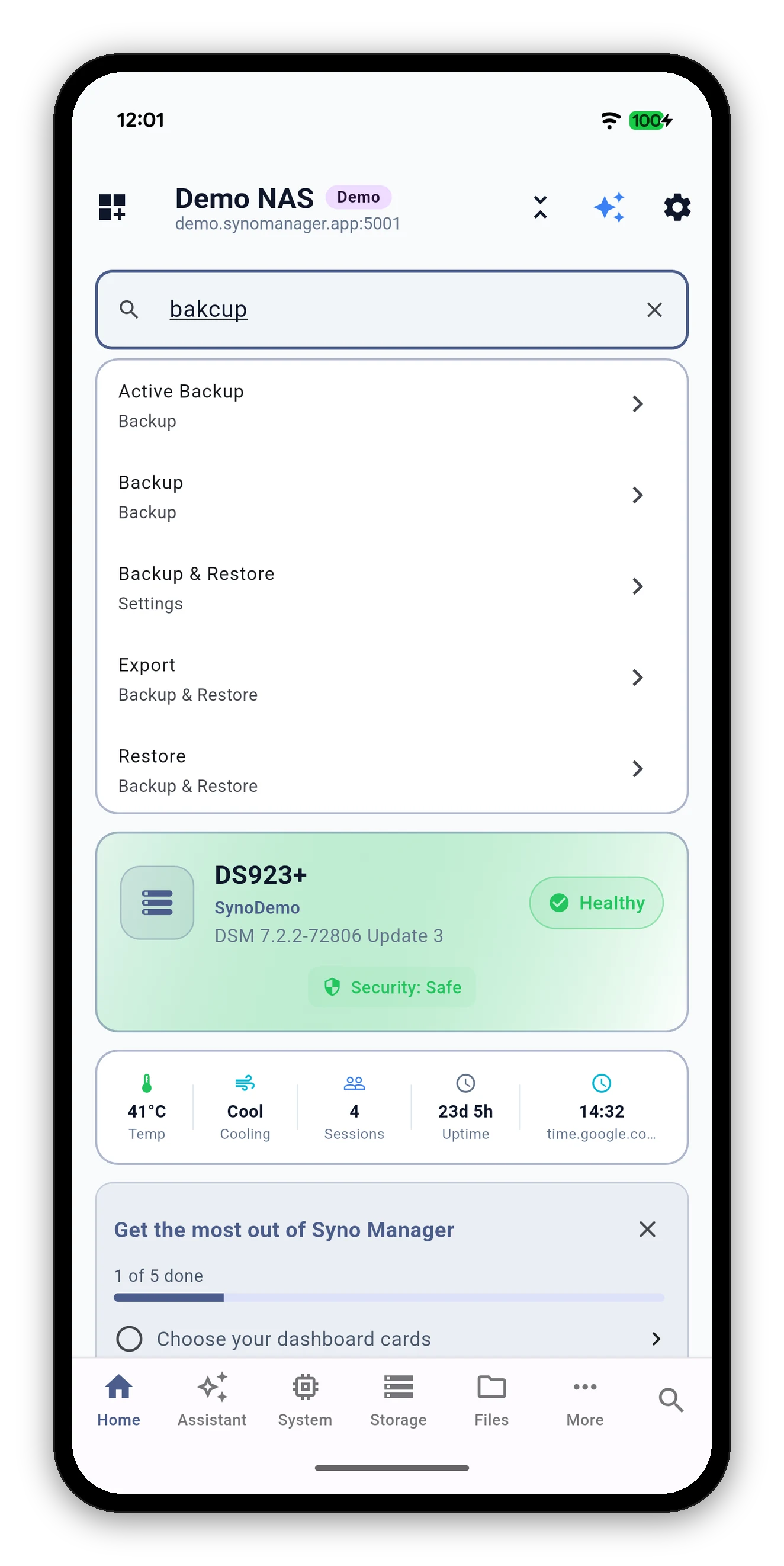
철자가 틀린 단어의 검색 결과에 Backup, Active Backup, Restore가 표시된 화면
들어가는 두 가지 방법

검색은 언제나 한 번의 탭이면 됩니다

위치사용 방법
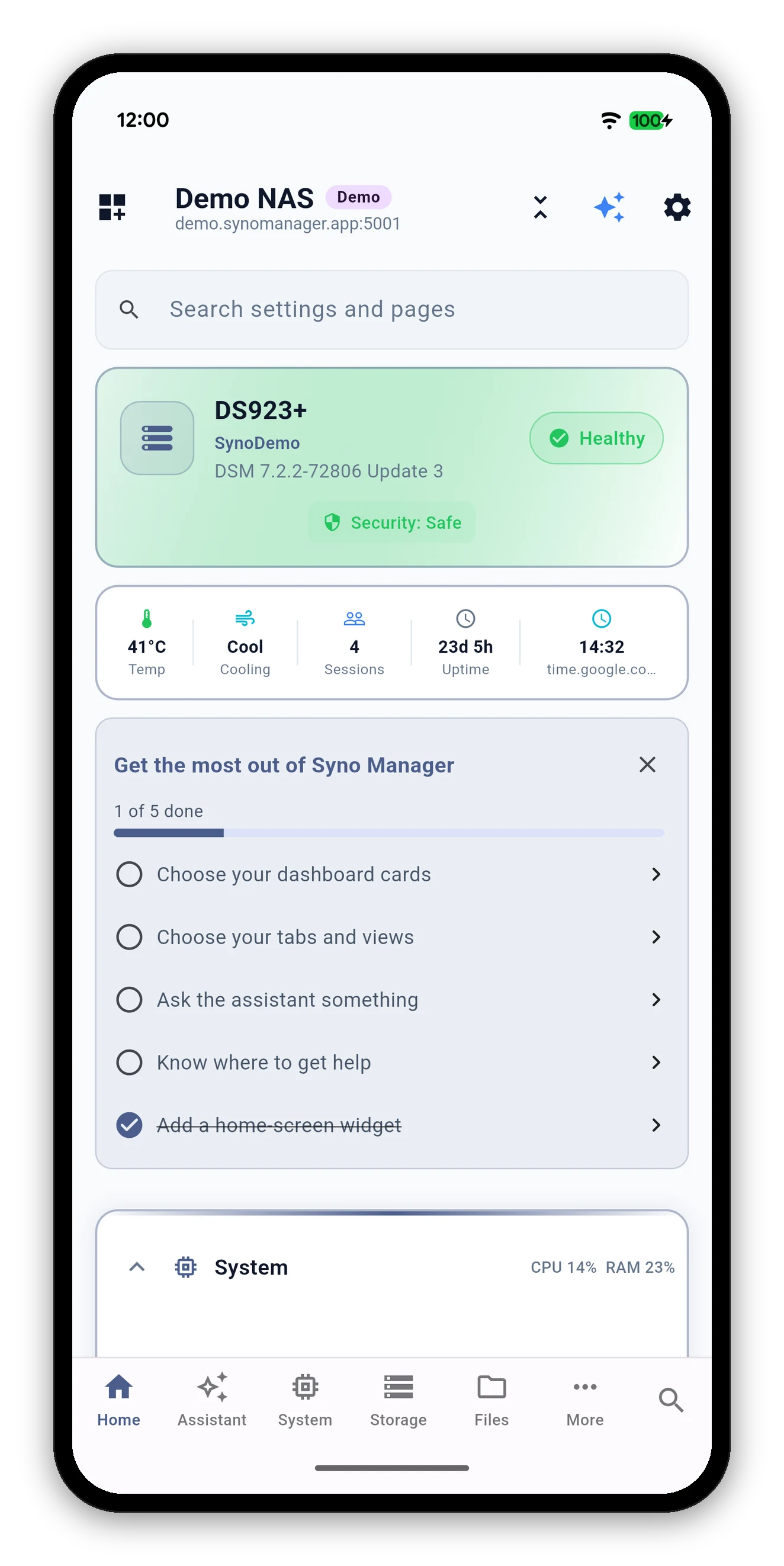
홈 화면대시보드 상단의 설정 및 페이지 검색 상자를 탭하세요.
탭 바어느 탭에서든 하단 바 오른쪽 끝의 검색 아이콘을 탭하세요.
상단에 검색창이 있는 홈 화면
어느 쪽이든 같은 검색입니다. 탭 바 아이콘은 먼저 홈으로 돌아갈 필요가 없도록 만들어졌습니다.
찾는 항목

모든 설정, 모든 탭 보기

검색은 앱의 설정과 모든 탭 안의 모든 보기를 대상으로 합니다. 각 결과에 위치가 표시되므로 복원 아래에는 백업 및 복원이라고 나옵니다.
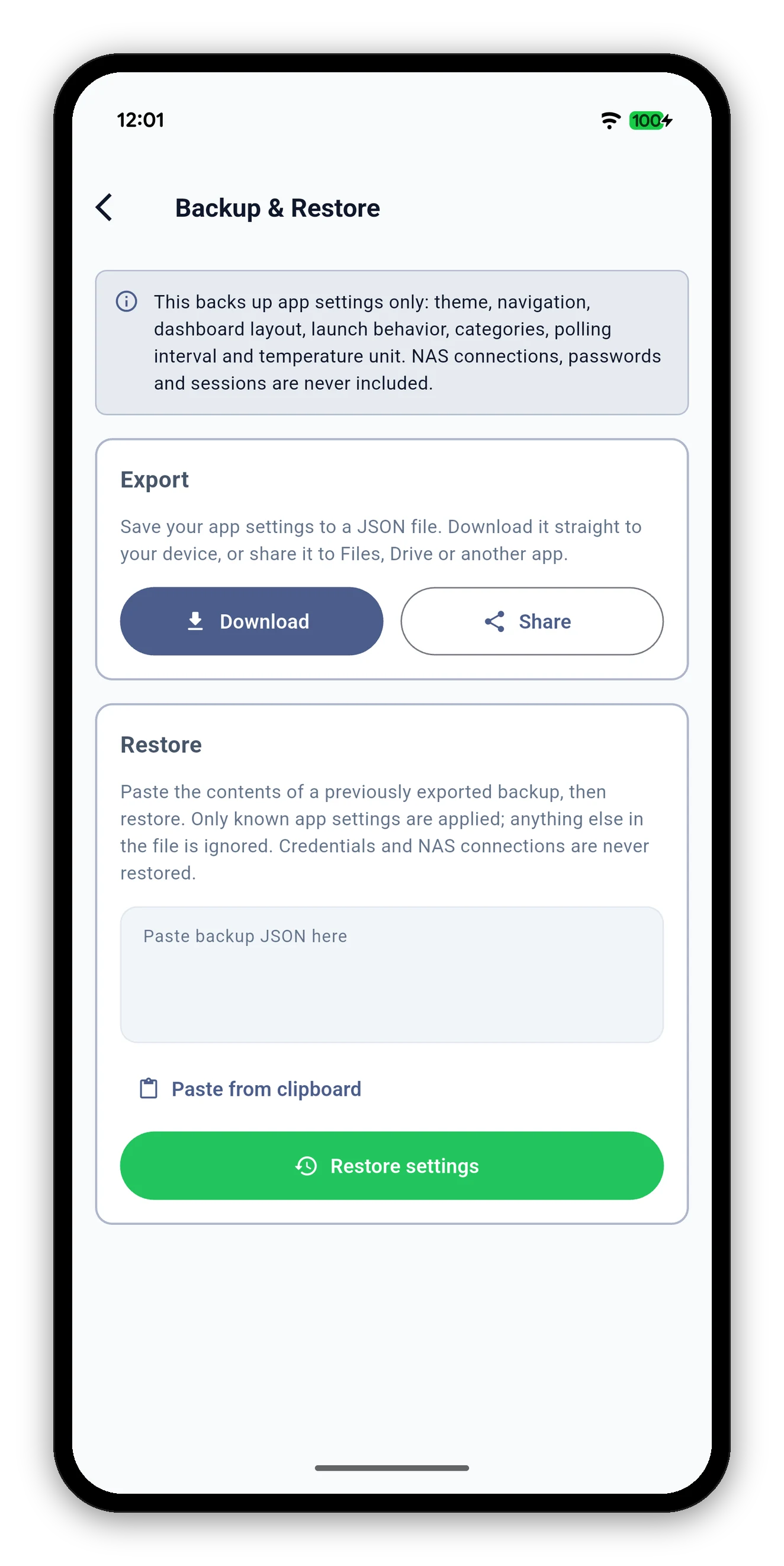
검색으로 연 백업 및 복원 페이지
오타

한 번의 실수는 허용됩니다

잘못된 글자, 빠진 글자, 추가된 글자, 서로 바뀐 두 글자도 올바른 항목을 찾습니다.

입력검색 결과
bakcup백업
bakup백업
volumme볼륨
dokcerDocker
짧은 단어는 정확히 일치해야 합니다. 오타 허용은 네 글자부터 시작하며, 띄어쓰기 없이 쓰는 문자에서는 꺼져 있으므로 비슷한 것을 추측하는 일은 없습니다.
잠금 및 없음

검색은 내 레이아웃과 NAS를 따릅니다

자주 묻는 질문

검색 FAQ

검색은 어디에 있나요?
홈 상단의 검색창과 하단 탭 바 오른쪽 끝의 검색 아이콘입니다. 둘 다 같은 검색을 엽니다.
내 언어로도 되나요?
네. 사용하는 언어로 앱에 표시되는 단어와 일치시키고 영어도 이해하므로, 둘 중 어느 쪽으로든 입력할 수 있습니다.
오타를 내면 어떻게 되나요?
한 글자 실수는 허용됩니다. 잘못된 글자, 빠진 글자, 추가된 글자, 서로 바뀐 글자가 해당합니다. bakcup이라고 입력해도 Backup을 찾습니다. 매우 짧은 단어는 정확히 일치해야 합니다.
결과가 잠금으로 표시되는 이유는 무엇인가요?
해당 보기를 보기 사용자 지정에서 숨겼습니다. 목록에는 남아 있으며 잠금으로 표시됩니다. 해당 탭의 보기 사용자 지정에서 다시 켜면 다른 보기처럼 열립니다.
내 NAS에 없는 기능이 보이지 않는 이유는 무엇인가요?
검색은 NAS가 제공하는 항목만 보여 줍니다. NAS에 없는 보기는 빈 페이지로 안내하는 대신 결과에서 제외됩니다.

다음: 앱을 내 것으로 만들기

카드 순서를 바꾸고, 탭을 선택하고, 열어 보지 않는 보기를 숨기세요.

사용자 지정 →   가이드로 돌아가기