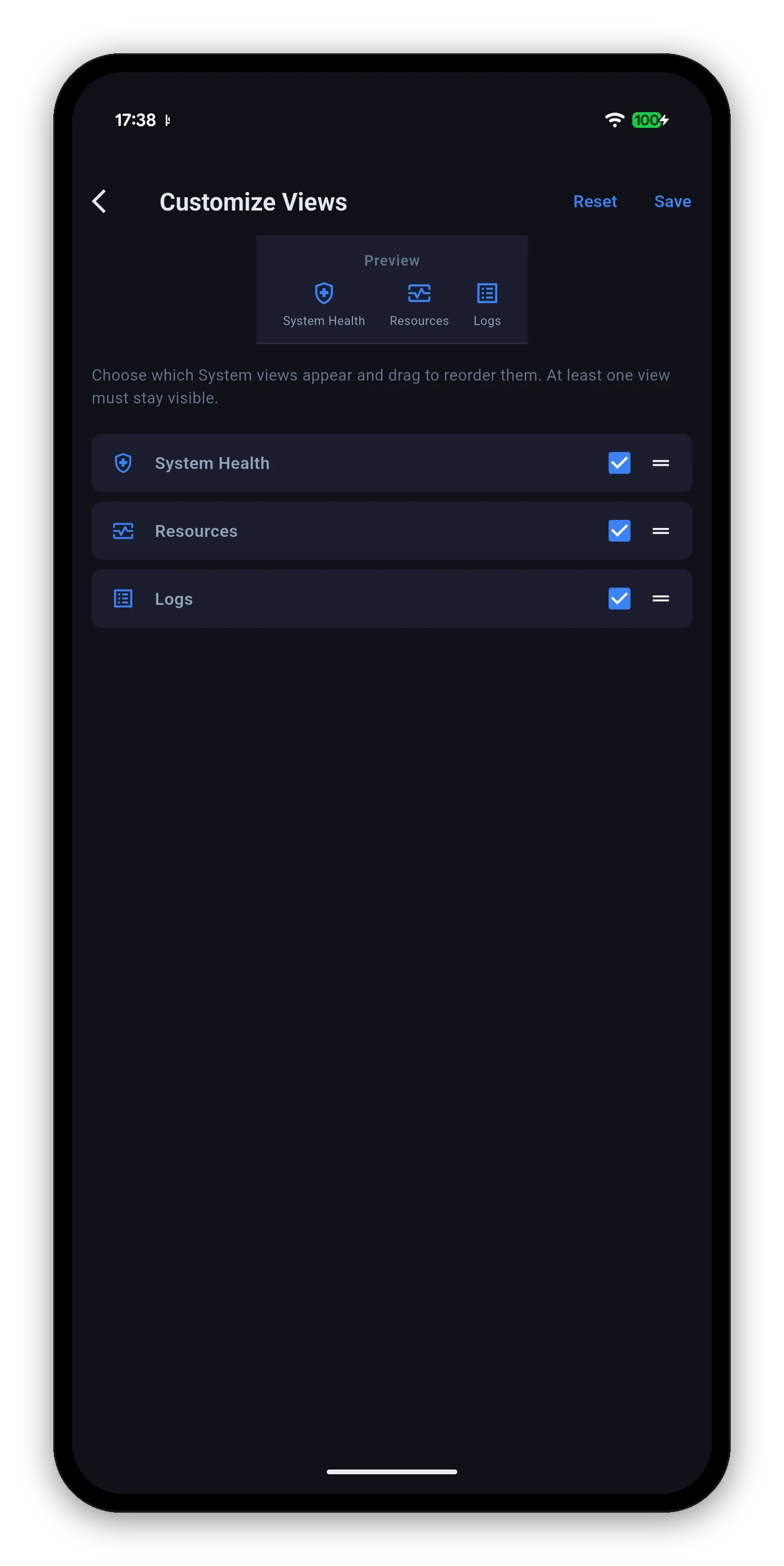
| 계층 | 위치 | 저장 범위 |
|---|---|---|
| 대시보드 카드 | 홈 화면의 연필 아이콘, 또는 설정 › 대시보드 카테고리 | NAS별 |
| 하단 내비게이션 바 | 설정 › 내비게이션 맞춤 설정 | 앱 전체 |
| 탭 안의 하위 화면 | 탭의 ⋮ 메뉴 › 화면 맞춤 설정 | NAS별 |
| 접힘 또는 펼침 | 각 카드의 화살표, 기본값은 설정 › 기본 카드 보기에서 지정 | NAS별 |
| 도움말 카드 | 카드에서 닫고, 설정 › 도움말에서 복원 | 앱 전체 |
섹션이 둘 이상인 모든 탭의 오른쪽 위에 ⋮ 메뉴가 있으며, 그 안에 화면 맞춤 설정이 있습니다.
항목을 숨기면 함정이 생깁니다. 화면을 숨겨 놓은 대시보드 카드를 탭하면 어디로 갈까요?
예전에는 그 탭의 첫 번째 섹션이 무엇이든 그곳으로 이동했습니다. 그래서 디스크 상태를 숨긴 뒤 디스크 상태 카드를 탭하면 아무 설명 없이 볼륨 & 풀로 이동했고, 이는 고장 난 앱처럼 보였습니다.
이제는 카드가 알려 줍니다. 화면이 숨겨져 있다면 그렇다고 알려 주고, 되살릴 수 있는 설정으로 바로 이동하는 맞춤 설정 버튼을 제공합니다. NAS에서 해당 서비스를 아예 실행하지 않는다면 그 사실을 알려 줍니다. 이는 해결 방법이 다른 별개의 문제이며, 앱은 둘을 혼동하지 않습니다.
 Syno Manager