홈 › 사용자 가이드 › 여러 대의 NAS
여러 대의 NAS

앱 하나로 모든 DiskStation을

원하는 만큼 추가하세요. 기기마다 자격 증명, 대시보드 레이아웃, 설정이 따로 저장되므로 차고에 있는 백업용 NAS와 거실의 미디어 서버가 같은 모습일 필요가 없습니다.

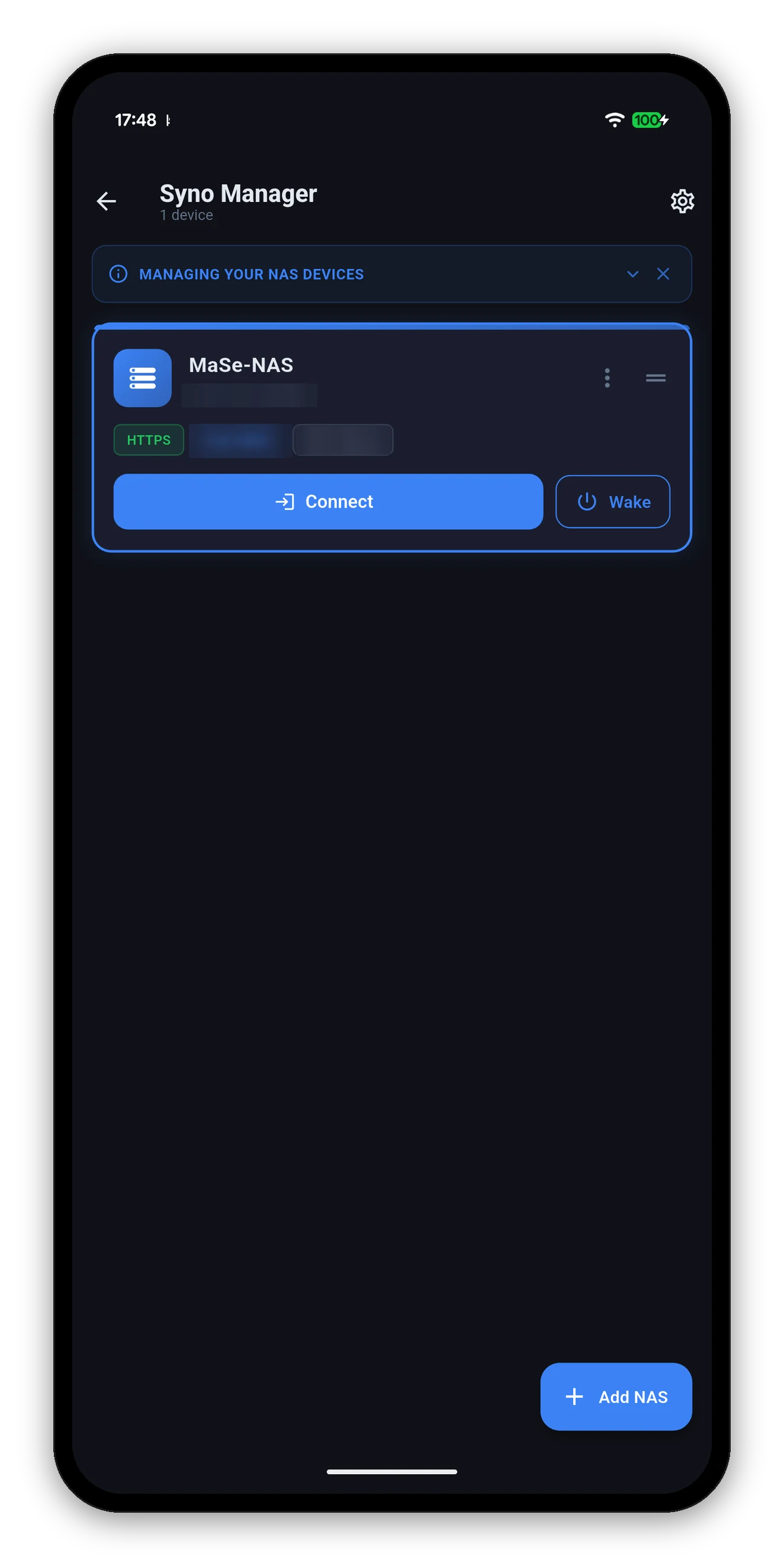
연결 및 깨우기 버튼이 있는 NAS 기기 목록
기기 목록

각 항목에 표시되는 정보

설정 › NAS 기기 관리에서 열 수 있으며, 기기가 여러 대이고 앱 실행 시 선택하도록 설정했다면 시작 화면으로도 나타납니다.

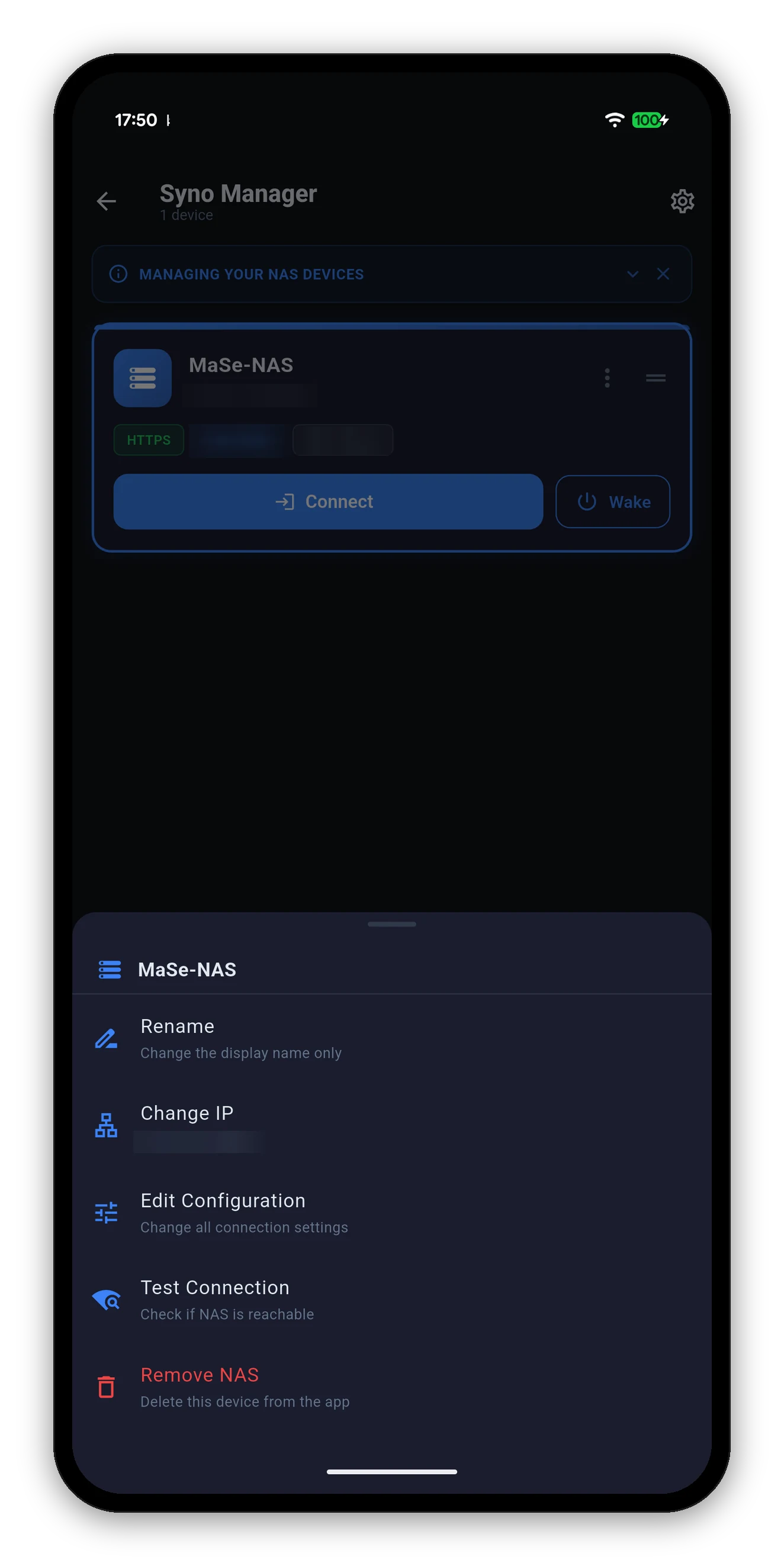
더보기 메뉴

항목에서 할 수 있는 다섯 가지

동작기능
이름 변경표시 이름만 바꿉니다. 앱에서 부르는 이름일 뿐이며, NAS 자체의 서버 이름은 그대로입니다. 서버 이름은 DSM의 제어판에서 바꿀 수 있습니다.
IP 변경전체 양식을 거치지 않고 가장 자주 바뀌는 항목인 주소와 포트만 바로 고치는 바로가기입니다.
구성 편집전체 양식입니다. HTTPS, 인증서 검증, 자격 증명, 2단계 인증, 카메라 실시간 보기 터널을 설정할 수 있습니다.
연결 테스트아무것도 바꾸지 않고 접속 가능 여부를 확인하며, “연결할 수 없음”과 “연결은 됐지만 자격 증명이 거부됨”을 구분해 알려 줍니다.
NAS 제거항목과 저장된 자격 증명을 앱에서 삭제합니다. NAS에는 아무 영향이 없습니다.
이름 변경, IP 변경, 구성 편집, 연결 테스트, 제거가 있는 NAS별 메뉴
NAS별 설정

기기마다 따로 기억하는 것

NAS별

  • 자격 증명과 2FA 기기 토큰.
  • 켜 둔 대시보드 카드와 그 순서.
  • 접어 둔 카드.
  • 각 탭에서 숨긴 하위 보기와 그 순서.
  • 카메라 실시간 보기 터널 설정.

앱 전체

  • 테마, 표면, 강조 색상, 글자 크기.
  • 하단 내비게이션 바.
  • 폴링 간격과 온도 단위.
  • 실행 동작.
  • 닫아 둔 도움말 카드.
같은 NAS를 두 번 등록하는 것도 올바른 사용법입니다. 집에서는 로컬 IP로, 밖에서는 QuickConnect로 항목을 하나씩 만드세요. 두 항목은 레이아웃이 따로 저장되며, 전환은 한 번의 탭이면 됩니다.
자주 묻는 질문

다중 NAS FAQ

NAS를 몇 대까지 추가할 수 있나요?
원하는 만큼 추가할 수 있습니다. 기기마다 자격 증명, 대시보드 레이아웃, 카드 순서, 접힘 상태가 따로 저장됩니다.
이름을 바꾸면 NAS 자체에도 변화가 있나요?
아니요. 이름 변경은 앱에 표시되는 이름만 바꿉니다. NAS 자체의 서버 이름을 바꾸려면 DSM의 제어판을 사용하세요.
IP 변경과 구성 편집은 어떻게 다른가요?
IP 변경은 주소와 포트만 고치는 바로가기입니다. 구성 편집은 HTTPS, 인증서 검증, 자격 증명, 2FA, 카메라 터널 설정까지 포함한 전체 양식을 엽니다.
NAS를 제거하면 어떻게 되나요?
해당 항목과 저장된 자격 증명이 앱에서 삭제됩니다. NAS에는 아무 영향이 없습니다.
앱은 어떤 NAS로 시작되나요?
시작 동작에서 설정한 대로 시작됩니다. 기기 선택 화면, 마지막으로 사용한 NAS, 또는 항상 특정 NAS 중에서 고를 수 있습니다.

다음: Wake-on-LAN

NAS는 물론 네트워크의 다른 기기도 NAS를 통해 깨울 수 있습니다.

Wake-on-LAN →   가이드로 돌아가기