맨 위의 속도 헤더에 모든 작업의 전체 다운로드 및 업로드 속도가 표시되고, 그 아래에 작업 목록이 이어집니다.
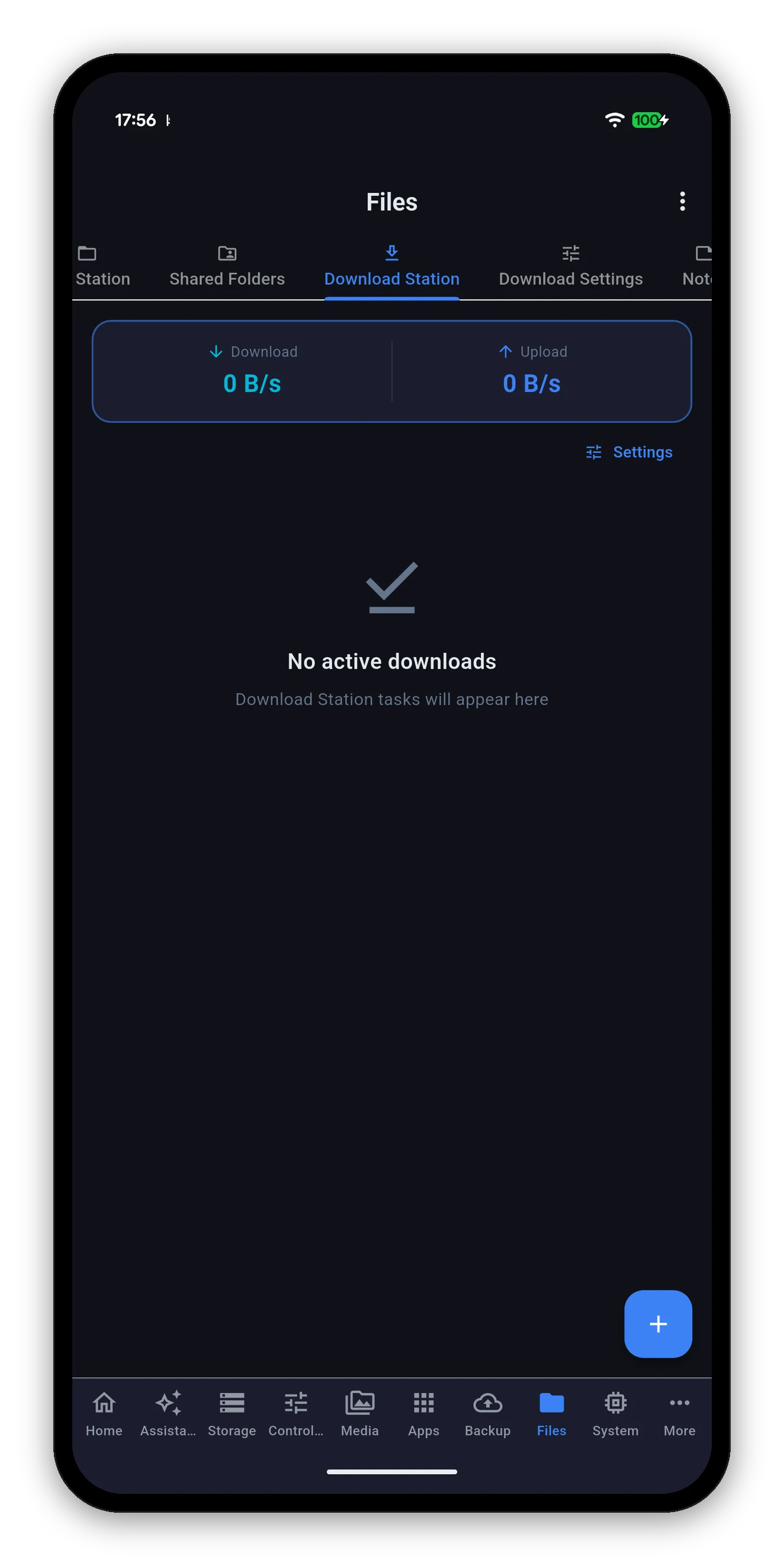
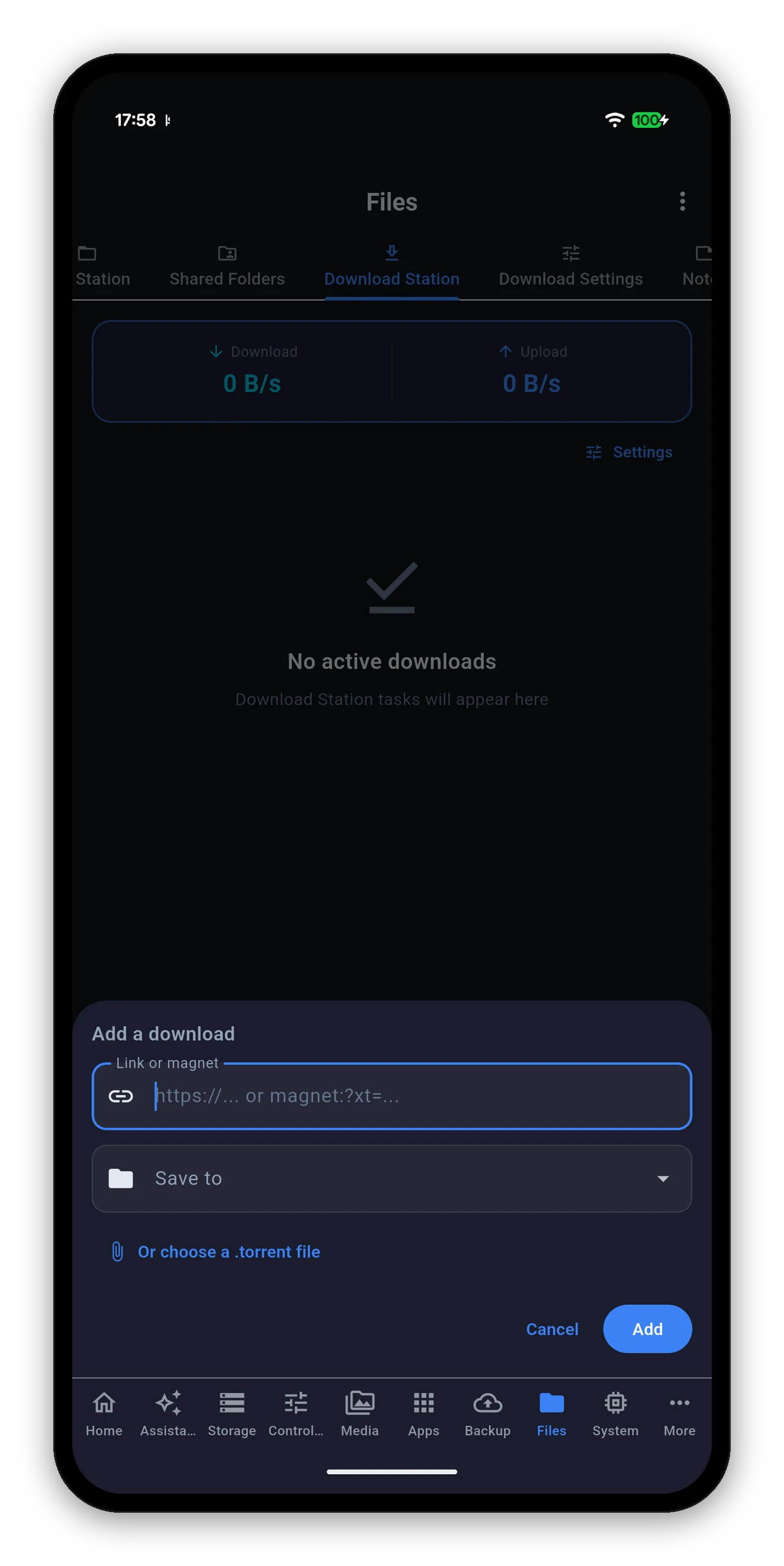
오른쪽 아래의 +를 탭합니다.
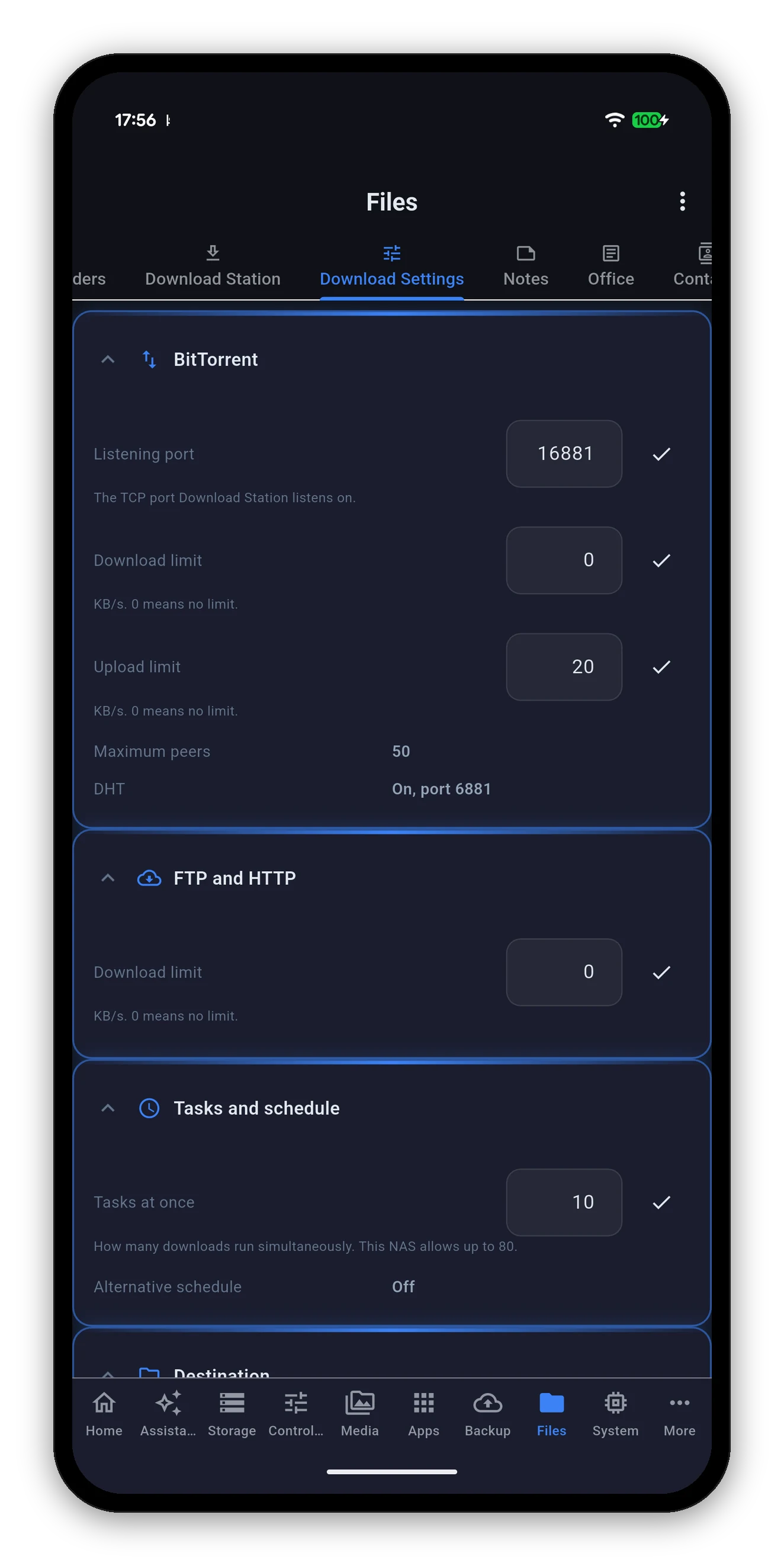
https:// URL과 magnet:?xt= 링크 모두 같은 입력란에 넣으면 됩니다.Download Station이 묶는 방식 그대로 구성된 별도의 하위 화면입니다. 수정할 수 있는 값에는 변경을 확인하는 체크 표시가 있고, 읽기 전용 값은 사실 그대로 표시됩니다.
| 그룹 | 설정 | 기능 |
|---|---|---|
| BitTorrent | 수신 포트 | Download Station이 수신하는 TCP 포트입니다. 수정할 수 있습니다. |
| 다운로드 제한 | KB/s 단위입니다. 0은 제한 없음을 뜻합니다. 수정할 수 있습니다. | |
| 업로드 제한 | KB/s 단위입니다. 0은 제한 없음을 뜻합니다. 수정할 수 있습니다. | |
| 최대 피어 수 | 토렌트 하나가 연결할 수 있는 피어의 수입니다. | |
| DHT | 분산 해시 테이블이 켜져 있는지, 어느 포트를 사용하는지 보여 줍니다. | |
| FTP 및 HTTP | 다운로드 제한 | 일반 HTTP와 FTP 다운로드에 적용되는 별도의 제한입니다. 0은 제한 없음을 뜻합니다. 수정할 수 있습니다. |
| 작업 및 일정 | 동시 작업 수 | 동시에 실행되는 다운로드의 수이며, 앱이 NAS가 허용하는 최댓값도 알려 주므로 한계를 짐작할 필요가 없습니다. 수정할 수 있습니다. |
| 대체 일정 | 특정 시간대에 다른 속도 일정이 적용되는지 여부입니다. | |
| 대상 | 기본 폴더 | 작업에 폴더가 지정되지 않았을 때 다운로드가 저장되는 위치입니다. 없으면 빈칸 대신 설정되지 않음으로 표시됩니다. |
| 실행 위치 | Download Station 패키지 자체가 설치된 볼륨입니다. | |
| eMule | eMule 서비스가 활성화되어 있는지 여부입니다. |
NAS가 실제로 보고한 설정만 표시됩니다. 앱이 읽지 못한 섹션은 0으로 그리지 않고 읽지 못했다고 표시합니다.
까다롭게 구는 것이 아닙니다. 여기서는 0이 제한 없음을 뜻하므로, 읽기에 실패한 값을 0으로 표시하면 실제로는 아무도 모르는 상황에서 다운로드에 제한이 없다고 알려 주는 셈입니다. 두 가지로 읽힐 수 있는 값은 알 수 없음으로 밝히는 것이 맞고, 이 화면이 그렇게 합니다.
 Syno Manager