上部の速度ヘッダーに、すべてのタスクの合計ダウンロード速度とアップロード速度が表示され、その下にタスクが並びます。
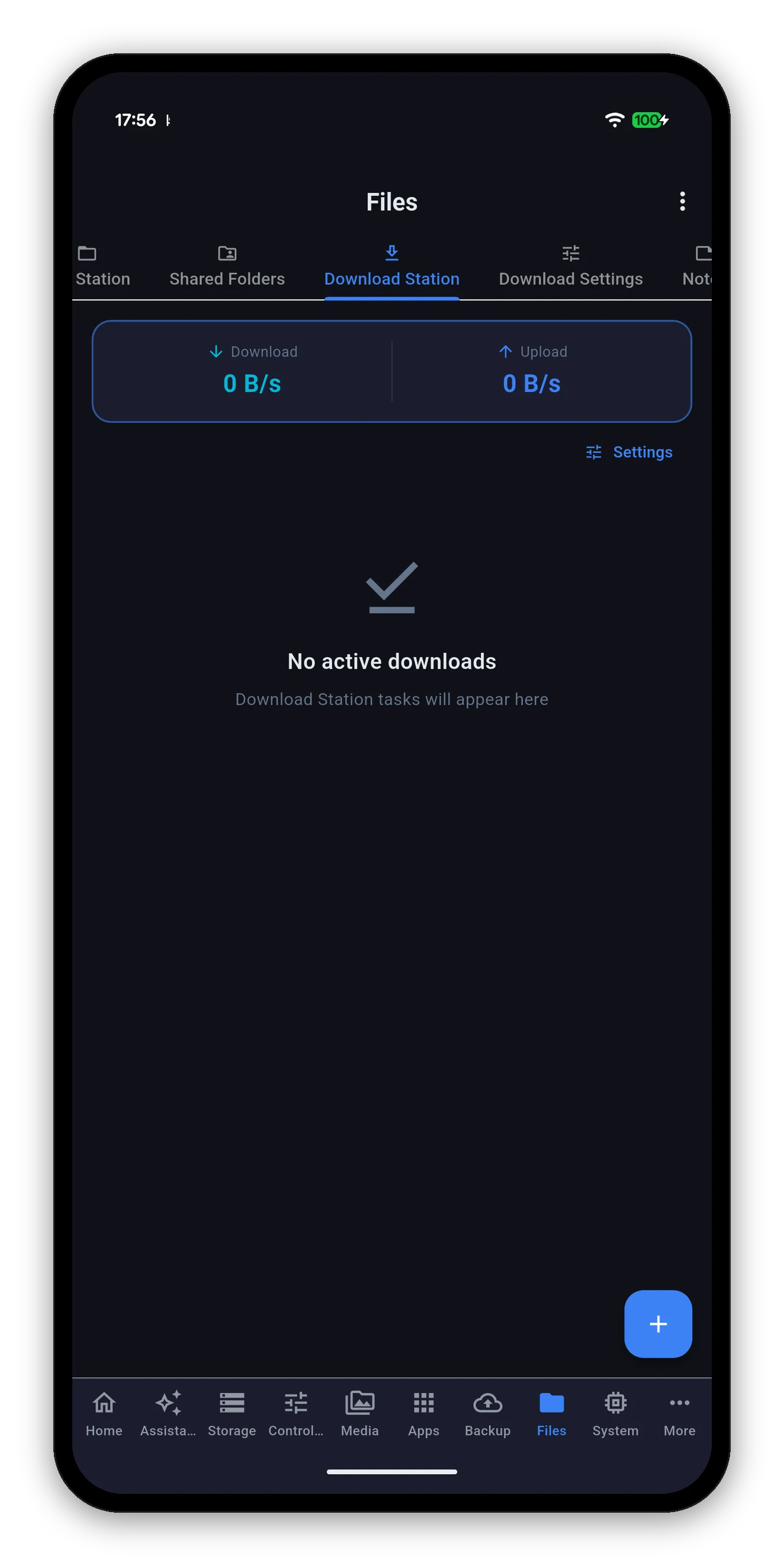
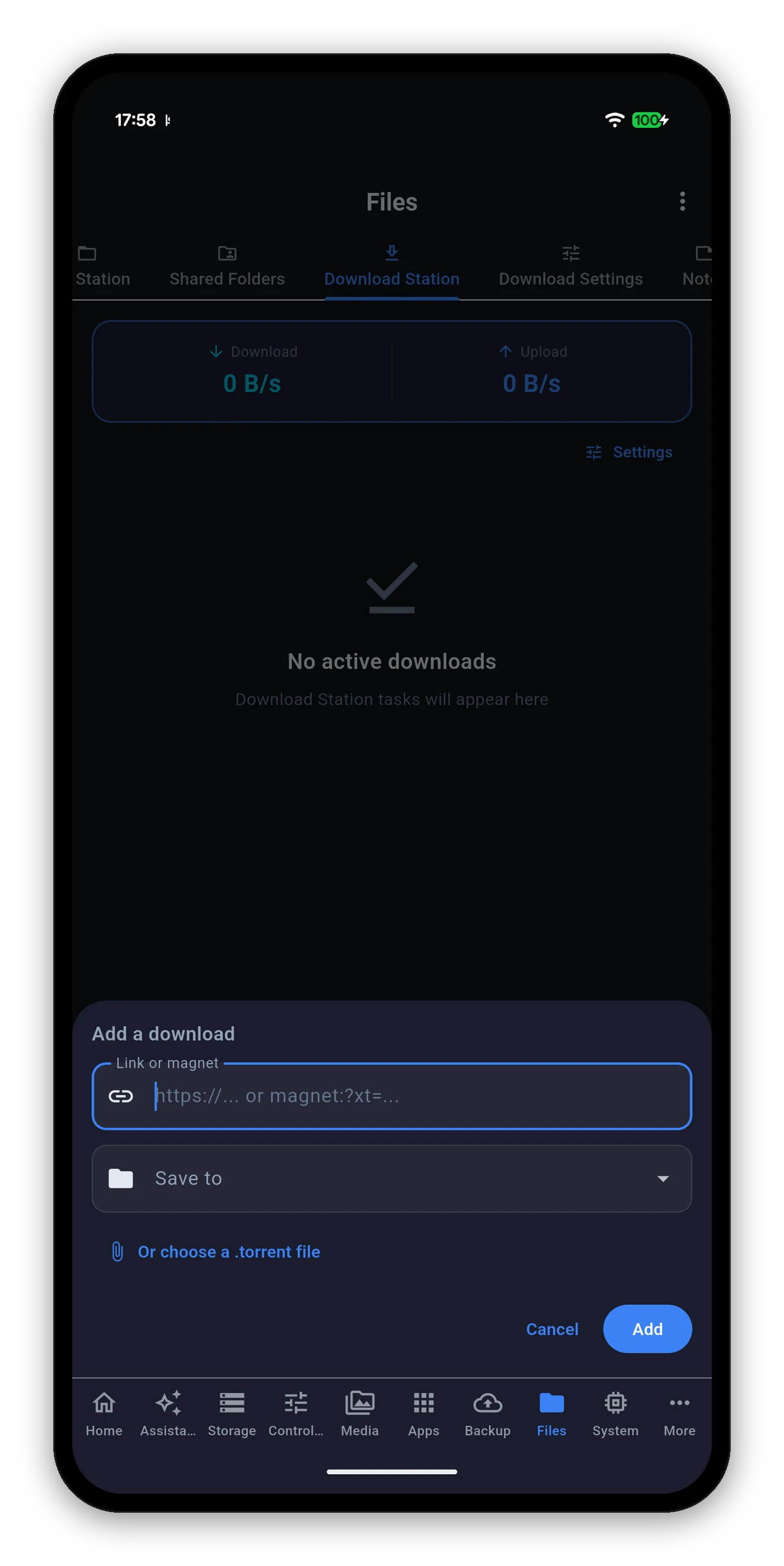
右下の + をタップします。
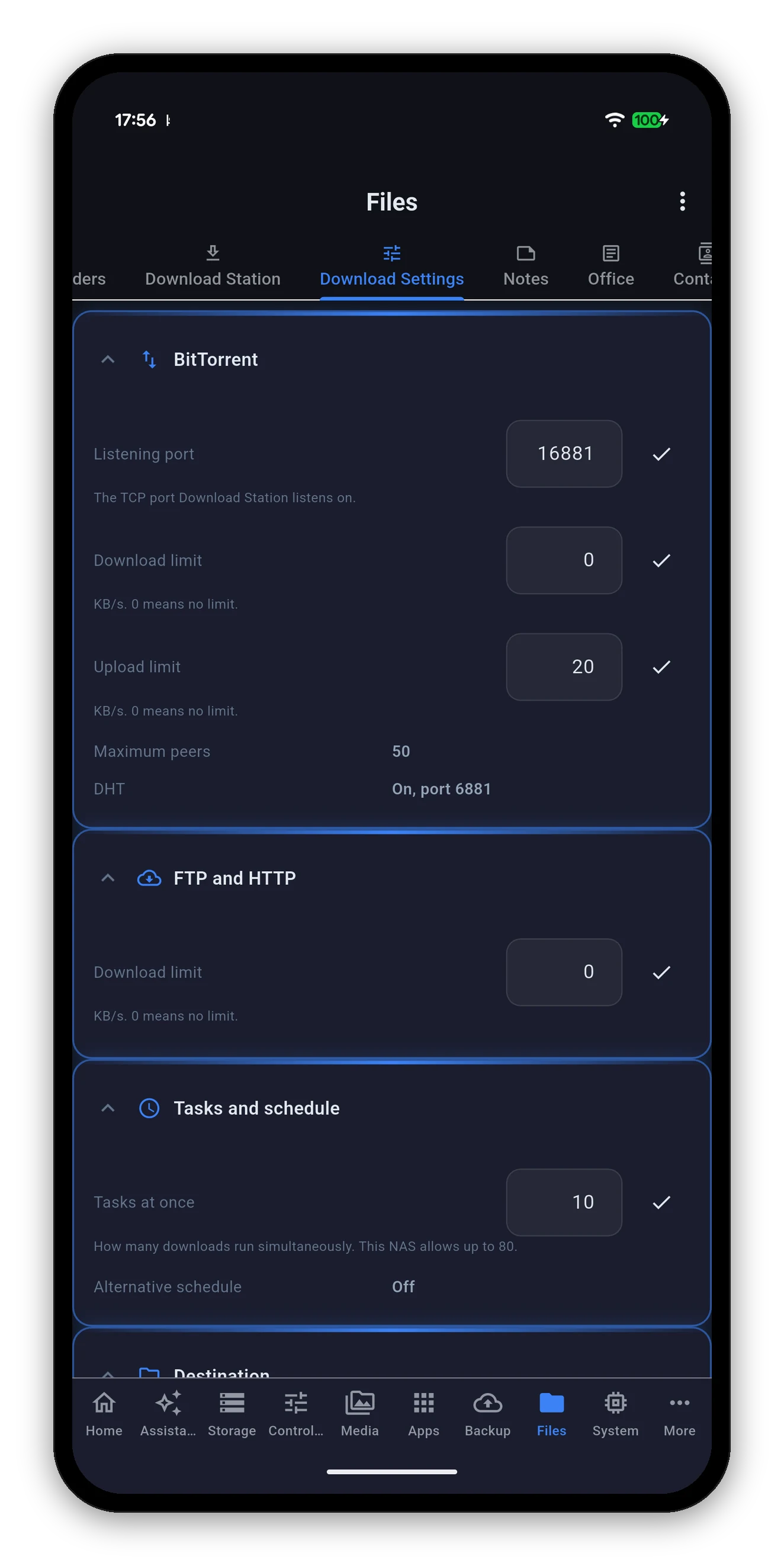
https:// の URL も magnet:?xt= のリンクも、同じ入力欄に入力できます。専用のサブビューで、Download Station と同じ分類で表示します。編集できる値には変更を確定するチェックマークが付き、読み取り専用の値は事実として表示されます。
| グループ | 設定 | できること |
|---|---|---|
| BitTorrent | 待ち受けポート | Download Station が待ち受ける TCP ポートです。編集できます。 |
| ダウンロード制限 | KB/s 単位です。0 は制限なしを意味します。編集できます。 | |
| アップロード制限 | KB/s 単位です。0 は制限なしを意味します。編集できます。 | |
| 最大ピア数 | 1つのトレントが接続できるピアの数です。 | |
| DHT | 分散ハッシュテーブルがオンかどうかと、使用するポートです。 | |
| FTP と HTTP | ダウンロード制限 | 通常の HTTP と FTP のダウンロード用の、別枠の制限です。0 は制限なしを意味します。編集できます。 |
| タスクとスケジュール | 同時タスク数 | 同時に実行されるダウンロードの数です。アプリはNAS が許容する最大値も表示するため、上限を推測する必要はありません。編集できます。 |
| 代替スケジュール | 特定の時間帯に、別の速度スケジュールが有効になっているかどうかです。 | |
| バックアップ先 | 既定のフォルダ | タスクがフォルダを指定していない場合に、ダウンロードが保存される場所です。未設定の場合は、空欄ではなく未設定と表示されます。 |
| 実行場所 | Download Station パッケージ自体がインストールされているボリュームです。 | |
| eMule | eMule サービスが有効かどうかです。 |
NAS が実際に報告した設定だけが表示されます。アプリが読み取れなかったセクションは、ゼロとして表示せず、未取得と明示します。
これは細かいこだわりではありません。ここでは0 は制限なしを意味するため、読み取りの失敗を 0 と表示すると、実際には誰にもわからないのに、ダウンロードに制限がないとお伝えしてしまうことになります。2通りに解釈できる値は、不明として明示する価値があり、この画面はそうしています。
 Syno Manager