ホーム › ユーザーガイド › コントロールパネル
コントロールパネル

アカウント、スケジュール、そして電源

4つのサブビューがあります。ユーザー、タスク、UPS 用の電源、そしてアプリ自体の設定である設定です。設定は、今いるタブを離れずに開けます。

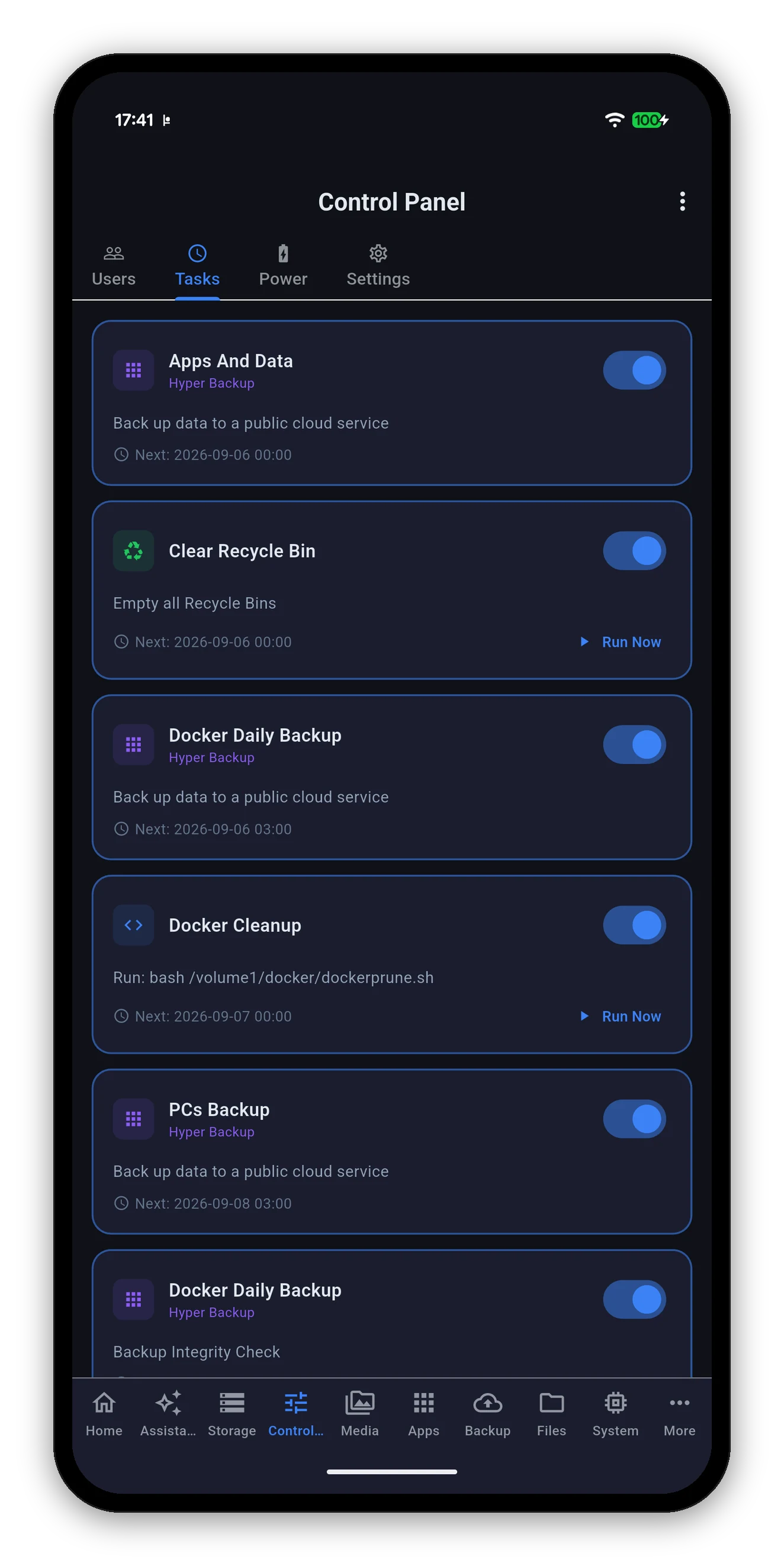
切り替えスイッチと「今すぐ実行」を備えたスケジュール済みタスクを表示したタスクスケジューラ
ユーザー

DSM アカウント

NAS 上のすべてのアカウントを、表示名、説明、設定されている場合はメールアドレスとともに表示します。DSM が無効にしたアカウントには期限切れのチップが付きます。

できること

  • DSM が求める情報を入力してユーザーを追加します。
  • 既存のアカウントを編集します。
  • パスワードを変更します。
  • 自分で作成したアカウントを削除します。
システムアカウントは削除できません。admin、guest、および DSM が自身のパッケージのために作成するサービスアカウントは検出されて保護されます。これらを削除すると NAS に面倒な不具合が生じて元に戻しにくく、スマートフォンでそれを知るのは避けたい場面です。
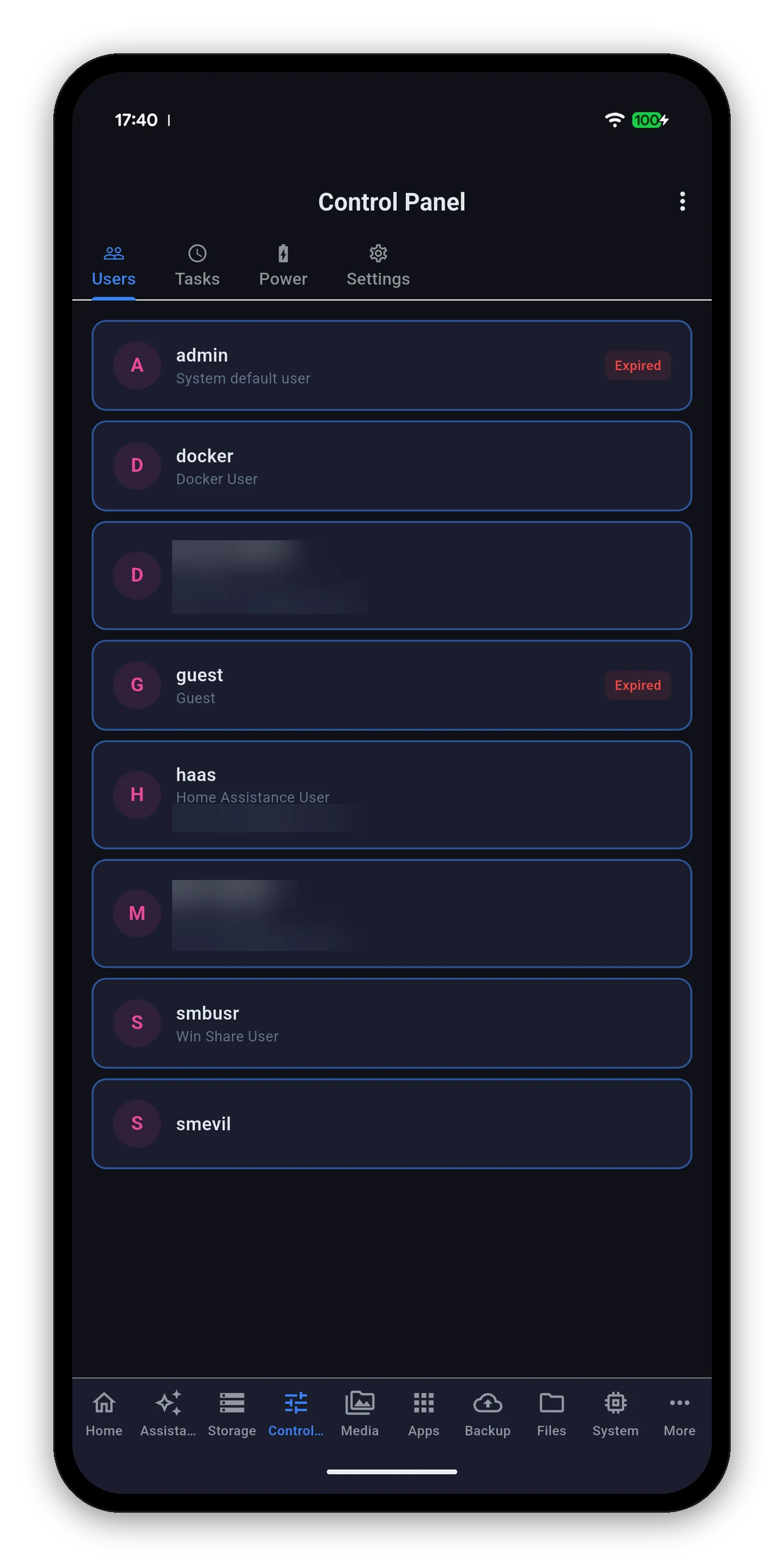
2つの名前とアドレスを伏せた DSM ユーザーアカウント

このスクリーンショットでは2つのアカウントにぼかしを入れています。実在する人の名前とアドレスだからです。

タスクスケジューラ

予定されているタスクと、次に実行されるもの

DSM のすべてのタスクについて、有効かどうか、何をするか、次にいつ実行されるかを表示します。
「今すぐ実行」は、その場で実行します。アイドル状態の NAS で午前 3am に実行されることを想定したスクリプトは、ファイルコピー中の午後 6pm には違う動きをするかもしれません。ボタンは書かれたとおりに動作します。
電源

UPS

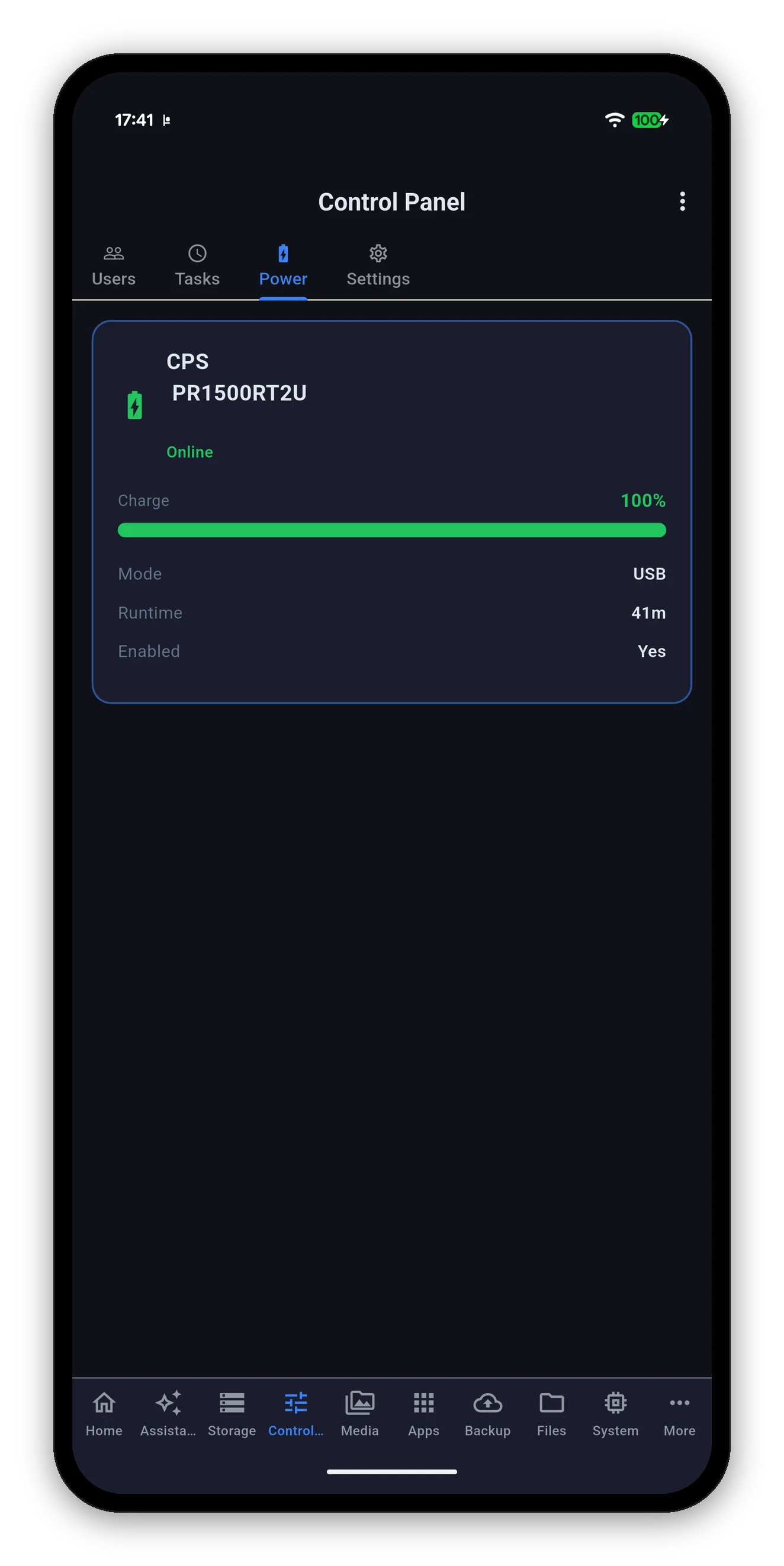
モデル、充電量、接続モード、推定稼働時間を表示した UPS の状態

UPS が接続されている場合に表示されます。1枚のカードにすべてがまとまっています。

表示内容内容
メーカーとモデルUPS 自身が報告する名称です。
状態商用電源でのオンライン、またはバッテリー駆動。
充電量パーセンテージとバーで表示します。50% 未満はアンバー、20% 未満は赤です。
モードNAS との通信方法です。USB またはネットワーク経由です。
稼働時間UPS が負荷を支えられると見積もっている時間です。
有効DSM で UPS サポートがオンになっているかどうかです。
充電量はヘルスバッジに反映されます。放電中の UPS は、このタブを開かなくてもホーム画面に表示されます。確認しようと思い立ったときには、残り時間が少ないかもしれないため、これが大切なのです。
設定

アプリ自体の設定

4つ目のサブビューは設定です。ここに組み込まれているため、タブを離れずにポーリング間隔やアクセントカラーを変更できます。歯車アイコンで開く画面と同じものです。

すべての設定をわかりやすく解説

よくある質問

コントロールパネル FAQ

アプリから DSM ユーザーを追加・編集できますか?
はい。ユーザーの追加、詳細の編集、パスワードの変更、アカウントの削除ができます。システムアカウント(admin、guest、DSM が作成するサービスアカウント)は検出されて削除から保護されます。
スケジュール済みタスクを手動で実行できますか?
はい。DSM が実行を許可しているタスクが対象です。DSM を開かなくても、任意のタスクの有効・無効を切り替えることもできます。
UPS の画面には何が表示されますか?
UPS のモデル、商用電源かバッテリー駆動か、充電量(パーセンテージとバー)、接続方法、残りの推定稼働時間、NAS で UPS サポートが有効になっているかどうかが表示されます。
バッテリー駆動時のシャットダウンポリシーを変更できますか?
いいえ。アプリが報告するのは UPS の状態です。ポリシーは、影響がきちんと説明されている DSM の「ハードウェアと電源」で設定します。
電源のサブビューが表示されないのはなぜですか?
UPS が接続されていないか、DSM で UPS サポートがオフになっているためです。アプリは、存在しないハードウェアの画面を非表示にします。

次へ:アシスタント

NAS に質問すると、スマートフォン上のモデルが答えます。

アシスタント →   ガイドに戻る