Beranda › Panduan Pengguna › Download Station
Download Station

Kirim ke NAS, bukan ke ponsel

Tempel tautan atau magnet, atau pilih .torrent, dan NAS yang melakukan pengunduhan. Pantau progres, jeda dan lanjutkan, dan ubah pengaturan yang benar-benar dikonfigurasikan padanya.
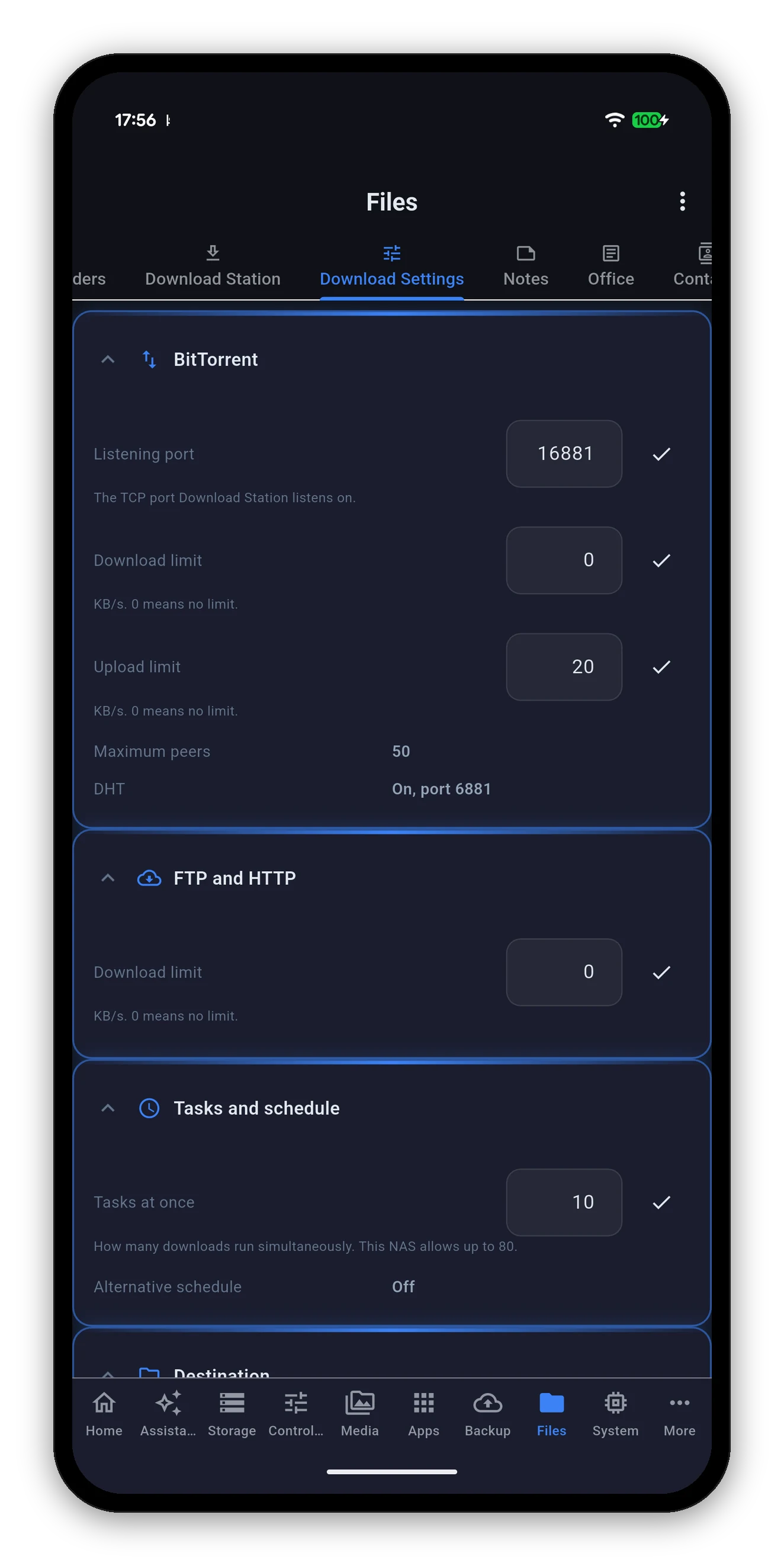
Pengaturan Download Station dibaca dari NAS
Download Station

Yang sedang berjalan

Header kecepatan di atas - total unduhan dan unggahan di semua tugas - lalu tugas-tugasnya.
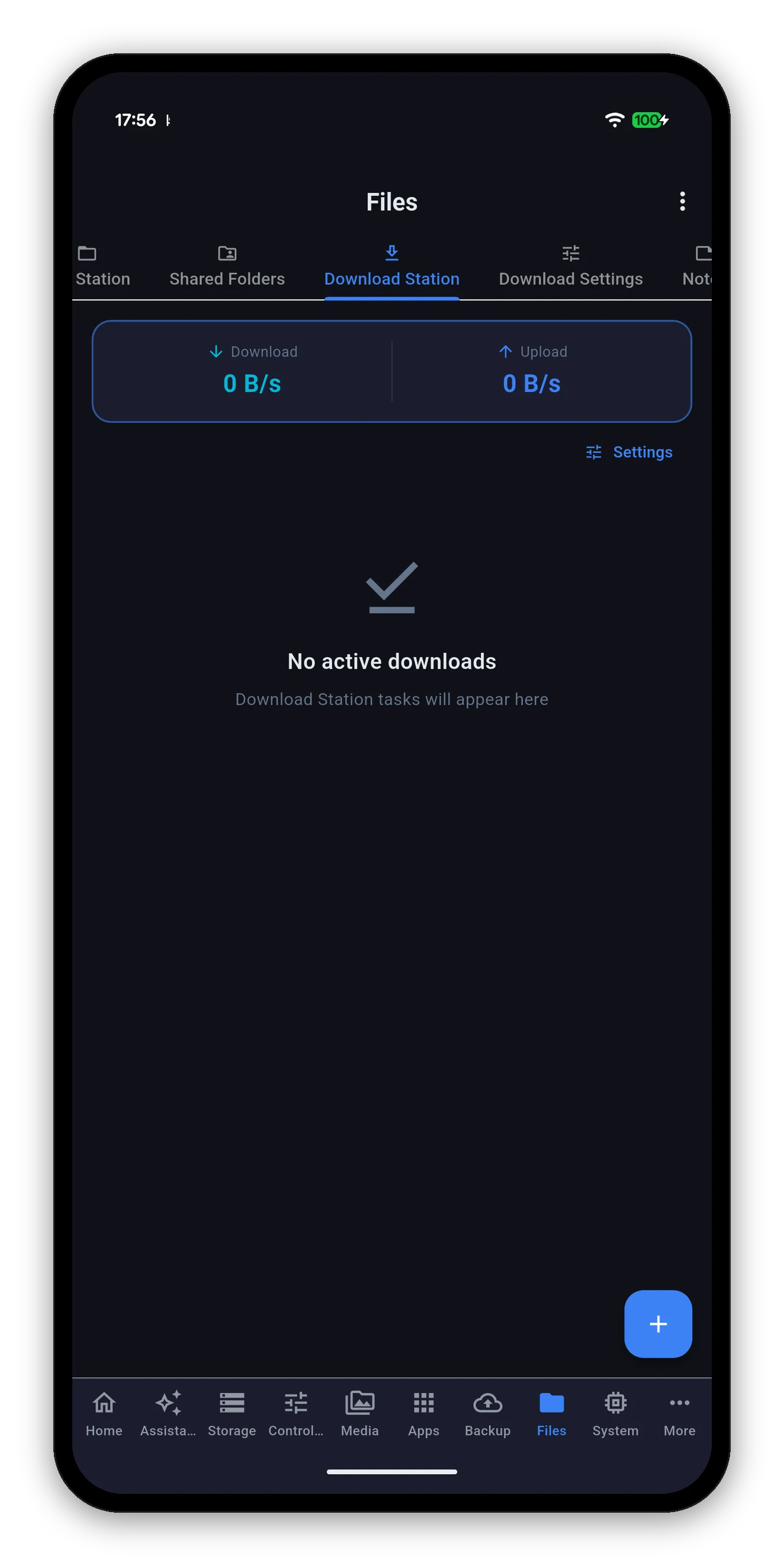
  • Setiap tugas menampilkan nama, status, bilah progres, kecepatan saat ini, dan perkiraan waktu tersisa.
  • Jeda, lanjutkan, atau hapus tugas mana pun.
  • Jika tidak ada yang berjalan, aplikasi menyatakannya - "Tidak ada unduhan aktif", bukan kotak kosong yang harus Anda tafsirkan.
  • Pengaturan hanya satu ketukan dari header.
  • Kedua generasi API berfungsi. Download Station memiliki dua versi API; aplikasi memakai yang ditawarkan NAS Anda.
Download Station dengan header kecepatan dan tanpa unduhan aktif
Menambahkan

Tiga cara masuk

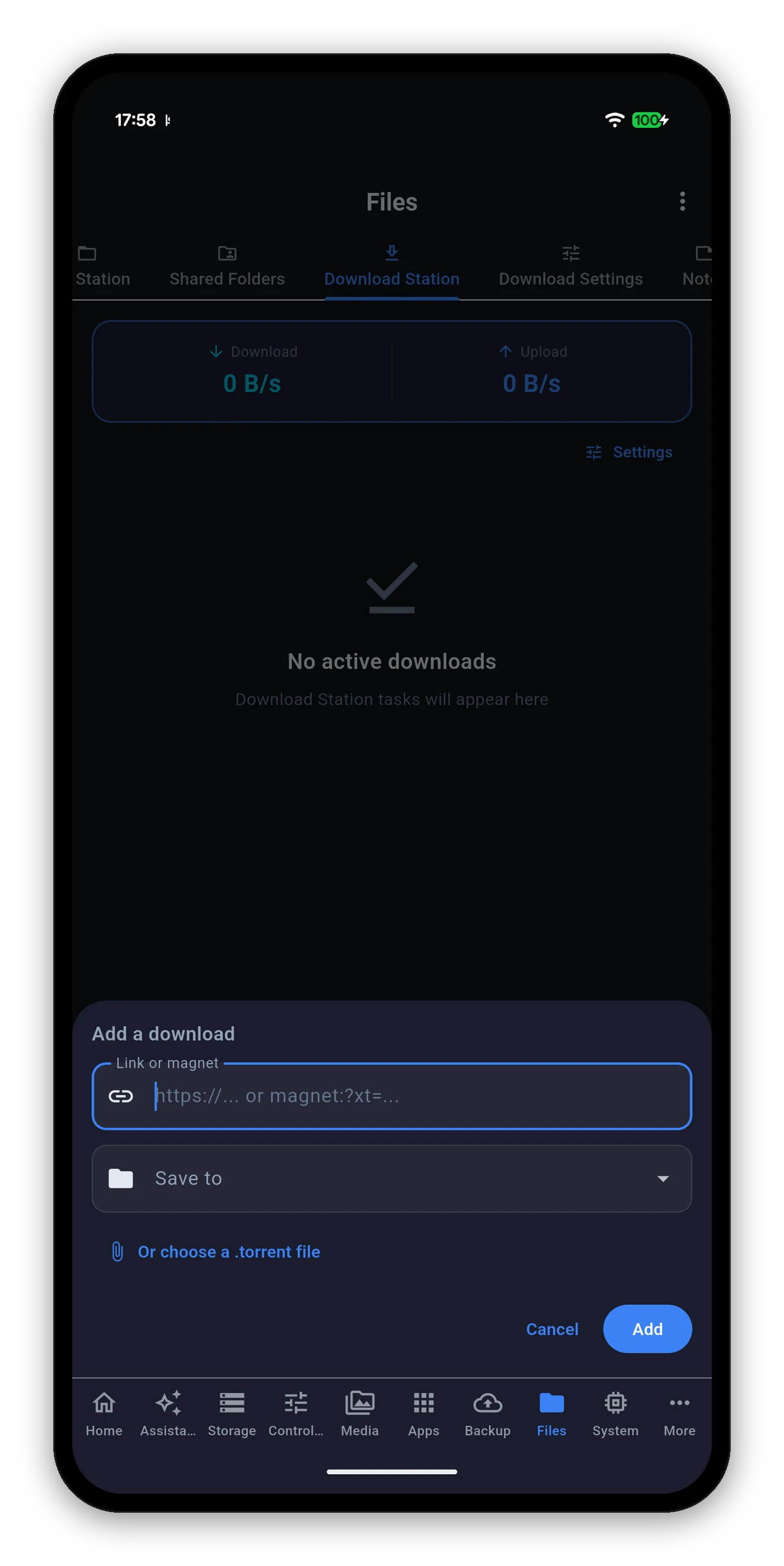
Lembar Tambah unduhan dengan kolom tautan, pemilih tujuan, dan opsi file torrent

Ketuk + di kanan bawah.

  1. Tempel tautan atau magnet. URL https:// atau tautan magnet:?xt= sama-sama masuk ke kolom yang sama.
  2. Atau pilih file .torrent dari perangkat, yang membuka pemilih file.
  3. Pilih tempat penyimpanan dengan Simpan ke, atau biarkan dan Download Station memakai folder bawaannya.
  4. Tambah. Tugas muncul di daftar.
Ponsel hanya remote kontrol. File diambil oleh NAS lewat koneksinya sendiri, jadi Anda bisa menutup aplikasi, meninggalkan rumah, dan unduhan tetap berjalan.
Pengaturan Unduhan

Setiap pengaturan, dibaca dari NAS Anda

Sub-tampilannya sendiri, dikelompokkan seperti yang dilakukan Download Station. Nilai yang bisa diedit diberi tanda centang untuk mengonfirmasi perubahan; yang hanya-baca ditampilkan sebagai fakta.

GrupPengaturanFungsinya
BitTorrentPort mendengarkanPort TCP yang didengarkan Download Station. Bisa diedit.
Batas unduhanDalam KB/s. 0 berarti tanpa batas. Bisa diedit.
Batas unggahanDalam KB/s. 0 berarti tanpa batas. Bisa diedit.
Peer maksimumBerapa banyak peer yang boleh terhubung ke satu torrent.
DHTApakah distributed hash table aktif, dan di port mana.
FTP dan HTTPBatas unduhanBatas terpisah untuk unduhan HTTP dan FTP biasa. 0 berarti tanpa batas. Bisa diedit.
Tugas dan jadwalTugas sekaligusBerapa banyak unduhan yang berjalan bersamaan - dan aplikasi memberi tahu maksimum yang diizinkan NAS Anda, jadi Anda tidak menebak batas atasnya. Bisa diedit.
Jadwal alternatifApakah jadwal kecepatan yang berbeda berlaku pada jam tertentu.
TujuanFolder bawaanTempat unduhan mendarat saat tugas tidak menyebutkan folder. Ditampilkan sebagai Belum diatur jika tidak ada, bukan kosong.
Berjalan diVolume mana yang menjadi tempat paket Download Station itu sendiri terinstal.
eMuleApakah layanan eMule diaktifkan.
Setiap perubahan dikonfirmasi dengan membacanya kembali. Aplikasi menulis nilai Anda, lalu membaca ulang pengaturannya dari NAS. Jika NAS diam-diam membatasi atau menolaknya, Anda diberi tahu - bukan angka yang Anda ketik tergeletak di sana seolah-olah berhasil.
Hal kecil yang penting

Mengapa bagian yang tidak terbaca diberi nama, bukan dinolkan

Hanya pengaturan yang benar-benar dilaporkan NAS Anda yang ditampilkan. Bagian yang tidak bisa dibaca aplikasi disebut tidak terbaca, bukan digambar sebagai nol.

Itu bukan soal pedantik. Di sini, 0 berarti tanpa batas - jadi pembacaan gagal yang ditampilkan sebagai 0 akan memberi tahu Anda bahwa unduhan tidak dibatasi, padahal kenyataannya tidak ada yang tahu. Nilai yang bisa berarti dua hal layak disebut tidak diketahui, dan layar ini menyebutkannya.

Tidak ada?

Jika tab Download Station hilang

  1. Periksa apakah paketnya terinstal. Download Station bukan bagian dari DSM - berasal dari Package Center. Anda bisa menginstalnya dari aplikasi ini.
  2. Segarkan pandangan aplikasi terhadap NAS Anda. Daftar kemampuan dibaca saat terhubung, jadi paket yang diinstal sejak itu belum memiliki tab. Tarik untuk menyegarkan, atau buka ulang aplikasi.
  3. Periksa apakah disembunyikan. Menu tambahan di tab File memiliki Sesuaikan tampilan, tempat sub-tampilan bisa dimatikan.
Download Station membutuhkan Python2 di sebagian besar versi DSM 7, dan Package Center menginstalnya untuk Anda sebagai dependensi saat Anda menginstal paketnya.
Pertanyaan umum

FAQ Download Station

Bisakah saya menambahkan torrent dari ponsel?
Bisa, dengan tiga cara: tempel URL, tempel tautan magnet, atau pilih file .torrent dari perangkat. Anda juga bisa memilih folder penyimpanannya sebelum menambahkan.
Bisakah saya mengubah pengaturan Download Station dari aplikasi?
Bisa - port mendengarkan BitTorrent, batas kecepatan unduh dan unggah, jumlah peer maksimum, berapa tugas yang berjalan sekaligus, dan folder tujuan. Setiap perubahan dibaca kembali dari NAS setelahnya, jadi nilai yang ditolak NAS dilaporkan sebagai ditolak.
Apa arti batas unduhan 0?
Tanpa batas. Itu konvensi Download Station sendiri, dan itulah sebabnya aplikasi tidak pernah menampilkan bagian yang tidak bisa dibacanya sebagai nol - pembacaan yang hilang yang didandani sebagai nol akan menjadi pernyataan yang berbeda dan salah.
Mengapa tab Download Station tidak ada?
Karena paketnya tidak terinstal di NAS itu. Instal Download Station dari Package Center, lalu tarik untuk menyegarkan atau buka ulang aplikasi, dan tabnya muncul.
Apakah unduhan berlanjut jika saya menutup aplikasi?
Ya. NAS yang melakukan pengunduhan lewat koneksinya sendiri. Ponsel hanya remote kontrol.

Berikutnya: Aplikasi

Package Center, Docker, proyek Compose, dan mesin virtual.

Paket, Docker & VM →   Kembali ke panduan