Accueil › Guide d'utilisation › Download Station
Download Station

Envoyez-le au NAS, pas au téléphone

Collez un lien ou un magnet, ou choisissez un .torrent, et le NAS se charge du téléchargement. Suivez la progression, mettez en pause et reprenez, et modifiez les réglages avec lesquels il est réellement configuré.
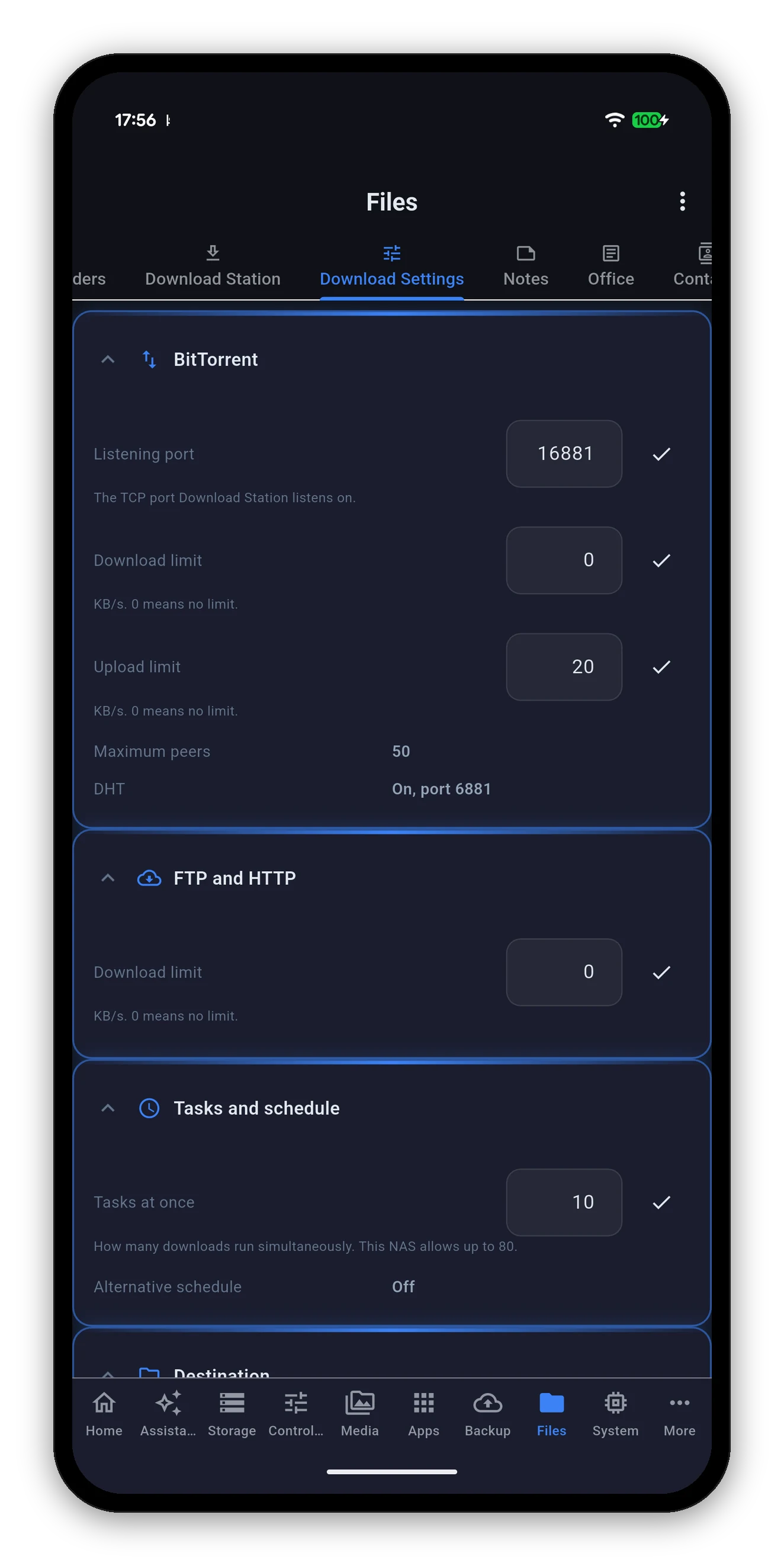
Réglages de Download Station lus depuis le NAS
Download Station

Ce qui est en cours

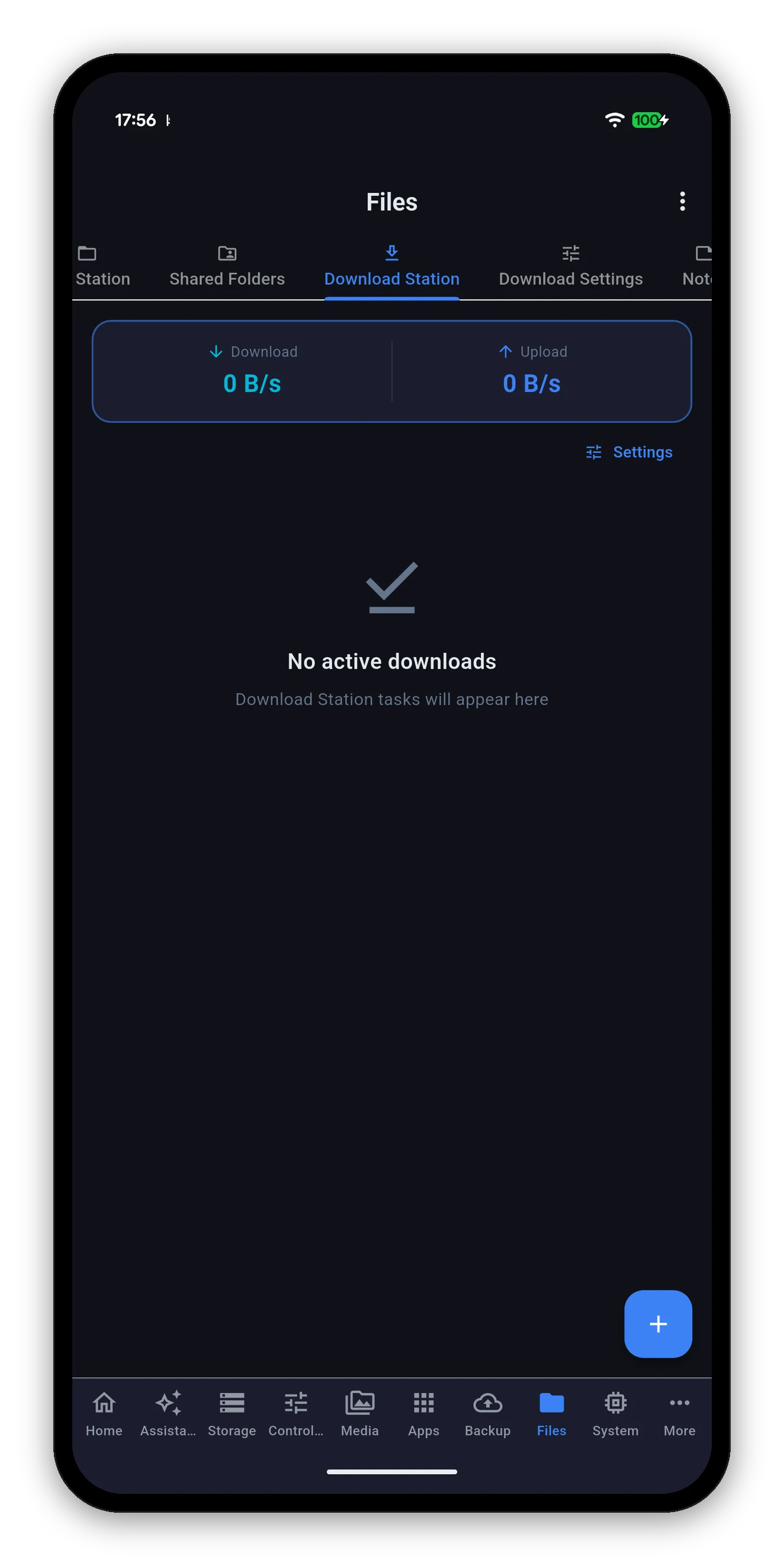
Un en-tête de débit en haut - téléchargement et envoi totaux sur toutes les tâches - puis les tâches elles-mêmes.
  • Chaque tâche affiche son nom, son état, une barre de progression, son débit actuel et un temps restant estimé.
  • Mettez en pause, reprenez ou supprimez n'importe quelle tâche.
  • L'absence d'activité est annoncée - « Aucun téléchargement actif », plutôt qu'une boîte vide à interpréter.
  • Les réglages sont à un appui de l'en-tête.
  • Les deux générations d'API fonctionnent. Download Station a connu deux versions d'API ; l'application parle celle que propose votre NAS.
Download Station avec l'en-tête de débit et aucun téléchargement actif
Ajouter

Trois façons d'entrer

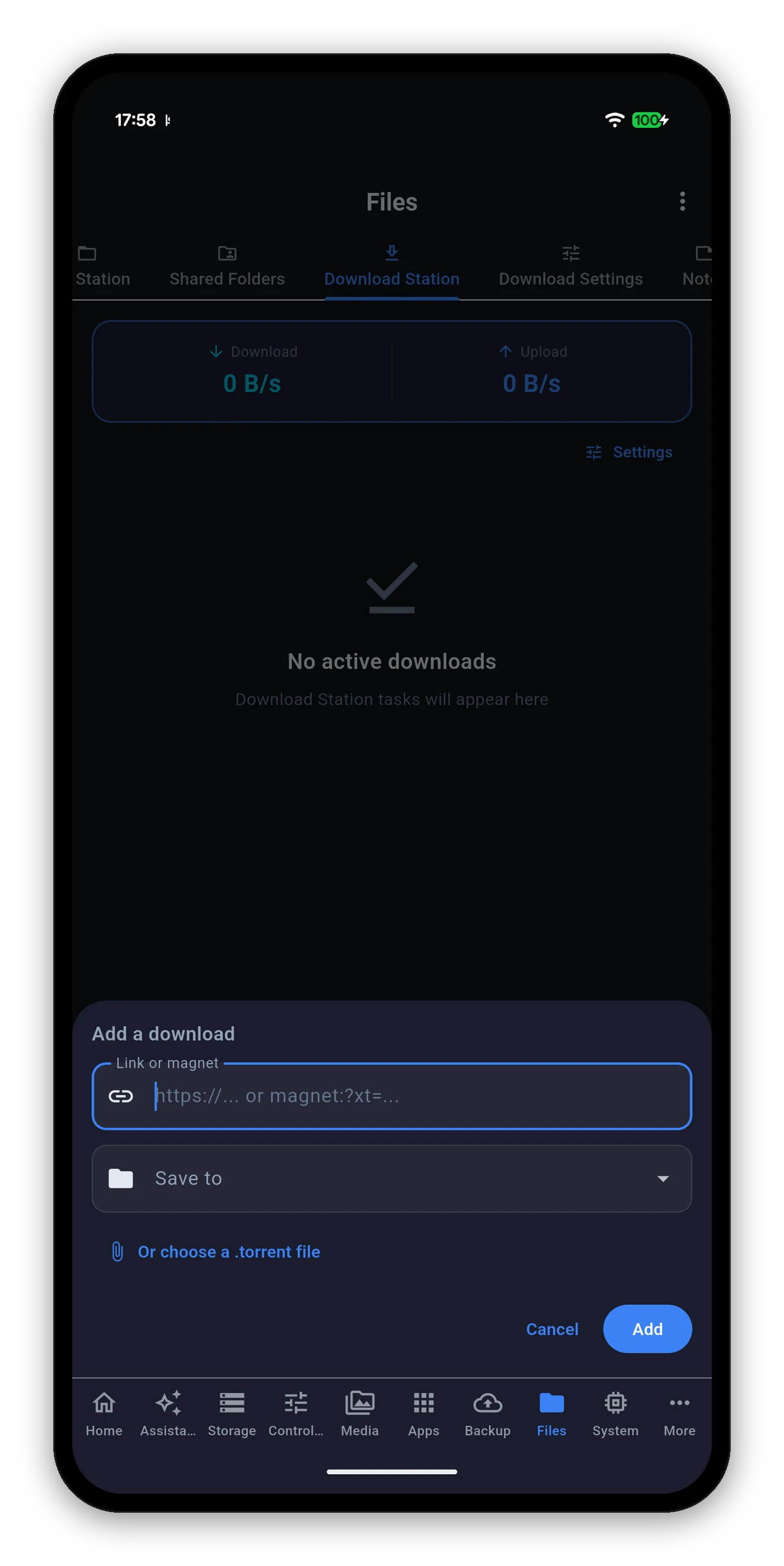
La feuille Ajouter un téléchargement avec un champ de lien, un sélecteur de destination et une option de fichier torrent

Touchez + en bas à droite.

  1. Collez un lien ou un magnet. Une URL https:// ou un lien magnet:?xt= vont dans le même champ.
  2. Ou choisissez un fichier .torrent sur l'appareil, ce qui ouvre le sélecteur de fichiers.
  3. Choisissez où l'enregistrer avec Enregistrer dans, ou laissez tel quel et Download Station utilise son dossier par défaut.
  4. Ajouter. La tâche apparaît dans la liste.
Le téléphone n'est que la télécommande. Le fichier est récupéré par le NAS via sa propre connexion : vous pouvez fermer l'application, sortir de chez vous, et cela continue.
Réglages de téléchargement

Chaque réglage, lu depuis votre NAS

Sa propre sous-vue, regroupée comme Download Station le fait. Les valeurs modifiables portent une coche pour confirmer le changement ; celles en lecture seule sont présentées comme des faits.

GroupeRéglageCe qu'il fait
BitTorrentPort d'écouteLe port TCP sur lequel Download Station écoute. Modifiable.
Limite de téléchargementEn Ko/s. 0 signifie aucune limite. Modifiable.
Limite d'envoiEn Ko/s. 0 signifie aucune limite. Modifiable.
Pairs maximumLe nombre de pairs auxquels un torrent peut se connecter.
DHTSi la table de hachage distribuée est activée, et sur quel port.
FTP et HTTPLimite de téléchargementUne limite distincte pour les téléchargements HTTP et FTP simples. 0 signifie aucune limite. Modifiable.
Tâches et planificationTâches simultanéesCombien de téléchargements s'exécutent en même temps - et l'application vous indique le maximum autorisé par votre NAS, pour ne pas deviner le plafond. Modifiable.
Planification alternativeSi une autre planification de débit est en vigueur à certaines heures.
DestinationDossier par défautOù atterrissent les téléchargements quand une tâche ne nomme aucun dossier. Affiché comme Non défini quand il n'y en a pas, plutôt que vide.
S'exécute surSur quel volume le paquet Download Station lui-même est installé.
eMuleSi le service eMule est activé.
Chaque modification est confirmée par une relecture. L'application écrit votre valeur, puis relit le réglage depuis le NAS. Si le NAS l'a discrètement bornée ou refusée, vous en êtes informé - au lieu de voir le nombre saisi rester là comme s'il avait été pris en compte.
Un petit détail qui compte

Pourquoi une section non lue est nommée, pas mise à zéro

Seuls les réglages que votre NAS a réellement signalés sont affichés. Une section que l'application n'a pas pu lire est nommée comme non lue plutôt qu'affichée comme zéro.

Ce n'est pas de la pédanterie. Ici, 0 signifie aucune limite - une lecture échouée affichée comme 0 vous dirait que vos téléchargements sont sans plafond alors qu'en vérité personne ne le sait. Une valeur qui peut avoir deux sens mérite d'être nommée inconnue, et cet écran la nomme.

Il n'est pas là ?

Si l'onglet Download Station est absent

  1. Vérifiez que le paquet est installé. Download Station ne fait pas partie de DSM - il vient du Centre de paquets. Vous pouvez l'installer depuis cette application.
  2. Actualisez la vue que l'application a de votre NAS. La liste des capacités est lue à la connexion : un paquet installé depuis n'a donc pas encore d'onglet. Tirez pour actualiser, ou rouvrez l'application.
  3. Vérifiez qu'il n'est pas masqué. Le menu de débordement de l'onglet Fichiers propose Personnaliser les vues, où une sous-vue peut être désactivée.
Download Station a besoin de Python2 sur la plupart des versions de DSM 7, et le Centre de paquets l'installe pour vous comme dépendance quand vous installez le paquet.
Questions fréquentes

FAQ sur Download Station

Puis-je ajouter un torrent depuis mon téléphone ?
Oui, de trois façons : coller une URL, coller un lien magnet, ou choisir un fichier .torrent sur l'appareil. Vous pouvez aussi choisir le dossier d'enregistrement avant l'ajout.
Puis-je modifier les réglages de Download Station depuis l'application ?
Oui - le port d'écoute BitTorrent, les limites de débit descendant et montant, le nombre maximal de pairs, le nombre de tâches simultanées et le dossier de destination. Chaque modification est ensuite relue depuis le NAS : une valeur refusée par le NAS est donc signalée comme refusée.
Que signifie une limite de téléchargement de 0 ?
Aucune limite. C'est la convention propre à Download Station, et c'est pourquoi l'application n'affiche jamais comme zéro une section qu'elle n'a pas pu lire - une lecture manquante déguisée en zéro serait une affirmation différente et fausse.
Pourquoi l'onglet Download Station est-il absent ?
Parce que le paquet n'est pas installé sur ce NAS. Installez Download Station depuis le Centre de paquets, puis tirez pour actualiser ou rouvrez l'application, et l'onglet apparaît.
Le téléchargement continue-t-il si je ferme l'application ?
Oui. Le NAS télécharge via sa propre connexion. Le téléphone n'est que la télécommande.

Suite : Applications

Centre de paquets, Docker, projets Compose et machines virtuelles.

Paquets, Docker & VM →   Retour au guide