Accueil › Guide d'utilisation › Applications
Applications

Tout ce que votre NAS exécute

Quatre sous-vues : Centre de paquets pour les paquets DSM, Docker pour les conteneurs, Projets pour les piles Compose et Machines virtuelles quand VMM est installé.
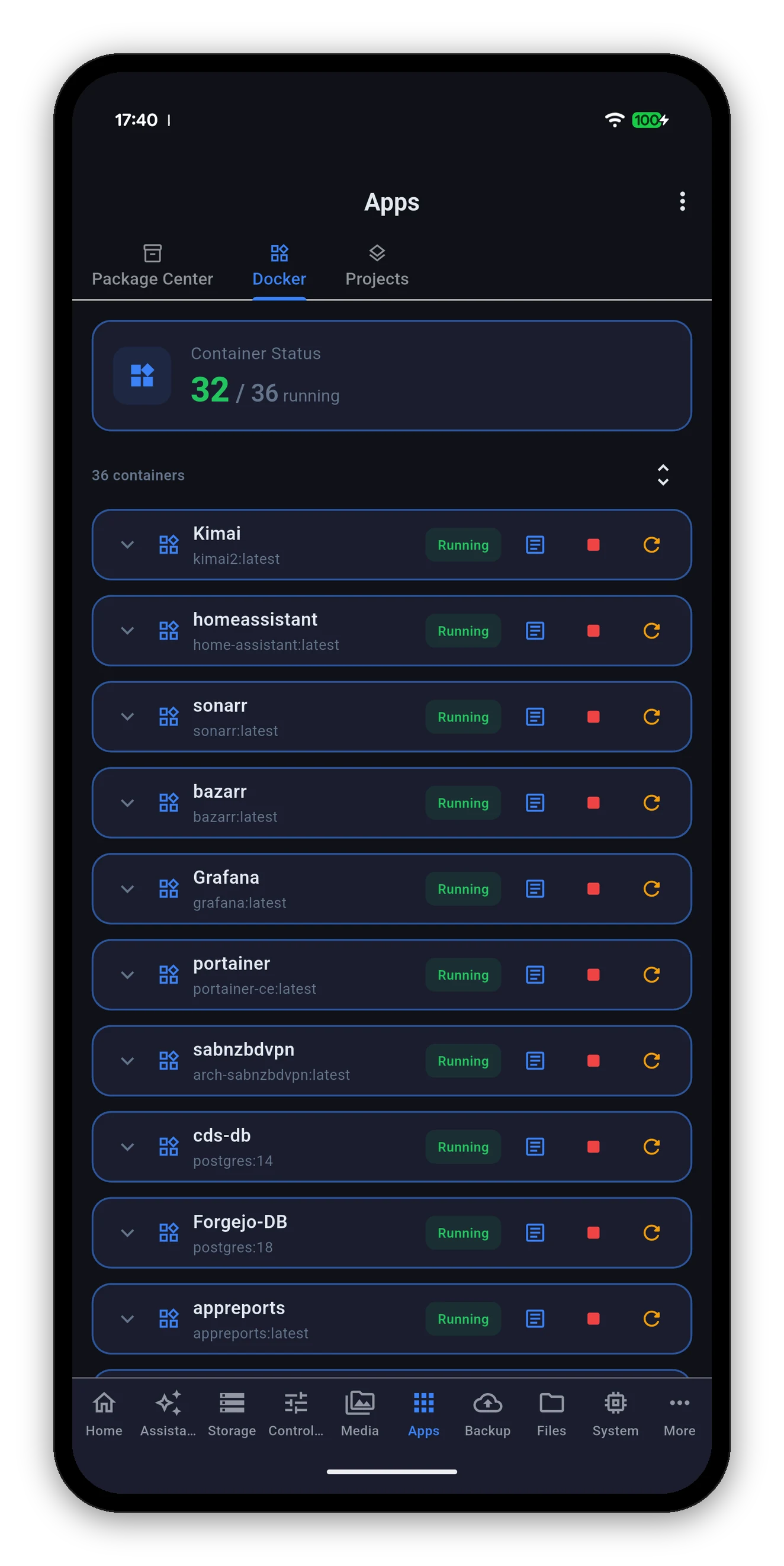
Conteneurs Docker avec état et commandes
Centre de paquets

Tout le catalogue, avec recherche

Les mêmes quatre filtres que DSM, et un champ de recherche couvrant l'ensemble.

FiltreCe qu'il liste
InstallésCe qui se trouve actuellement sur votre NAS, avec sa version, sa taille et un indicateur d'exécution.
Tous les paquetsLe catalogue complet de Synology pour votre modèle.
BêtaPaquets en préversion.
CommunautéPaquets issus de sources tierces que vous avez ajoutées dans DSM.

Chaque entrée indique sa version et sa taille de téléchargement, sa description et les dépendances nécessaires - Needs Python2, Needs SynoFinder - pour qu'une seconde installation ne soit pas une surprise.
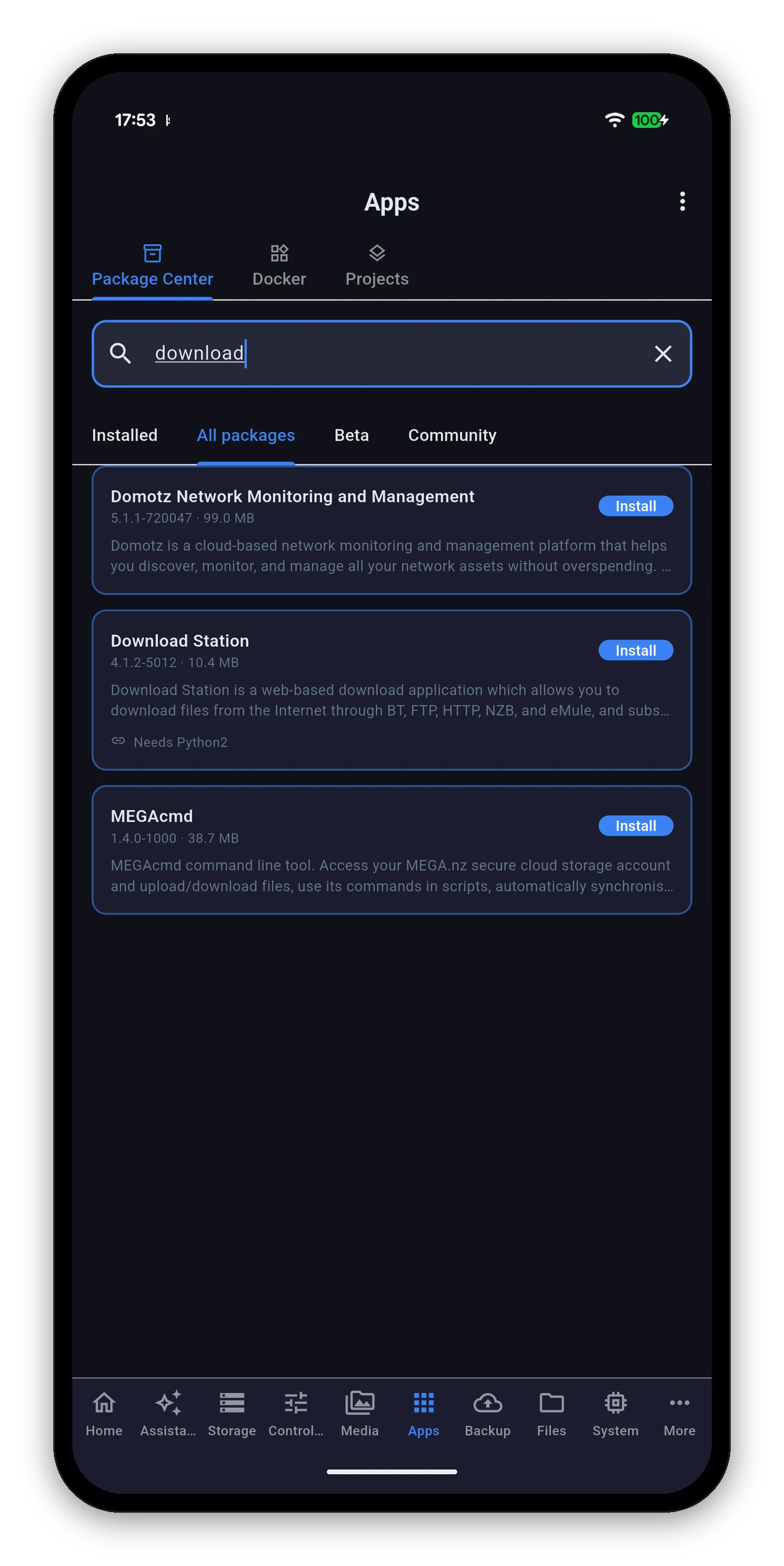
Recherche dans le catalogue complet des paquets, avec boutons Installer

Recherche dans Tous les paquets d'un paquet pas encore installé.
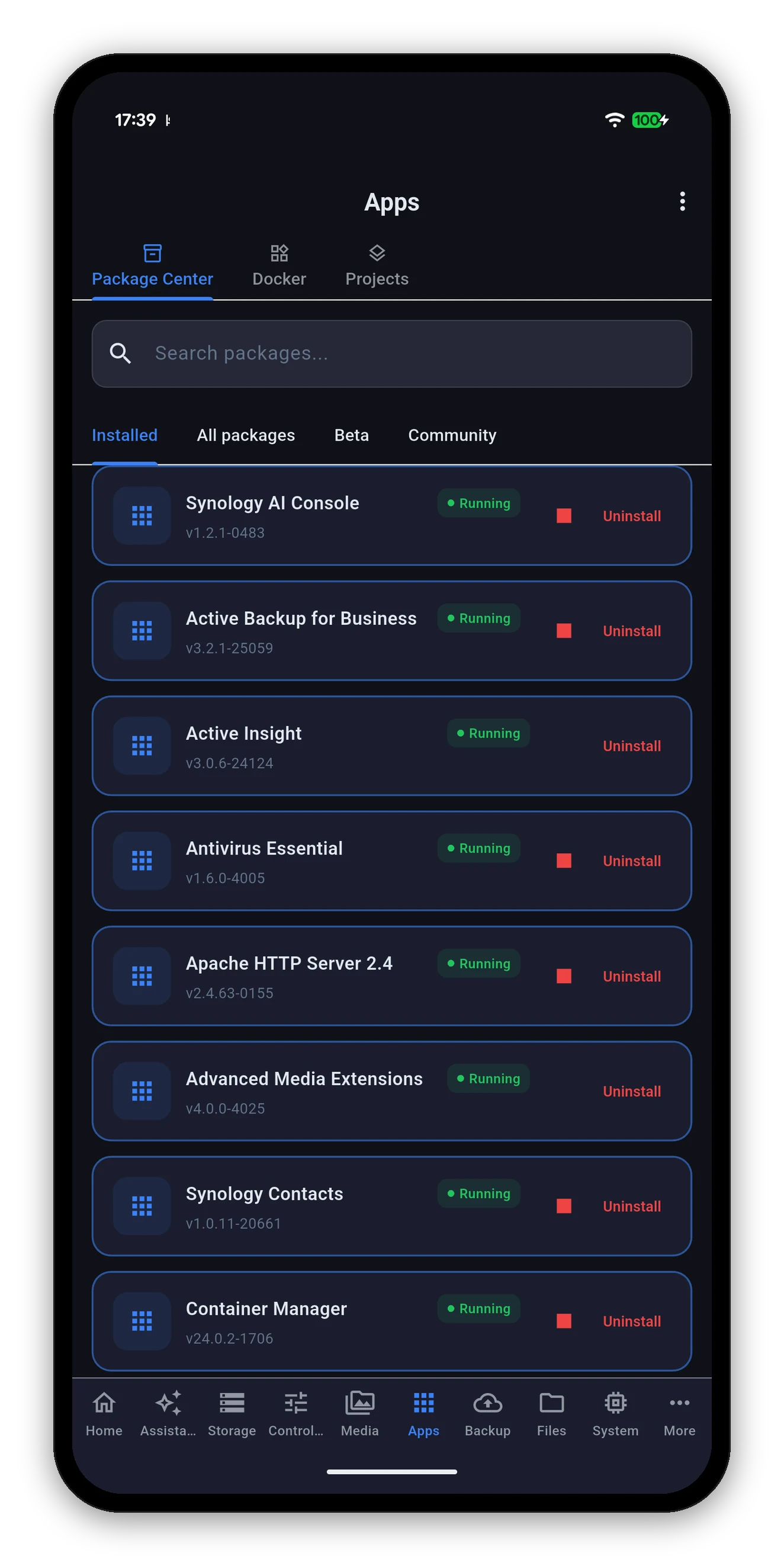
Centre de paquets affichant les paquets installés et leur état d'exécution
Installer, mettre à jour, désinstaller

Ce qui se passe quand vous touchez Installer

  1. Recherchez ou filtrez pour trouver le paquet voulu.
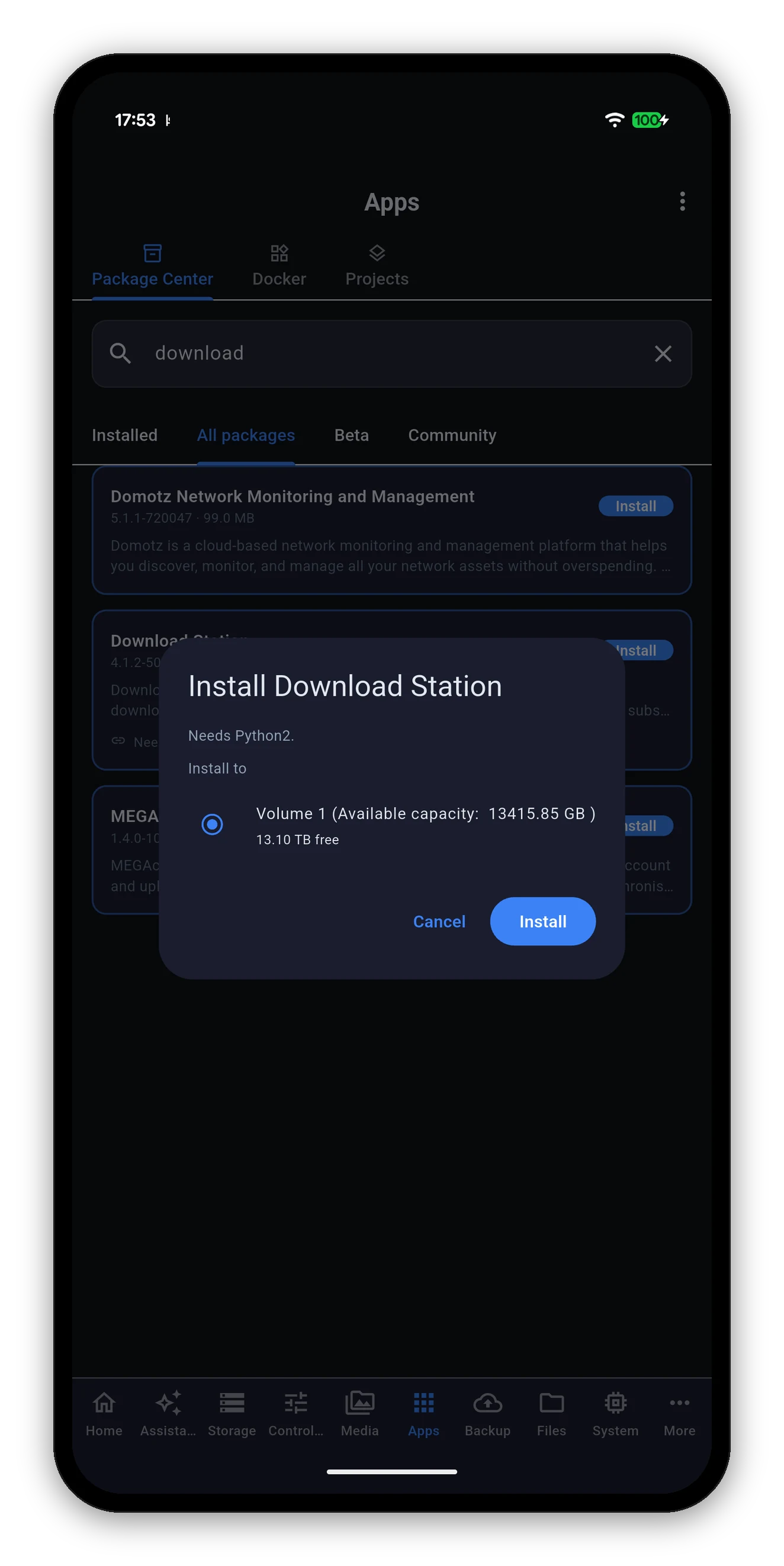
  2. Installer. Une boîte de dialogue nomme le paquet, liste ses dépendances et demande sur quel volume l'installer - en indiquant l'espace libre de chaque volume pour ne pas choisir à l'aveugle.
  3. Confirmer. Le NAS l'installe, dépendances comprises.
  4. La liste se relit d'elle-même. Le bouton devient Désinstaller parce que la liste des paquets indique désormais qu'il est installé - pas parce que la requête a renvoyé OK.
Cette dernière étape est essentielle. Une requête réussie et une installation terminée sont deux événements différents. L'application attend le second.
La boîte de dialogue d'installation nommant le paquet, sa dépendance et le volume de destination
Installer un paquet ajoute des écrans à l'application. La liste des onglets est construite d'après ce que votre NAS signale à la connexion ; après l'installation de Download Station par exemple, tirez pour actualiser ou rouvrez l'application, et sa sous-vue apparaît.
Docker

Chaque conteneur, avec les commandes utiles

Un en-tête d'état - en marche sur le total - puis tous les conteneurs du NAS dans une seule liste.

Journaux

Lire une fois, suivre volontairement

Les journaux des conteneurs et des piles se comportent comme le journal système, et pour la même raison.
Projets

Des piles Compose, traitées comme des piles

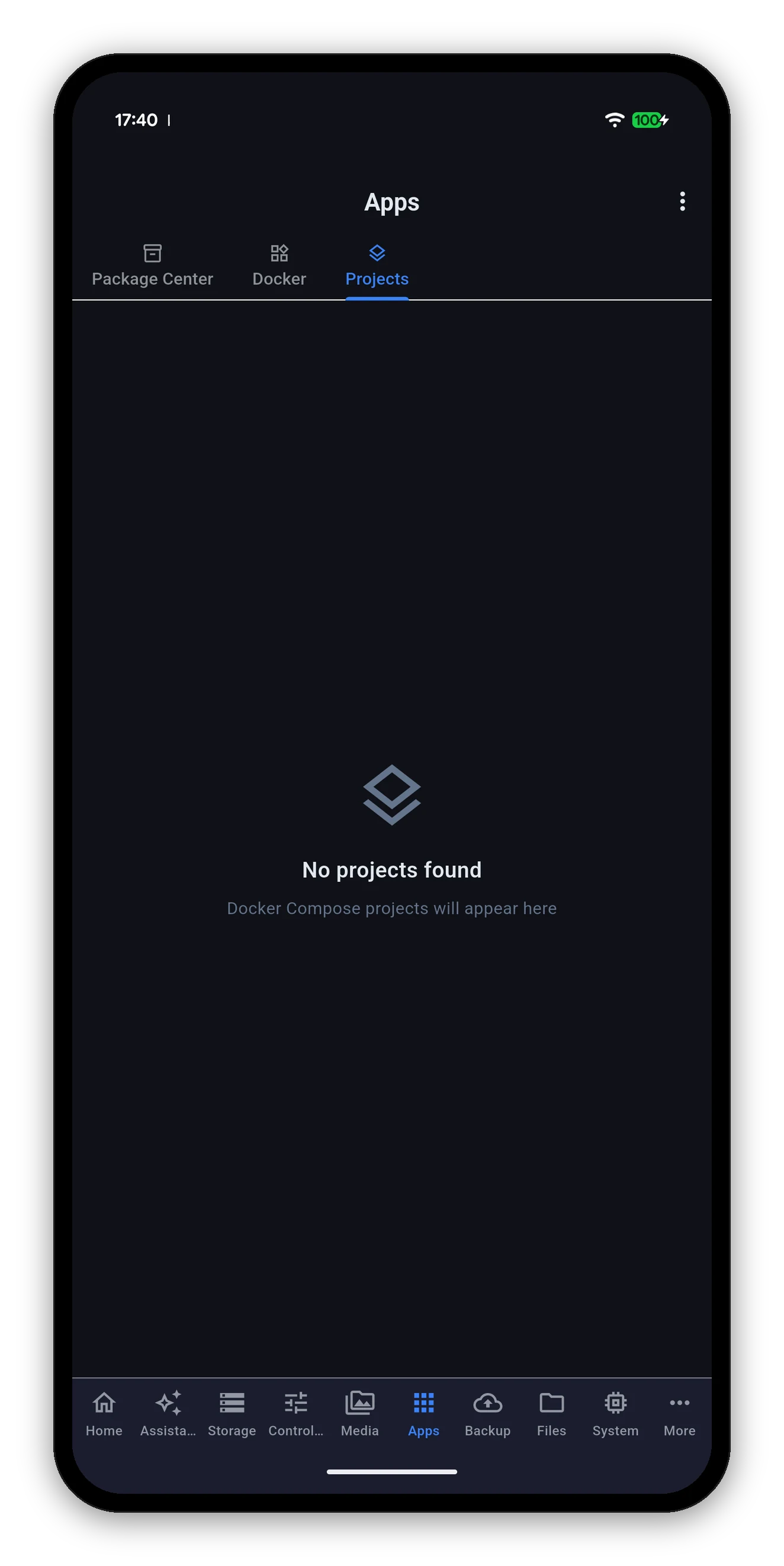
Projets Docker Compose, aucun configuré

Un projet Compose réunit plusieurs conteneurs qui vont ensemble. La sous-vue Projets les traite ainsi : démarrez ou arrêtez toute la pile au lieu de traquer chaque conteneur dans la liste Docker en espérant n'en oublier aucun.

  • Chaque projet affiche son nom et le nombre de ses conteneurs en marche.
  • Démarrez ou arrêtez le projet comme un tout.
  • Les journaux de pile s'ouvrent comme ceux des conteneurs.
  • L'absence de projet est annoncée - « Les projets Docker Compose apparaîtront ici » - plutôt qu'un écran vide.
Machines virtuelles

Virtual Machine Manager

Présent quand VMM est installé. Chaque machine virtuelle du NAS, ce qu'elle fait, et les trois actions d'alimentation.

ActionCe qu'il fait
DémarrerMet la machine sous tension.
ArrêterDemande au système d'exploitation invité de s'arrêter proprement.
Forcer l'arrêtCoupe l'alimentation. Appui prolongé pour confirmer, car cela revient à débrancher un ordinateur en marche - un simple appui est trop léger pour cela.
Une machine dans un état intermédiaire est décrite comme telle. Si le NAS signale un état qu'il ne qualifie ni de en marche ni d'arrêté - démarrage, suspension, plantage - l'application affiche exactement ce mot et propose la commande de récupération, plutôt qu'un bouton Démarrer inopérant ou une coche verte mensongère.
Questions fréquentes

FAQ sur les applications

Puis-je installer un paquet DSM depuis mon téléphone ?
Oui. Le Centre de paquets de l'application offre le même catalogue que DSM - Installés, Tous les paquets, Bêta et Communauté - avec un champ de recherche. Choisissez un paquet, choisissez le volume, puis installez. La mise à jour et la désinstallation fonctionnent de la même façon, et chaque action est confirmée par une relecture de la liste des paquets.
Puis-je redémarrer un conteneur Docker depuis l'application ?
Oui. Chaque conteneur dispose de démarrer, arrêter et redémarrer, ainsi que d'un bouton qui ouvre ses journaux. Un conteneur arrêté affiche un bouton de démarrage plutôt qu'un arrêt impossible à honorer.
Puis-je piloter les piles Docker Compose ?
Oui. La sous-vue Projets liste vos projets Compose et démarre ou arrête toute la pile. Les journaux de pile s'ouvrent comme ceux des conteneurs.
Puis-je démarrer et arrêter des machines virtuelles ?
Oui, si Virtual Machine Manager est installé. Démarrez, arrêtez ou forcez l'arrêt de n'importe quelle machine. L'arrêt forcé exige un appui prolongé, car il équivaut à débrancher la prise.
Puis-je créer un nouveau conteneur depuis l'application ?
Non. Créer un conteneur suppose de choisir une image, des redirections de ports, des montages de volumes et des variables d'environnement - un formulaire qui a sa place sur un écran où tout est visible d'un coup. L'application exécute et surveille ce que vous avez créé dans DSM ou Portainer.

Suite : Médias

Photos, Drive et vue en direct de Surveillance Station.

Photos, Drive & caméras →   Retour au guide