Inicio › Guía de usuario › Download Station
Download Station

Envíalo al NAS, no al móvil

Pega un enlace o un magnet, o elige un .torrent, y el NAS se encarga de descargar. Mira el progreso, pausa y reanuda, y cambia los ajustes con los que está configurado de verdad.
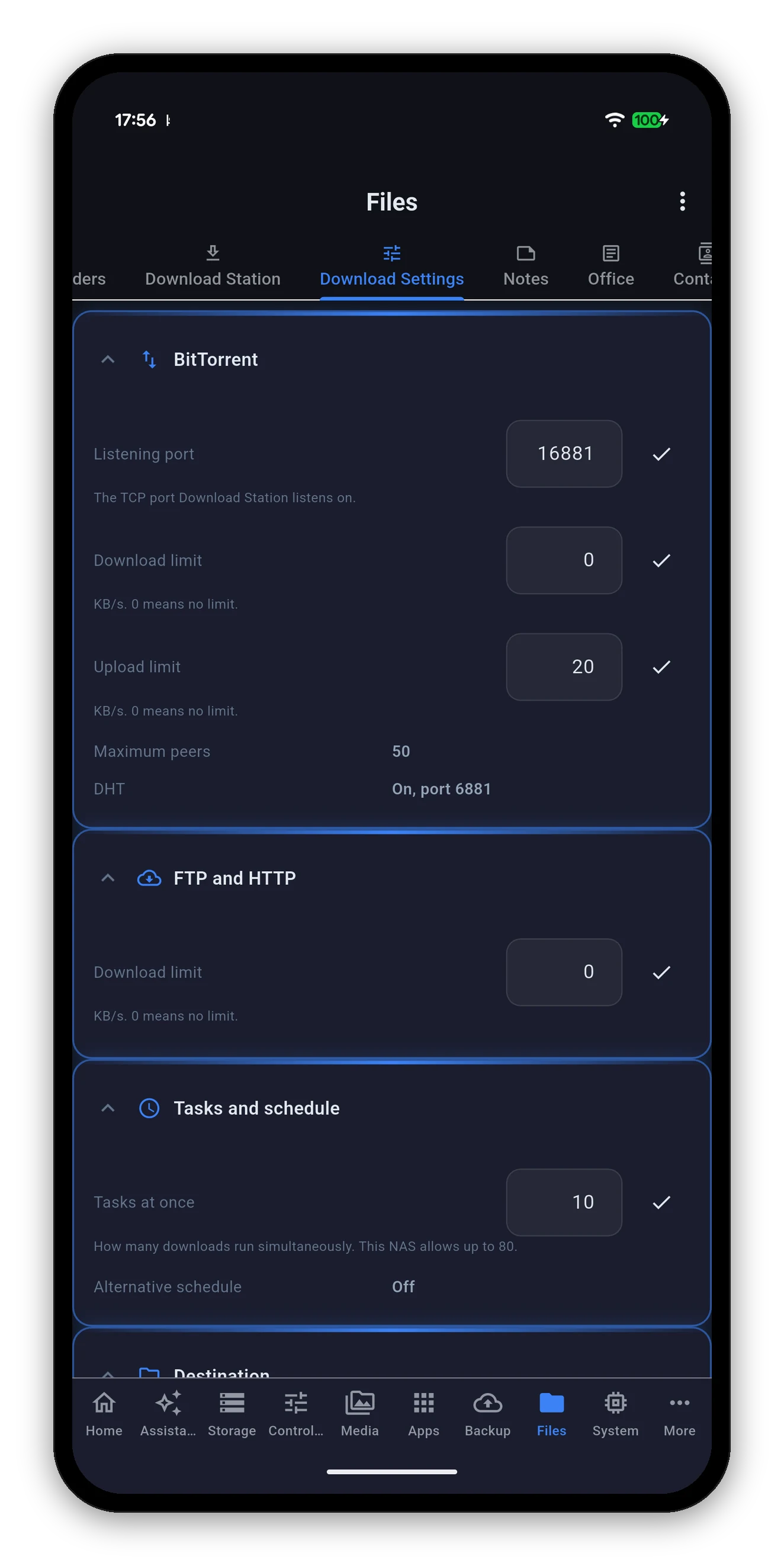
Ajustes de Download Station leídos del NAS
Download Station

Qué se está ejecutando

Un encabezado de velocidad arriba - descarga y subida totales de todas las tareas - y luego las propias tareas.
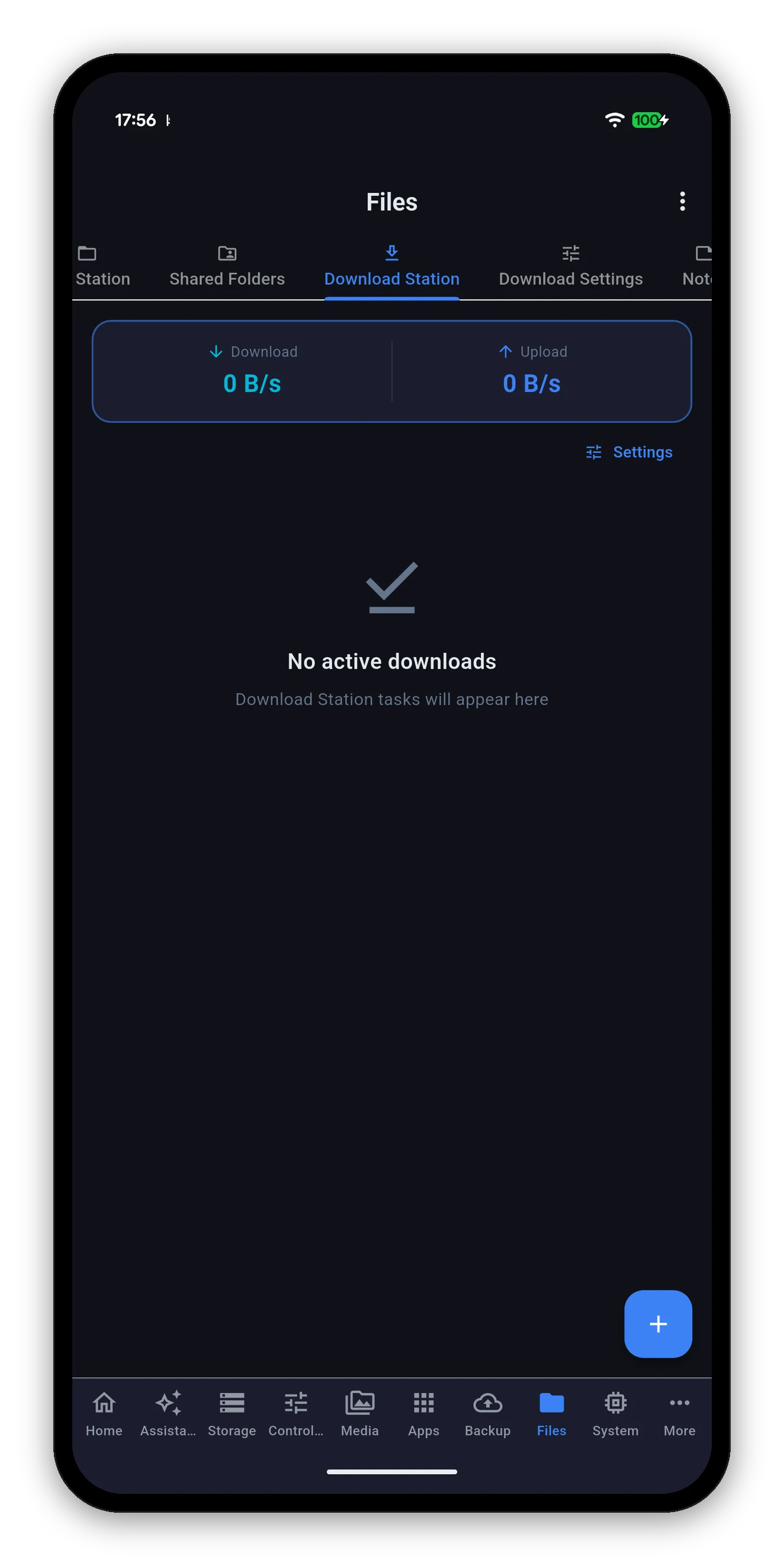
  • Cada tarea muestra su nombre, su estado, una barra de progreso, su velocidad actual y el tiempo restante estimado.
  • Pausa, reanuda o elimina cualquier tarea.
  • Si no hay nada en marcha, lo dice - «Sin descargas activas» - en lugar de un recuadro vacío que tienes que interpretar.
  • Ajustes está a un toque del encabezado.
  • Funcionan las dos generaciones de API. Download Station ha tenido dos versiones de API; la app habla la que ofrezca tu NAS.
Download Station con el encabezado de velocidad y sin descargas activas
Añadir

Tres formas de entrada

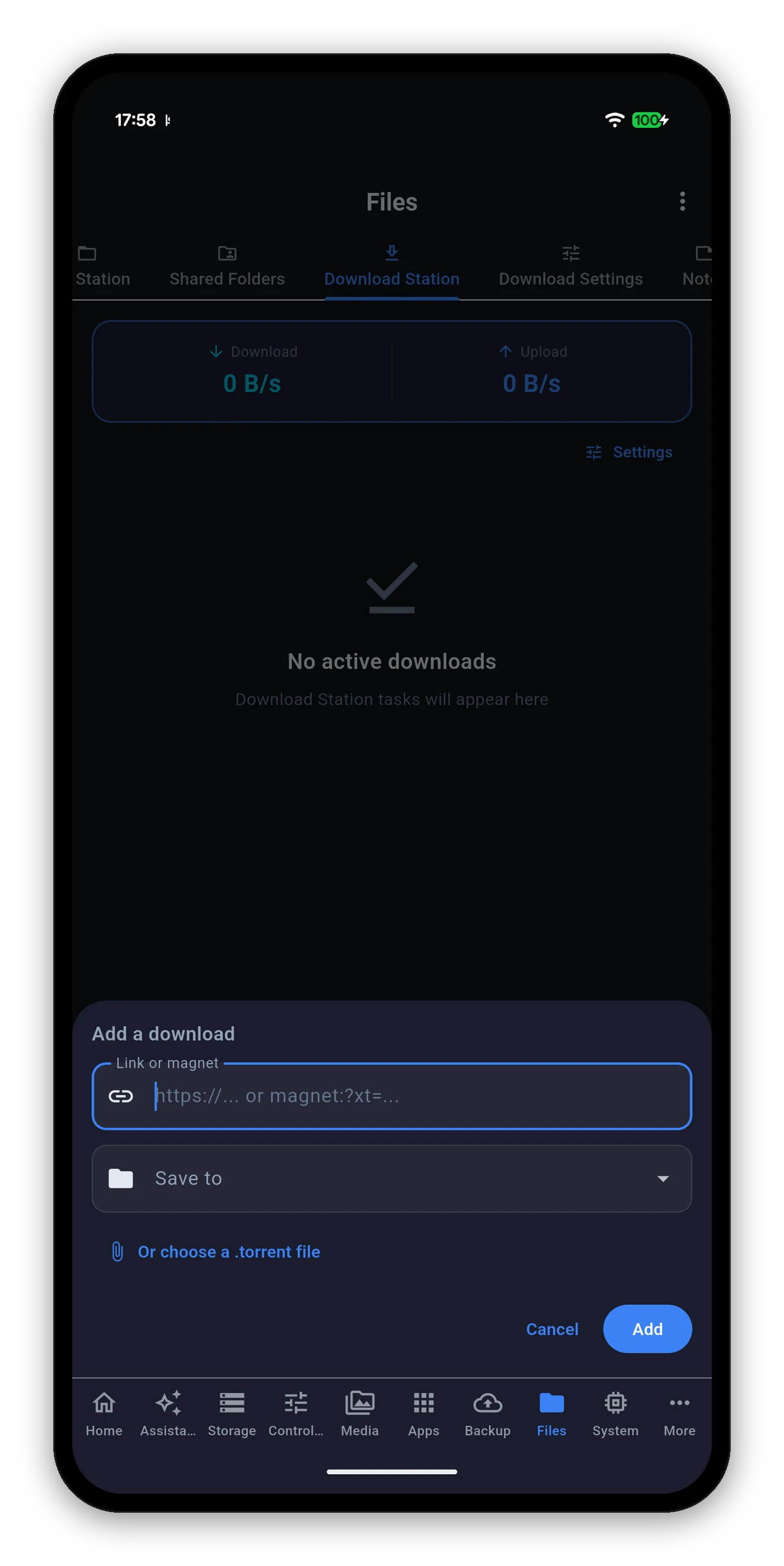
La hoja Añadir una descarga con un campo de enlace, un selector de destino y la opción de archivo torrent

Toca + abajo a la derecha.

  1. Pega un enlace o un magnet. Una URL https:// o un enlace magnet:?xt= van en el mismo campo.
  2. O elige un archivo .torrent del dispositivo, lo que abre el selector de archivos.
  3. Elige dónde se guarda con Guardar en, o déjalo y Download Station usará su propia carpeta por defecto.
  4. Añadir. La tarea aparece en la lista.
El móvil es solo el mando a distancia. El archivo lo descarga el NAS por su propia conexión, así que puedes cerrar la app, salir de casa y sigue adelante.
Ajustes de descarga

Cada ajuste, leído de tu NAS

Su propia subvista, agrupada como la agrupa Download Station. Los valores editables llevan una marca para confirmar el cambio; los de solo lectura se muestran como datos.

GrupoAjusteQué hace
BitTorrentPuerto de escuchaEl puerto TCP en el que escucha Download Station. Editable.
Límite de descargaEn KB/s. 0 significa sin límite. Editable.
Límite de subidaEn KB/s. 0 significa sin límite. Editable.
Máximo de paresA cuántos pares puede conectarse un torrent.
DHTSi la tabla hash distribuida está activada y en qué puerto.
FTP y HTTPLímite de descargaUn límite aparte para las descargas HTTP y FTP simples. 0 significa sin límite. Editable.
Tareas y programaciónTareas a la vezCuántas descargas se ejecutan simultáneamente - y la app te indica el máximo que permite tu NAS, para que no tengas que adivinar el tope. Editable.
Programación alternativaSi hay en vigor un horario de velocidad distinto en ciertas horas.
DestinoCarpeta predeterminadaDónde acaban las descargas cuando una tarea no indica carpeta. Se muestra como Sin definir cuando no hay ninguna, en lugar de quedar en blanco.
Se ejecuta enEn qué volumen está instalado el propio paquete de Download Station.
eMuleSi el servicio eMule está activado.
Cada cambio se confirma volviéndolo a leer. La app escribe tu valor y luego vuelve a leer el ajuste del NAS. Si el NAS lo limitó o lo rechazó sin avisar, te lo dice, en lugar de dejar el número que escribiste ahí como si hubiera surtido efecto.
Un detalle pequeño que importa

Por qué una sección sin leer se nombra y no se pone a cero

Solo se muestran los ajustes que tu NAS informó realmente. Una sección que la app no pudo leer se nombra como sin leer en lugar de dibujarse como cero.

No es pedantería. Aquí, 0 significa sin límite, así que una lectura fallida mostrada como 0 te diría que tus descargas no tienen tope cuando la verdad es que nadie lo sabe. Un valor que puede significar dos cosas merece nombrarse como desconocido, y esta pantalla lo nombra.

¿No está?

Si falta la pestaña de Download Station

  1. Comprueba que el paquete está instalado. Download Station no forma parte de DSM: viene de Package Center. Puedes instalarlo desde esta app.
  2. Actualiza la visión que tiene la app de tu NAS. La lista de capacidades se lee al conectar, así que un paquete instalado desde entonces aún no tiene pestaña. Desliza para actualizar o reabre la app.
  3. Comprueba que no esté oculta. El menú de opciones de la pestaña Archivos tiene Personalizar vistas, donde se puede desactivar una subvista.
Download Station necesita Python2 en la mayoría de versiones de DSM 7, y Package Center lo instala por ti como dependencia al instalar el paquete.
Preguntas frecuentes

Preguntas frecuentes de Download Station

¿Puedo añadir un torrent desde el móvil?
Sí, de tres maneras: pegar una URL, pegar un enlace magnet o elegir un archivo .torrent del dispositivo. También puedes elegir en qué carpeta se guarda antes de añadirlo.
¿Puedo cambiar los ajustes de Download Station desde la app?
Sí: el puerto de escucha de BitTorrent, los límites de velocidad de descarga y subida, el máximo de pares, cuántas tareas se ejecutan a la vez y la carpeta de destino. Cada cambio se vuelve a leer del NAS después, así que un valor que el NAS rechazó se informa como rechazado.
¿Qué significa un límite de descarga de 0?
Sin límite. Es la convención propia de Download Station, y por eso la app nunca muestra como cero una sección que no pudo leer: una lectura que falta disfrazada de cero sería una afirmación distinta y errónea.
¿Por qué falta la pestaña de Download Station?
Porque el paquete no está instalado en ese NAS. Instala Download Station desde Package Center, luego desliza para actualizar o reabre la app, y la pestaña aparecerá.
¿Continúa la descarga si cierro la app?
Sí. El NAS descarga por su propia conexión. El móvil es solo el mando a distancia.

Siguiente: Apps

Package Center, Docker, proyectos de Compose y máquinas virtuales.

Paquetes, Docker & VM →   Volver a la guía