Start › Benutzerhandbuch › Wake-on-LAN
Wake-on-LAN

Schalte Dinge ein, direkt vom Sofa

Ein Aufwecken-Button neben „Verbinden“ in der Geräteliste für das NAS selbst und ein Bildschirm Geräte aufwecken für alles andere in deinem Netzwerk. Eines davon funktioniert von überall, das andere hat einen ehrlichen Haken.
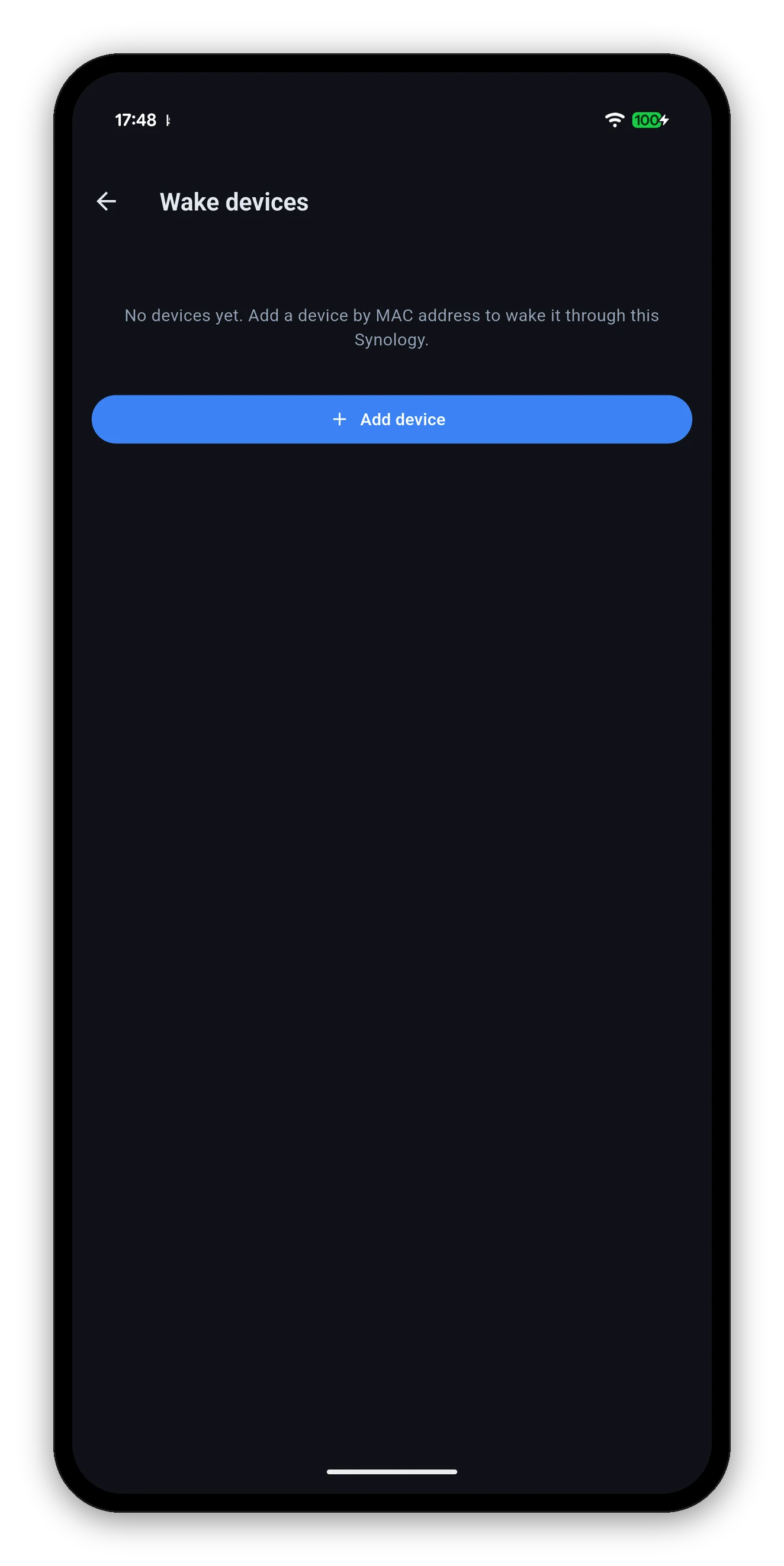
Der Bildschirm „Geräte aufwecken“
Die ehrliche Tabelle

Was von wo funktioniert

Wake-on-LAN ist ein Broadcast in einem lokalen Netzwerk. Alles darüber, was funktioniert und was nicht, folgt aus dieser einen Tatsache, deshalb steht sie hier offen und nicht in einer Fußnote versteckt.

Was du aufwecken willstWo du bistFunktioniert?Warum
Das NASIm selben NetzwerkJaDein Handy sendet das Paket direkt. Nichts einzurichten.
Ein anderes GerätIm selben NetzwerkJaGenauso - entweder dein Handy oder das NAS kann es senden.
Ein anderes Gerät, NAS ist anÜberallJaDas NAS leitet es für dich weiter. Du erreichst das NAS über deine normale Verbindung, und es sendet im LAN. Das ist der DS-Router-Weg.
Das NAS selbst, solange es aus istAußerhalb deines NetzwerksBraucht EinrichtungEin ausgeschaltetes NAS kann sein eigenes Aufwecken nicht weiterleiten, und QuickConnect erreicht kein ausgeschaltetes NAS. Du brauchst ein VPN ins Netzwerk oder einen Router, der UDP-Port 9 an die LAN-Broadcast-Adresse weiterleitet.
Die mittlere Zeile ist die nützliche. Einen Desktop zu Hause aus dem Zug aufzuwecken funktioniert und braucht gar keine Router-Konfiguration - weil das ständig laufende NAS den Broadcast übernimmt.
Das NAS

Deine DiskStation aufwecken

  1. Nichts zu konfigurieren. Die App erfasst die MAC-Adresse des NAS bei der ersten Verbindung, sodass der Button bereit ist, bevor du ihn brauchst.
  2. Öffne Einstellungen › NAS-Geräte verwalten.
  3. Tippe auf Aufwecken neben dem NAS.
  4. Gib ihm einen Moment und tippe auf Verbinden. Ein NAS braucht eine Weile zum Hochfahren, und die App tut nicht so, als wäre es oben, bevor es antwortet.
Wake-on-LAN muss auch auf dem NAS aktiviert sein. In DSM unter Systemsteuerung › Hardware & Energie › Allgemein. Ein NAS, bei dem es ausgeschaltet ist, ignoriert das Paket, egal wer es sendet.
Alles andere

Andere Geräte über das NAS aufwecken

Einstellungen › Geräte aufwecken. Füge jeden Rechner in deinem Netzwerk mit Name und MAC-Adresse hinzu, und das NAS sendet das Magic Packet für dich aus dem Netzwerk heraus.

  1. Tippe auf „Gerät hinzufügen“.
  2. Gib ihm einen Namen, den du wiedererkennst - „Desktop“, „Gaming-PC“, „Server“.
  3. Gib seine MAC-Adresse ein. Die Geräteliste deines Routers ist meist der einfachste Ort, sie zu finden.
  4. Speichern. Es erscheint in der Liste mit einem eigenen Aufwecken-Button.
Weil das NAS sendet, funktioniert das auch unterwegs - über Mobilfunk, über QuickConnect, von überall, wo du das NAS erreichst. Genauso macht es Synologys eigene Router-App, und deshalb lohnt sich die Einrichtung auch dann, wenn du das NAS selbst nie aufweckst.
Der Bildschirm „Geräte aufwecken“ mit leerem Zustand und der Schaltfläche „Gerät hinzufügen“
Am Zielrechner

Was erfüllt sein muss, damit ein Aufwecken ankommt

Wenn ein Paket gesendet wird und nichts passiert, liegt es fast immer an einem dieser Punkte - und keinen davon kann die App von außen sehen oder beheben.

Häufige Fragen

Wake-on-LAN-FAQ

Kann ich mein NAS von überall aufwecken?
Nur, wenn es einen Weg in dein Netzwerk gibt, der nicht davon abhängt, dass das NAS wach ist - ein VPN oder ein Router, der Wake-on-LAN weiterleitet. Ein ausgeschaltetes NAS kann sein eigenes Aufweck-Paket nicht weiterleiten, und QuickConnect erreicht kein ausgeschaltetes NAS. Im selben Netzwerk funktioniert es einfach.
Kann ich meinen PC über das NAS aufwecken?
Ja, und das funktioniert von überall, solange das NAS selbst eingeschaltet ist. Du fragst das NAS über deine normale Verbindung, und es sendet das Magic Packet für dich im LAN.
Woher kommt die MAC-Adresse des NAS?
Die App erfasst sie automatisch bei der ersten Verbindung, sodass du sie nie nachschlagen musst.
Was brauche ich, um ein weiteres Gerät hinzuzufügen?
Einen Namen, den du wiedererkennst, und seine MAC-Adresse, die meist in der Geräteliste deines Routers steht.
Ich habe ein Aufwecken gesendet und nichts ist passiert.
Prüfe, ob Wake-on-LAN am Zielrechner aktiviert ist - im BIOS, am Netzwerkadapter und mit ausgeschaltetem Windows-Schnellstart. Prüfe außerdem, ob er per Ethernet-Kabel verbunden ist und ob beim NAS Wake-on-LAN in der Systemsteuerung aktiviert ist, falls du das NAS aufweckst.

Weiter: Widgets

Dein NAS auf dem Home-Bildschirm, mit ehrlichem Zeitstempel.

Home-Bildschirm-Widgets →   Zurück zur Anleitung