Drei Unteransichten: Volumes & Pools für Kapazität und RAID, Festplattenzustand für SMART und Temperatur pro Laufwerk und Extern für alles, was hinten eingesteckt ist.
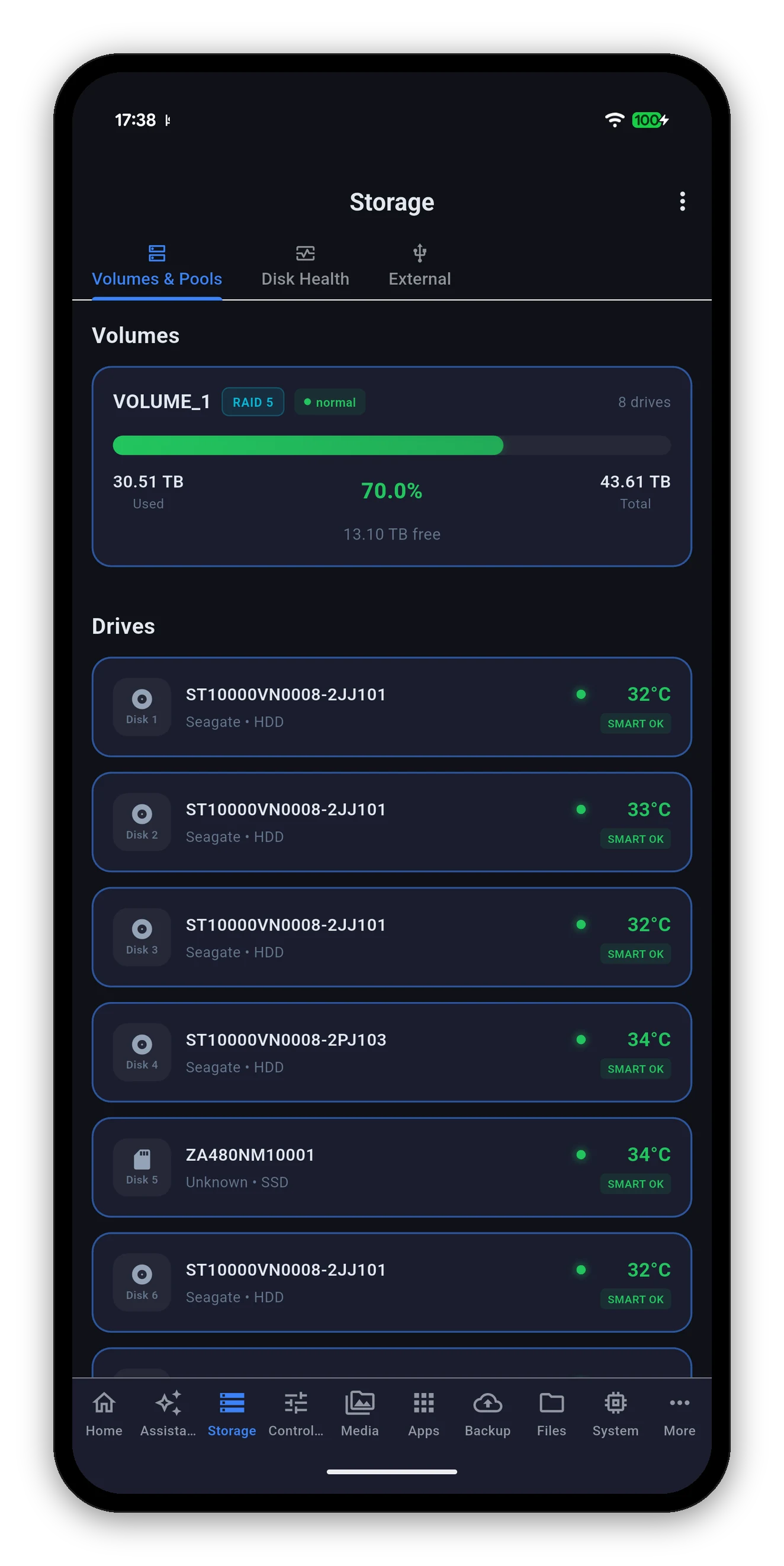
Jedes Volume bekommt eine Karte mit Name, RAID-Typ, Status und der Zahl der Laufwerke dahinter, über einem Belegungsbalken mit belegt, Prozent, gesamt und frei.
| Angezeigt | Bedeutung |
|---|---|
| Volume-Name | So, wie DSM es nennt - VOLUME_1 und so weiter. |
| RAID-Typ | RAID 5, SHR, RAID 1, Basic - was auch immer der Pool darunter tatsächlich ist. |
| Status | Der Zustand des Volumes: normal, beeinträchtigt, abgestürzt. Ein beeinträchtigtes Array ist das Einzige auf diesem Bildschirm, bei dem du heute handeln solltest. |
| Laufwerksanzahl | Über wie viele physische Laufwerke sich das Volume erstreckt. |
| Belegungsbalken | Normalerweise grün, ab 80% bernsteinfarben und ab 90% rot. Das sind dieselben Schwellen wie beim Zustandsabzeichen. |
| Belegt / Gesamt / Frei | Alle drei, weil „70% voll“ und „13 TB frei“ unterschiedliche Fragen beantworten. |
Unter den Volumes steht jedes physische Laufwerk nach Schachtnummer.
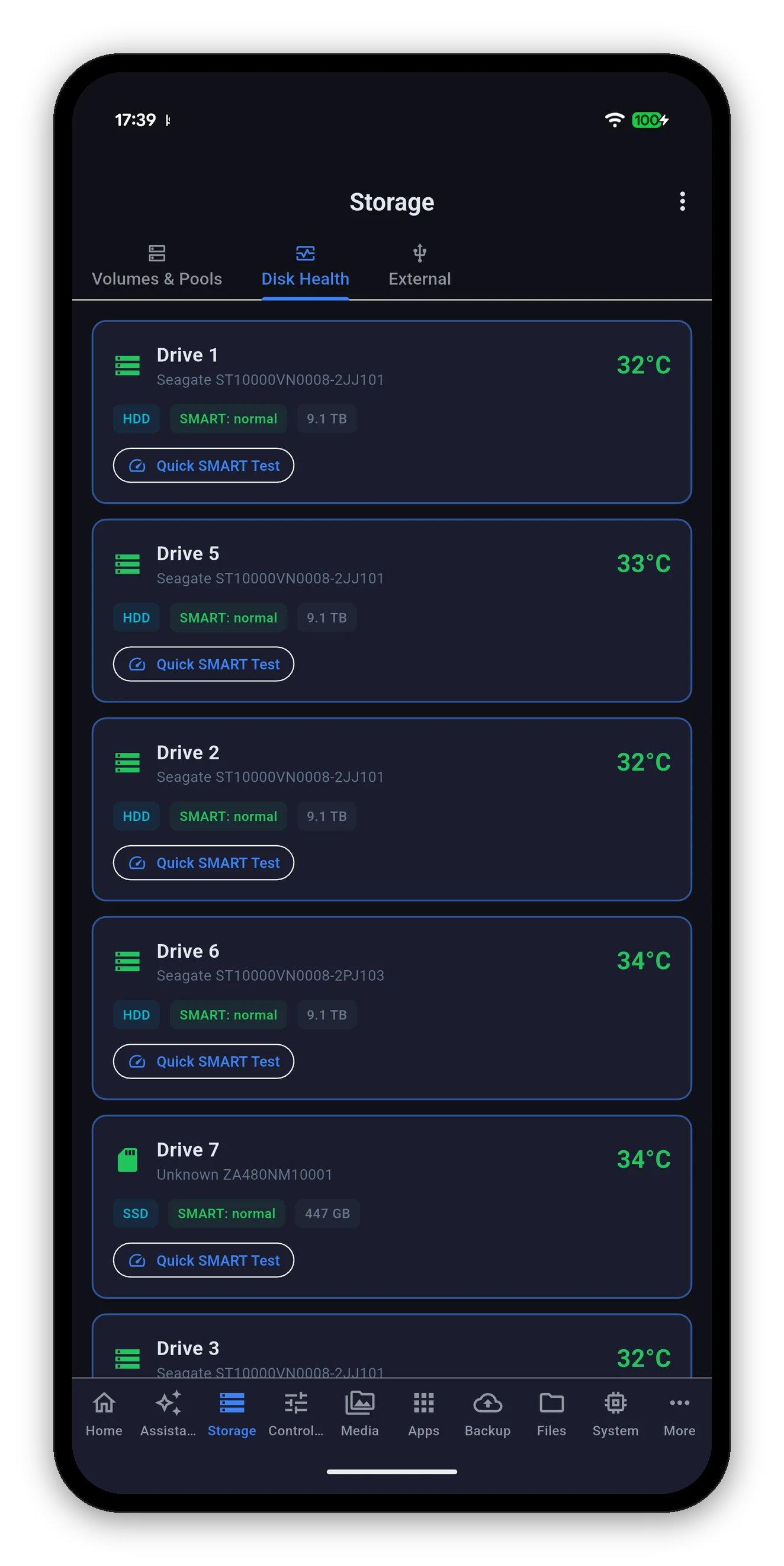
Die Unteransicht „Festplattenzustand“ zeigt dieselben Laufwerke mit mehr Platz: Kapazität, Typ, Temperatur und SMART-Status bekommen jeweils einen eigenen Chip, und jedes Laufwerk trägt eine Schaltfläche Schneller SMART-Test.
Nichts davon ist eine Vermutung über deine Hardware - das sind die Punkte, an denen die App eine Farbe und, wo es passt, das Zustandsabzeichen auf dem Startbildschirm ändert.
| Wert | Bernstein ab | Rot ab |
|---|---|---|
| Laufwerkstemperatur | 45°C | 55°C |
| Systemtemperatur | 50°C | 60°C |
| Volume-Belegung | 80% | 90% |
| UPS-Ladung | unter 50% | unter 20% |
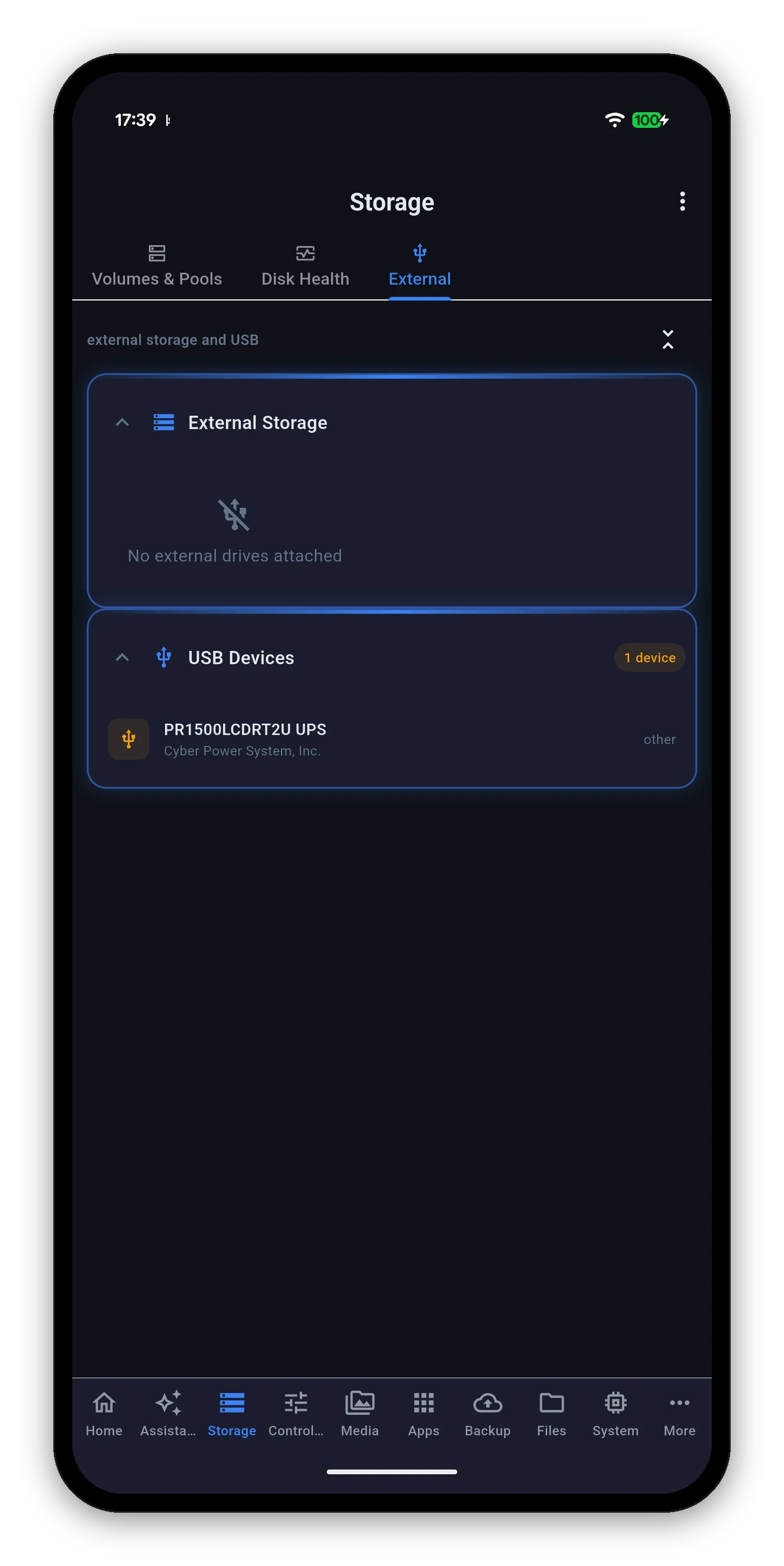
Zwei Bereiche: Externer Speicher für Laufwerke, die du einbinden und auswerfen kannst, und USB-Geräte für alles andere, was eingesteckt ist - eine UPS, ein Drucker, ein Dongle.
Der Speicher ist der eine Ort, an dem ein versehentlicher Tipp nicht rückgängig zu machen ist, deshalb liest die App weit mehr, als sie schreibt.
 Syno Manager