Start › Anleitung › Anpassen
Anpassen

Vier Ebenen, alle gemerkt

Karten, Tabs, Unteransichten und Zuklapp-Zustand. Jede davon lässt sich umsortieren oder ausschalten, jede wird zwischen den Starts gemerkt, und jede lässt sich zurücksetzen.

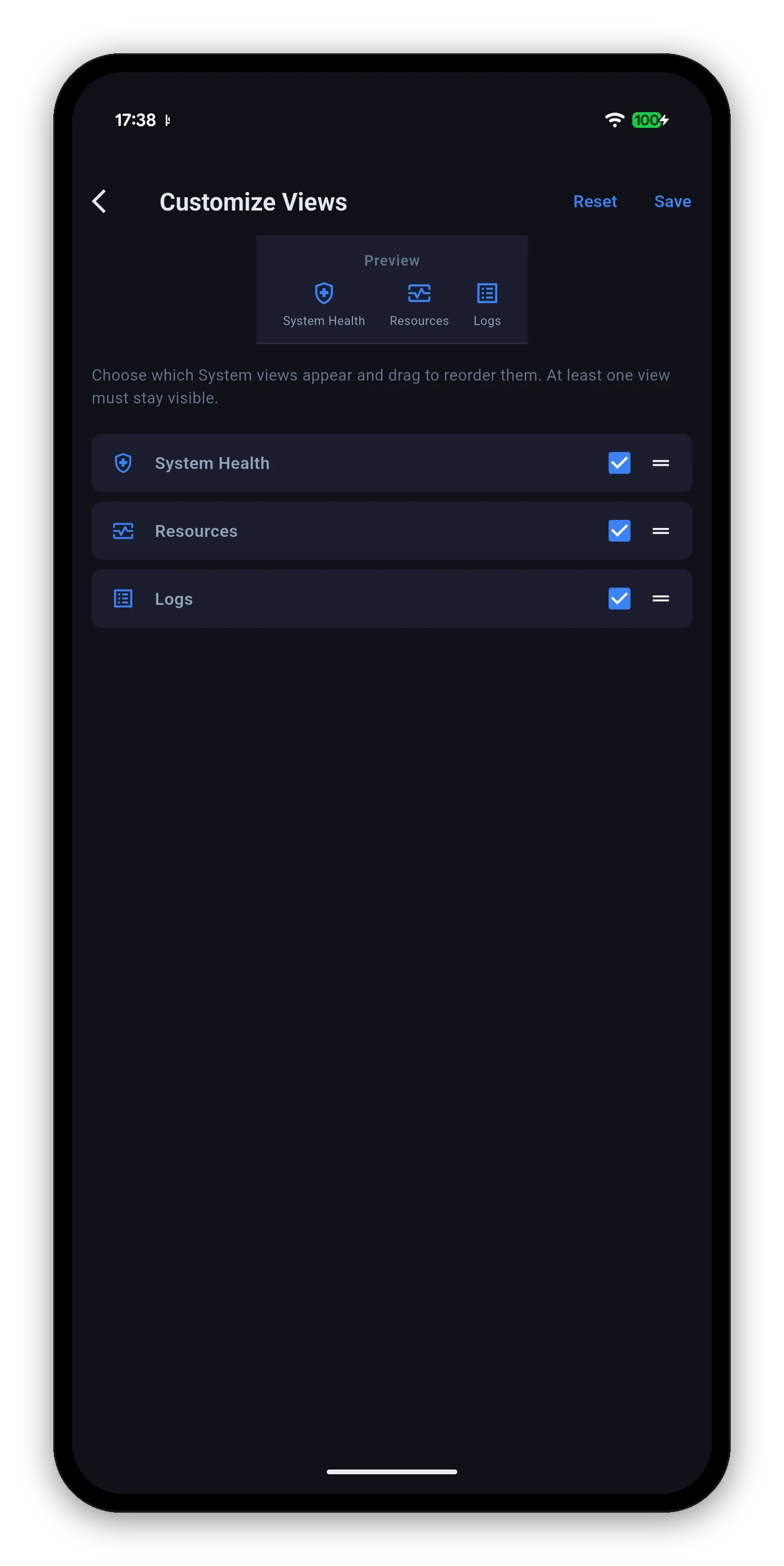
Ansichten anpassen mit Live-Vorschau und Ziehgriffen
Die Übersicht

Wo sich was befindet

EbeneWoGespeichert
Dashboard-KartenDer Stift auf dem Startbildschirm oder Einstellungen › Dashboard-KategorienPro NAS
Untere NavigationsleisteEinstellungen › Navigation anpassenApp-weit
Unteransichten in einem Tab⋮-Menü › Ansichten anpassen des TabsPro NAS
Zugeklappt oder aufgeklapptDer Pfeil auf jeder Karte, mit dem Standard unter Einstellungen › Standardansicht der KartenPro NAS
HilfekartenAuf der Karte schließen; wiederherstellen unter Einstellungen › HilfeApp-weit
In einem Tab

Ansichten anpassen

Jeder Tab mit mehr als einem Bereich hat oben rechts ein ⋮-Menü und darin Ansichten anpassen.

So öffnest du einen Tab dort, wo du willst. Wenn der Tab System immer bei den Logs landen soll, zieh Logs nach oben. Der Tab öffnet sich dann dort.
Eine Designregel

Nichts, was du ausblendest, wird zur Sackgasse

Ausblenden schafft eine Falle: eine Dashboard-Karte, deren Bildschirm du ausgeblendet hast. Tippst du darauf, wohin geht es?

Früher ging es dorthin, was der erste Bereich des Tabs gerade war - blendete man also Laufwerkszustand aus und tippte dann auf die Karte Laufwerkszustand, landete man ohne Erklärung bei Volumes & Pools. Das wirkt wie eine kaputte App.

Jetzt sagt dir die Karte Bescheid. Ist die Ansicht ausgeblendet, sagt sie das und bietet eine Schaltfläche Anpassen an, die dich direkt zu der Einstellung bringt, die sie zurückholt. Führt dein NAS den Dienst gar nicht aus, sagt sie stattdessen das - ein anderes Problem mit einer anderen Antwort, und die App verwechselt die beiden nicht.

Neu anfangen

Alles zurückholen

Neue Karten kommen eingeschaltet. Wenn eine Version eine Karte hinzufügt, die dein NAS unterstützt, erscheint sie, statt darauf zu warten, dass du sie in einem Einstellungsbildschirm entdeckst. Unter Anpassen schaltest du Dinge aus - dort findest du nicht heraus, was es gibt.
Häufige Fragen

FAQ zum Anpassen

Was kann ich umsortieren?
Welche Dashboard-Karten erscheinen und in welcher Reihenfolge, welche Tabs in der unteren Leiste sind und in welcher Reihenfolge, welche Unteransichten in jedem Tab erscheinen und in welcher Reihenfolge, und ob jede Karte aufgeklappt oder zugeklappt ist. Alle vier werden gemerkt.
Wie blende ich einen Bereich in einem Tab aus?
Öffne den Tab, tippe oben rechts auf das Drei-Punkte-Menü und wähle Ansichten anpassen. Entferne das Häkchen bei dem, was du nicht willst, und ziehe den Rest in die gewünschte Reihenfolge. Mindestens eine Ansicht muss sichtbar bleiben.
Ich habe etwas ausgeblendet und jetzt tut eine Karte nichts mehr.
Sie sagt dir, dass die Ansicht ausgeblendet ist, und bietet eine Schaltfläche Anpassen an, die dich zur Einstellung bringt. Sie öffnet nicht stillschweigend einen anderen Bildschirm.
Wird mein Layout auf dem NAS oder auf dem Handy gespeichert?
Auf dem Handy, pro NAS. Um sie auf ein neues Handy zu übertragen, nutze Sichern und Wiederherstellen.

Weiter: unterwegs

QuickConnect, Domains, VPNs und welche Funktionen über welchen Weg laufen.

Fernzugriff →   Zurück zur Anleitung