Start › Anleitung › Systemsteuerung
Systemsteuerung

Konten, Zeitpläne und Strom

Vier Unteransichten: Benutzer, Aufgaben, Strom für die UPS und Einstellungen - die eigenen Einstellungen der App, erreichbar, ohne den aktuellen Tab zu verlassen.

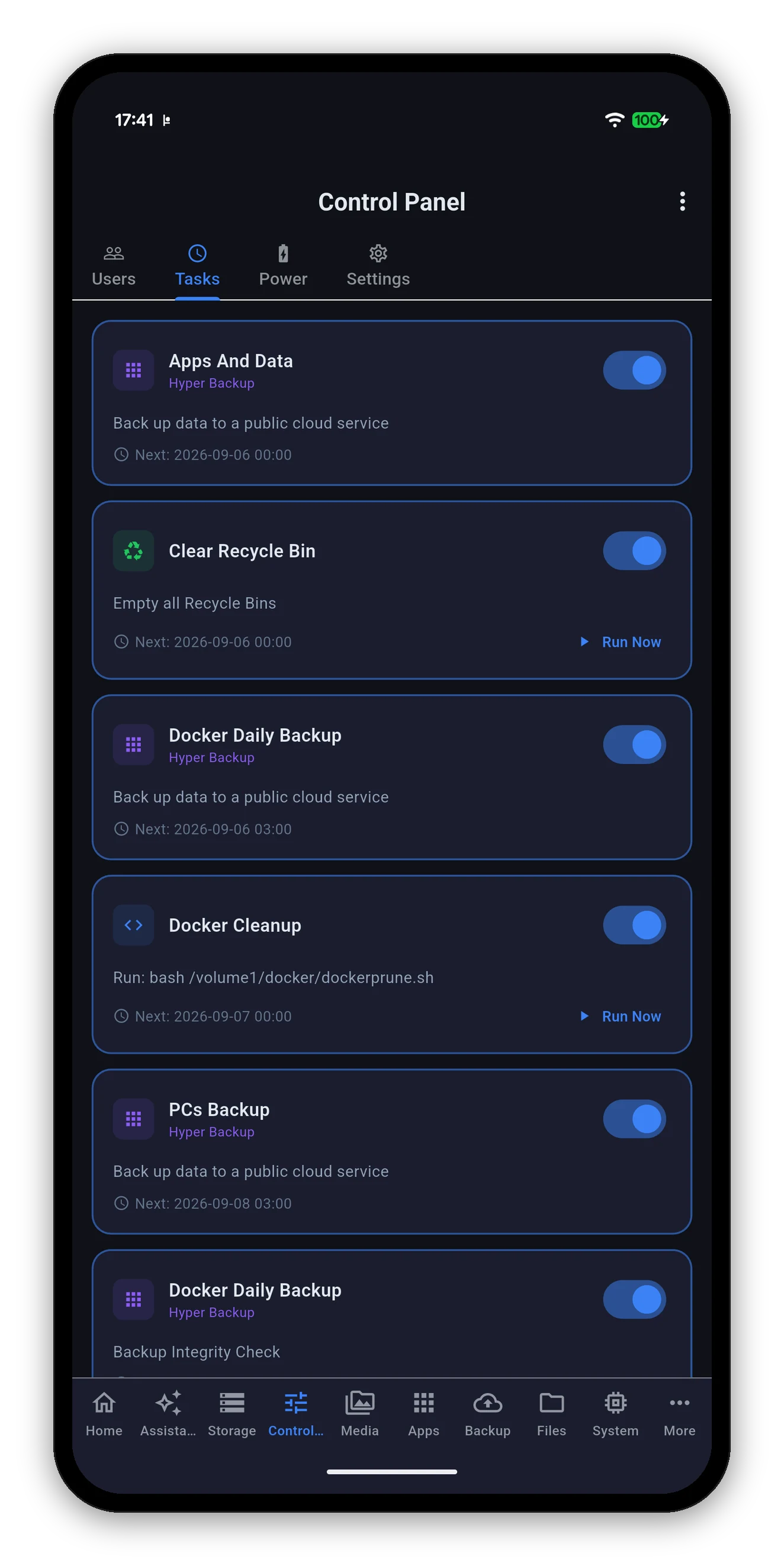
Aufgabenplaner mit geplanten Aufgaben, Schaltern und Jetzt ausführen
Benutzer

DSM-Konten

Jedes Konto auf dem NAS, mit Anzeigename, Beschreibung und, falls hinterlegt, E-Mail-Adresse. Ein Chip Abgelaufen markiert Konten, die DSM deaktiviert hat.

Was du tun kannst

  • Einen Benutzer hinzufügen mit den Angaben, die DSM verlangt.
  • Ein bestehendes Konto bearbeiten.
  • Ein Passwort ändern.
  • Ein Konto löschen, das du erstellt hast.
Systemkonten lassen sich nicht löschen. admin, guest und die Dienstkonten, die DSM für seine eigenen Pakete anlegt, werden erkannt und geschützt. Eines davon zu entfernen bringt das NAS auf eine Art durcheinander, die mühsam rückgängig zu machen ist, und ein Handy ist nicht der Ort, das herauszufinden.
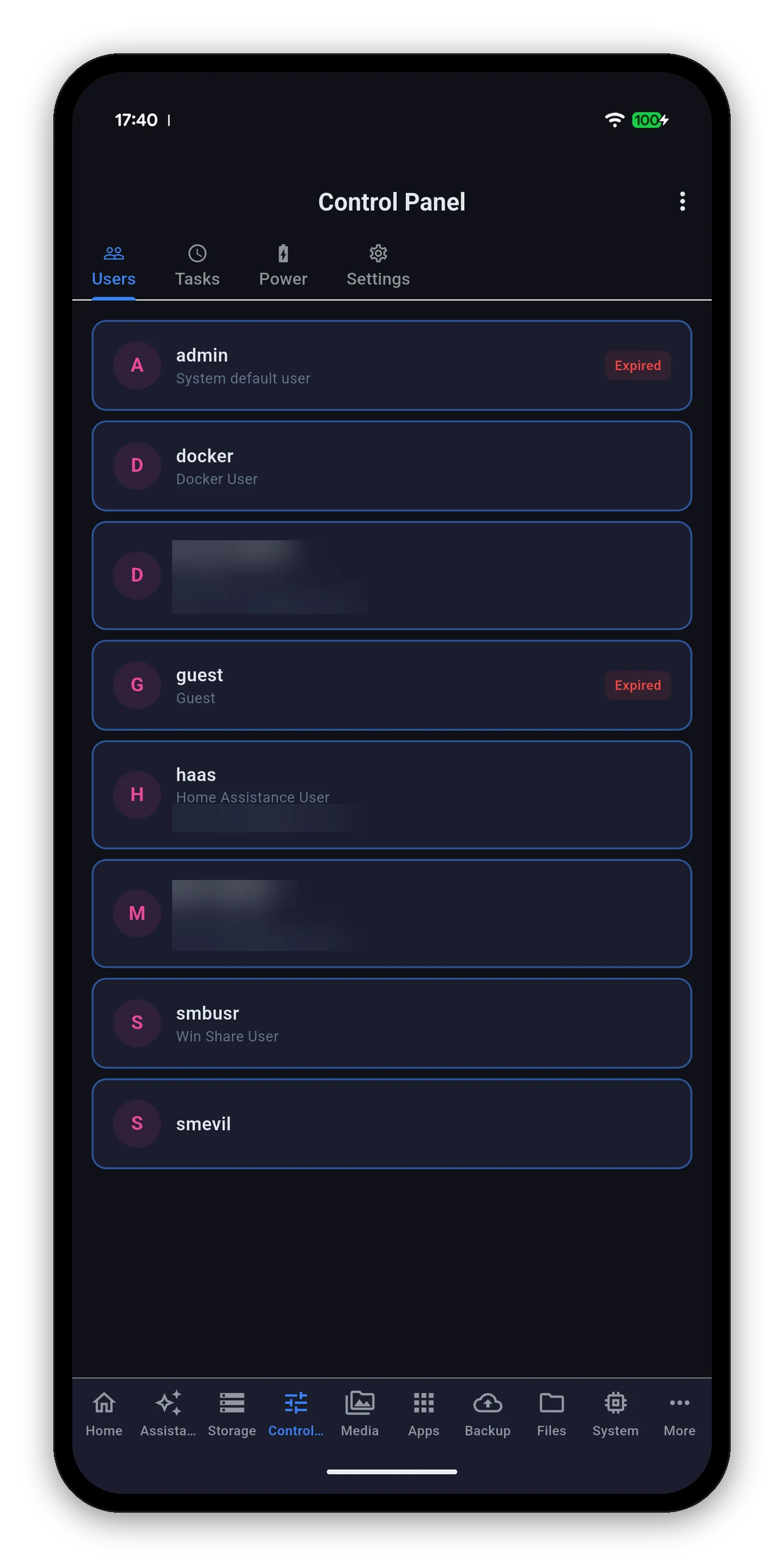
DSM-Benutzerkonten, zwei Namen und Adressen unkenntlich gemacht

Zwei Konten in diesem Screenshot sind verwischt - es sind die Namen und Adressen echter Personen.

Aufgabenplaner

Was geplant ist und was als Nächstes läuft

Jede Aufgabe, die DSM hat, ob sie aktiviert ist, was sie tut und wann sie das nächste Mal auslöst.
Jetzt ausführen führt sie jetzt aus. Ein geplantes Skript, das um 3am auf einem unbelasteten NAS laufen soll, verhält sich um 6pm während eines Dateikopiervorgangs anders. Die Schaltfläche tut, was sie sagt.
Power

Die UPS

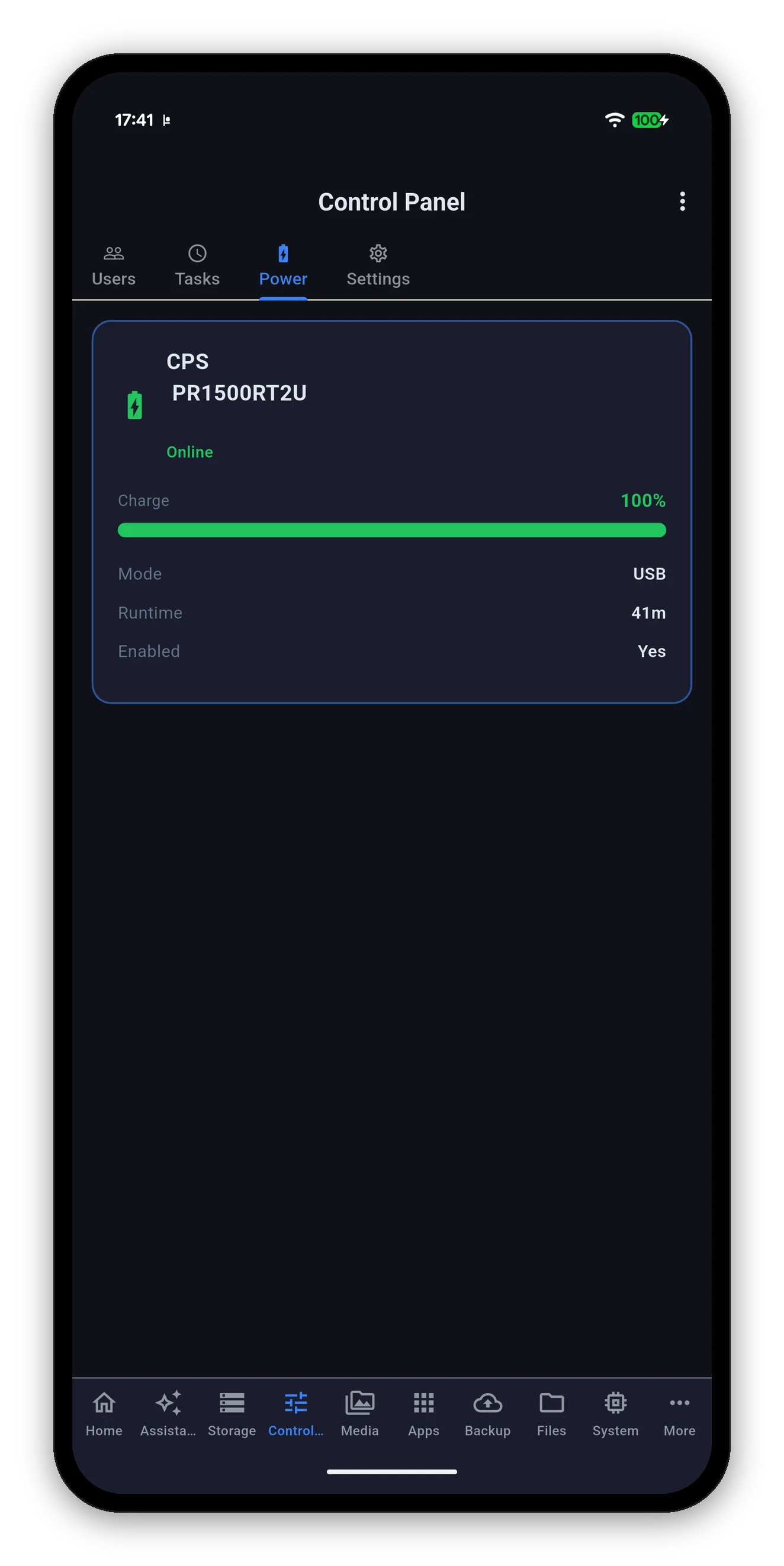
UPS-Status mit Modell, Ladung, Verbindungsmodus und geschätzter Laufzeit

Erscheint, wenn eine UPS angeschlossen ist. Eine Karte, alles darauf.

AngezeigtBedeutung
Hersteller und ModellSo, wie sich die UPS selbst meldet.
StatusOnline am Netz oder im Batteriebetrieb.
LadungProzentwert und ein Balken. Gelb unter 50%, rot unter 20%.
ModusWie das NAS mit ihr spricht - USB oder über das Netzwerk.
LaufzeitWie lange die UPS die Last nach eigener Schätzung halten kann.
AktiviertOb die UPS-Unterstützung in DSM überhaupt eingeschaltet ist.
Die Ladung fließt in das Status-Badge ein. Eine UPS, die sich entlädt, taucht auf dem Startbildschirm auf, ohne dass du diesen Tab öffnest - und genau darum geht es, denn bis du ans Nachsehen denkst, bleibt dir vielleicht nicht mehr viel Zeit.
Einstellungen

Die eigenen Einstellungen der App

Die vierte Unteransicht ist Einstellungen, hier eingebettet, damit du das Abfrageintervall oder die Akzentfarbe ändern kannst, ohne den Tab zu verlassen. Es ist derselbe Bildschirm, den das Zahnrad-Symbol öffnet.

Jede Einstellung erklärt

Häufige Fragen

FAQ zur Systemsteuerung

Kann ich DSM-Benutzer in der App hinzufügen oder bearbeiten?
Ja. Füge einen Benutzer hinzu, bearbeite seine Daten, ändere ein Passwort oder lösche ein Konto. Systemkonten - admin, guest und die Dienstkonten, die DSM anlegt - werden erkannt und vor dem Löschen geschützt.
Kann ich eine geplante Aufgabe manuell ausführen?
Ja, bei Aufgaben, die DSM manuell auslösen lässt. Du kannst außerdem jede Aufgabe aktivieren oder deaktivieren, ohne DSM zu öffnen.
Was zeigt der UPS-Bildschirm?
Das UPS-Modell, ob sie am Netz oder im Batteriebetrieb läuft, ihre Ladung als Prozentwert und Balken, wie sie angeschlossen ist, die geschätzte Restlaufzeit und ob die UPS-Unterstützung auf dem NAS aktiviert ist.
Kann ich die Richtlinie für das Herunterfahren im Batteriebetrieb ändern?
Nein. Die App meldet den UPS-Zustand; die Richtlinie wird in DSM unter Hardware und Energie festgelegt, wo die Folgen erklärt werden.
Warum fehlt die Unteransicht Strom?
Weil keine UPS angeschlossen ist oder die UPS-Unterstützung in DSM ausgeschaltet ist. Die App blendet Bildschirme für Hardware aus, die nicht vorhanden ist.

Weiter: der Assistent

Stell deinem NAS eine Frage, beantwortet von einem Modell auf deinem Handy.

Der Assistent →   Zurück zur Anleitung