Systém

Co ta skříňka skutečně dělá

Tři podpohledy: Stav systému pro stav stroje, Prostředky pro živé grafy a Protokoly pro to, co DSM zaznamenalo. Plus ovládací prvky, které něco mění - režim ventilátorů, identifikační kontrolka, aktualizace DSM, restart a vypnutí.
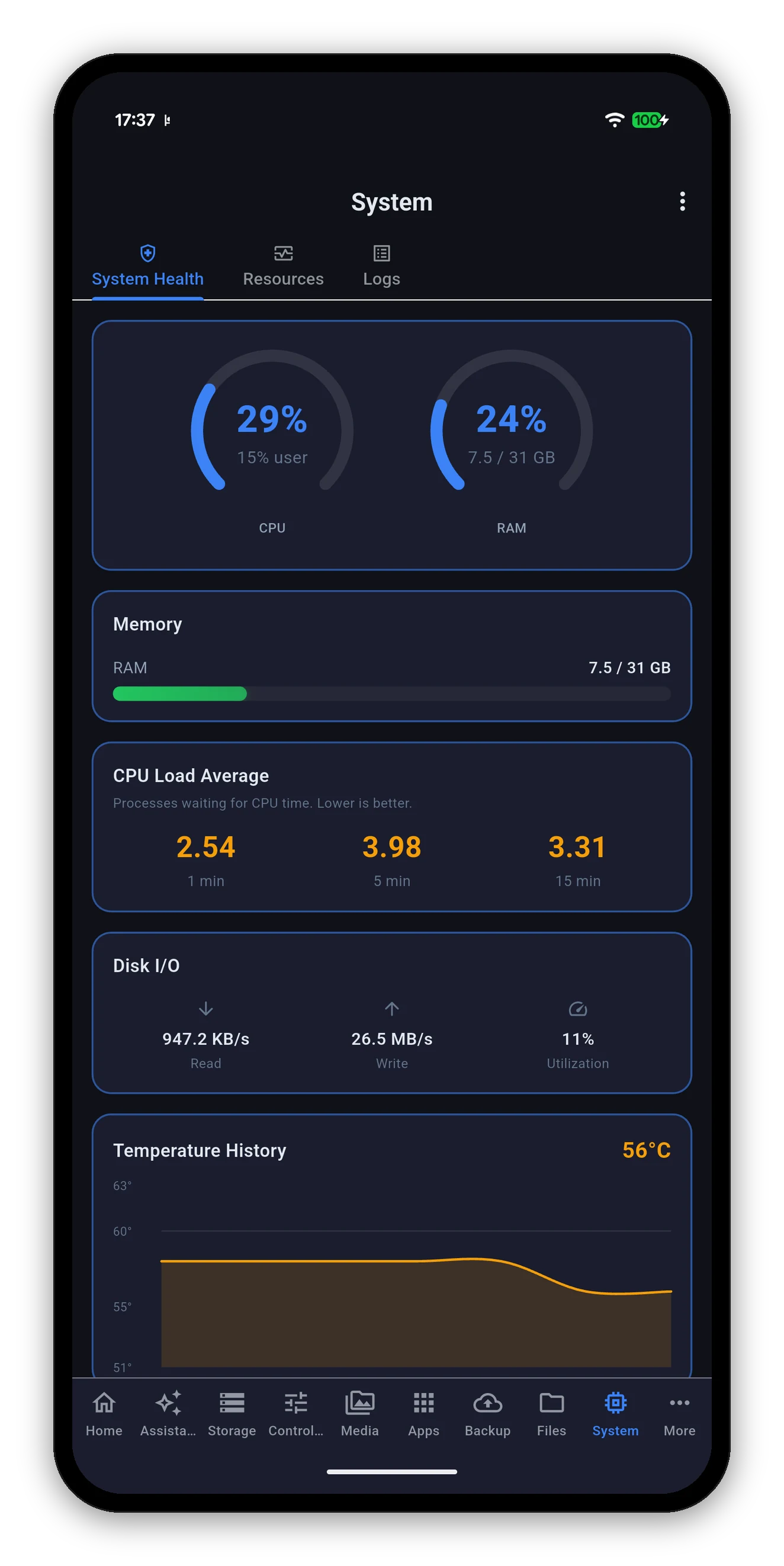
Stav systému s ukazateli CPU a RAM, průměrnou zátěží, vstupy/výstupy disků a historií teploty
Stav systému

Naměřené hodnoty

KartaCo ukazuje
Ukazatele CPU & RAMCelkové CPU jako kruh, pod ním zvýrazněný podíl uživatele, abyste rozeznali vlastní zátěž od režie systému. RAM ukazuje procenta i absolutní hodnoty.
PaměťVyužito z celku, jako pruh. Zelený, dokud na tom nezáleží.
Průměrná zátěž CPUHodnoty za jednu, pět a patnáct minut - procesy čekající na čas CPU, ne procento. Posuzuje se podle počtu jader, takže zdravá hodnota na osmijádrovém rackovém zařízení je na dvoupozičním NAS už zatížení.
Vstupy/výstupy diskůPropustnost čtení a zápisu plus procento vytížení - jak dlouho byly disky zaneprázdněné, což je často skutečná odpověď, když je NAS pomalé, zatímco CPU vypadá nečinně.
Historie teplotyPrůběžný graf s aktuální hodnotou. V °C nebo °F podle vaší předvolby.
ProcesyKolik procesů NAS provozuje.
Chlazení

Režim otáček ventilátorů, měněný z telefonu

Karta Chlazení ukazuje stav ventilátorů a režim, ve kterém NAS je, jako trojí volbu:
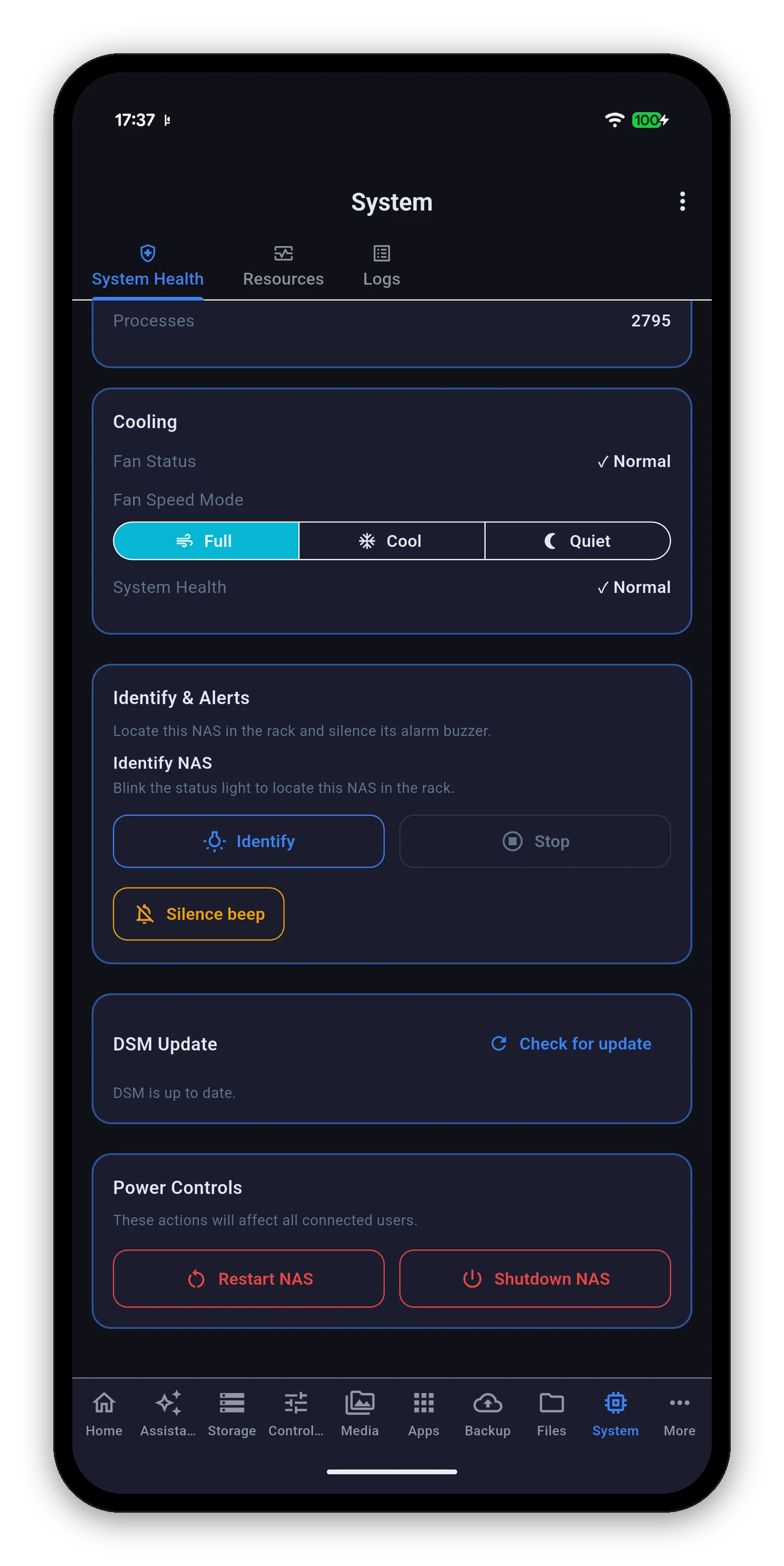
  • Plné otáčky - maximální proudění vzduchu, maximální hluk. Správné pro rack nebo skříň.
  • Chladný - vyvážený výchozí režim.
  • Tichý - nižší otáčky, vyšší teploty. Správné pro NAS v obýváku, pokud to disky snesou.
Potvrzeno, ne předpokládáno. Aplikace přečte aktuální režim z NAS, zapíše vaši volbu a poté ji přečte zpět. Režim, který NAS tiše odmítlo, je ohlášen jako odmítnutý, místo aby na obrazovce vypadal, jako by se použil.
Nerozpoznaný režim zůstává jen pro čtení. Pokud vaše NAS hlásí režim chlazení mimo tyto tři, karta ukáže, co nahlásilo, a nenabízí změnu - místo aby ho nesprávně označila jedním z těch tří, které zná.
Karta Chlazení s režimy Plné otáčky, Chladný a Tichý, plus Identifikace a Ovládání napájení
Identifikace & upozornění

Najděte skříňku, ztište bzučák

Aktualizace DSM

Je k dispozici aktualizace firmwaru

Karta Aktualizace DSM hlásí verzi, kterou máte, a zda má Synology něco novějšího. Zkontrolovat aktualizace požádá NAS, aby se podívalo znovu.

Jde o firmware vašeho NAS, ne o aplikaci. Syno Manager se aktualizuje přes App Store nebo Google Play jako jakákoli jiná aplikace. Tato karta je vlastní aktualizační plocha DSM, tatáž jako v Ovládacím panelu.
Ovládání napájení

Restart a vypnutí

Dole ve Stavu systému a červeně označené, protože ovlivňují každého připojeného uživatele - včetně toho, kdo je uprostřed kopírování souboru.

Rozmyslete si vzdálené vypnutí. Vypnuté NAS nemůže přenést vlastní probouzecí paket. Zpětné zapnutí zvenčí vaší sítě vyžaduje VPN do ní, nebo router nastavený na přeposílání Wake-on-LAN. Viz Wake-on-LAN, co funguje odkud.
Zkratky potvrzení nepřeskakují. Odkazy synomanager://reboot a synomanager://shutdown záměrně jen otevřou aplikaci na této obrazovce. Destruktivní akce se nestane jednoklepovou jen proto, že byla spuštěna z launcheru.
Prostředky

Živé grafy

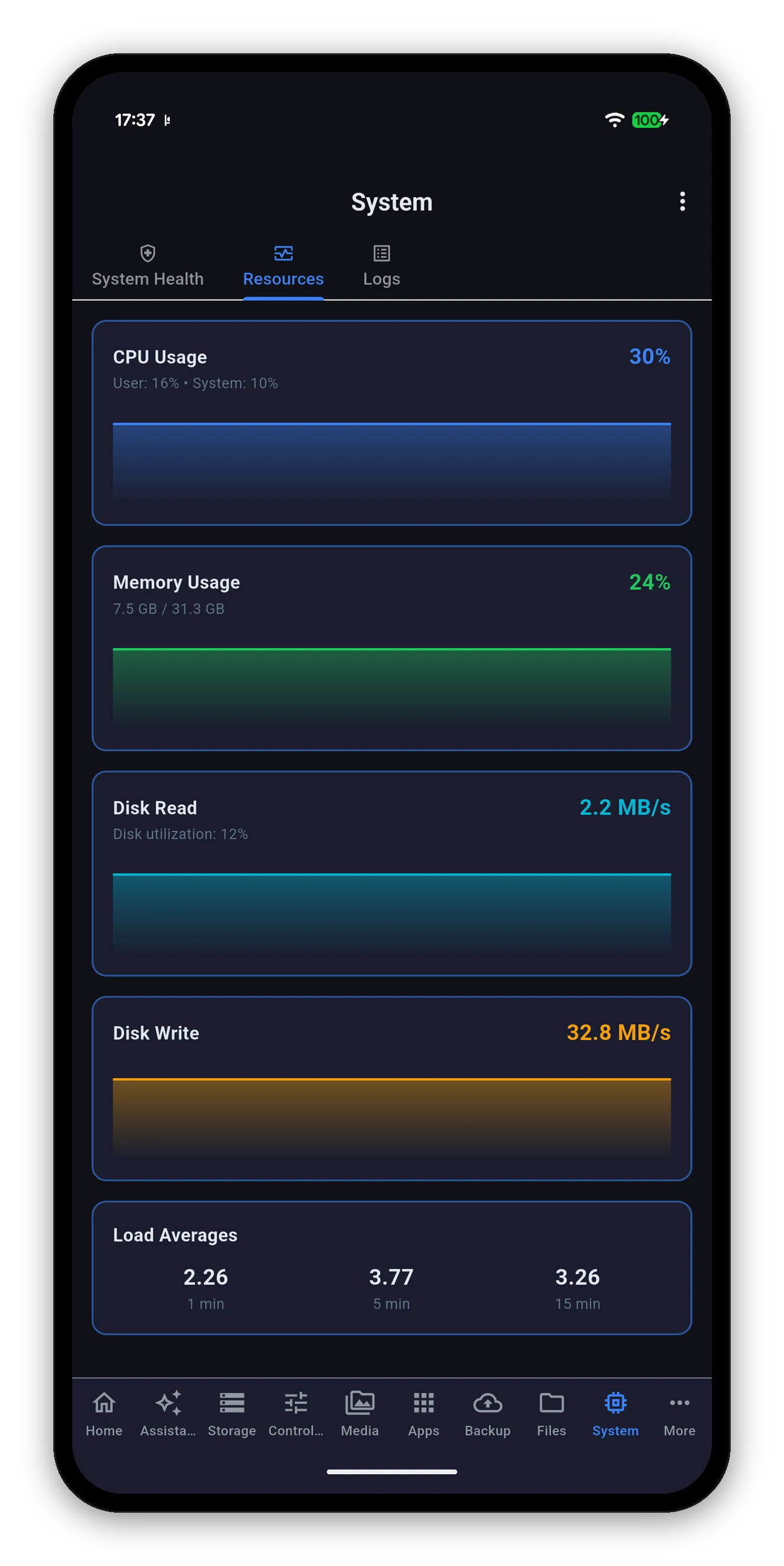
Grafy sledování prostředků pro CPU, paměť, čtení a zápis disku

Podpohled Prostředky jsou tatáž data jako průběžný graf, což chcete, když je otázka „je to špička, nebo je to trvalé?“

  • Využití CPU s rozdělením na uživatele a systém.
  • Využití paměti s využitím z celku.
  • Čtení disku a Zápis disku, každé s vlastním grafem, plus celkové vytížení disku.
  • Průměrné zátěže za jednu, pět a patnáct minut.
Grafy se plní v intervalu dotazování. Kratší interval dává jemnější detail a stojí víc baterie; delší je šetrnější a hrubší.
Logy

Co DSM zaznamenalo

Dvě karty: Systém pro vlastní protokol DSM a Připojení pro přihlášení a přístup k souborům. Obojí se načítá, až když o to požádáte.

Exportuje se to, co je na obrazovce, ne celý protokol. Odchází to, na co seznam zúžil filtr úrovně a vyhledávací pole - nic, co jste už odfiltrovali, se do exportu nevrátí. Soubor je prostý text, jeden záznam na řádek, s časem, úrovní, uživatelem a popisem oddělenými tabulátory.
Pokud se protokol nenačte a hlásí vypršení časového limitu připojení, zatímco zbytek aplikace funguje, neodpovídá služba Log Center na NAS, ne vaše připojení. Zkontrolujte, zda je Log Center nainstalován a běží v Centru balíčků DSM - API systémového protokolu je jeho součástí.
Časté dotazy

Časté dotazy k systému

Mohu měnit otáčky ventilátoru z aplikace?
Ano. Stav systému má kartu Chlazení s režimy Plné otáčky, Chladný a Tichý. Aplikace přečte režim, ve kterém NAS právě je, zapíše vaši volbu a přečte ji zpět pro potvrzení. NAS hlásící režim mimo tyto tři si ponechá zobrazení pouze pro čtení, místo aby bylo zkresleno.
Mohu NAS restartovat nebo vypnout z telefonu?
Ano, z Ovládání napájení dole ve Stavu systému. Obojí se před provedením potvrzuje. Vzdálené vypnutí stojí za dvojí rozmyšlení - vypnuté NAS nelze probudit přes internet bez VPN nebo routeru nastaveného pro Wake-on-LAN.
K čemu je Identifikovat NAS?
Rozbliká stavovou kontrolku NAS, abyste poznali, na kterou skříňku v racku nebo ve skříni se díváte. Ztišit pípání zastaví alarm, ale ne podmínku, která ho spustila.
Obnovují se protokoly samy?
Ne, a je to záměr. Protokol se načte jednou a drží, abyste ho mohli číst. Stiskem přehrání ho sledujete živě, dalším stiskem pozastavíte a po opuštění obrazovky či odeslání aplikace na pozadí se sledování samo zastaví.
Mohu protokol, který si prohlížím, exportovat nebo zkopírovat?
Ano. Dlouhým stisknutím libovolného řádku vyvoláte systémovou lištu Kopírovat / Vybrat vše / Sdílet, nebo použijte tlačítko exportu vedle přepínače živého sledování na kartě Systém, případně nad seznamem na kartě Připojení. Otevře se list s volbami Uložit do souboru, Sdílet nebo poslat e-mailem a Kopírovat do schránky a exportuje přesně záznamy na obrazovce po filtru úrovně a vyhledávání - jeden záznam na řádek, s časem, úrovní, uživatelem a popisem oddělenými tabulátory.
Proč je moje průměrná zátěž vysoká, když CPU vypadá v pořádku?
Průměrná zátěž počítá čekající procesy a ty často čekají na disky, ne na CPU. Zkontrolujte vytížení Vstupů/výstupů disků na stejné obrazovce - vysoké procento vytížení při nízkém CPU je obvyklé vysvětlení.

Další: Úložiště

Svazky, fondy, stav SMART každého disku a bezpečné vysunutí.

Úložiště & disky →   Zpět na průvodce