Domů › Uživatelská příručka › Wake-on-LAN
Wake-on-LAN

Zapínejte věci z gauče

Tlačítko Probudit vedle Připojit v seznamu zařízení pro samotné NAS a obrazovka Probudit zařízení pro vše ostatní ve vaší síti. Jedno funguje odkudkoli, druhé má upřímný háček.
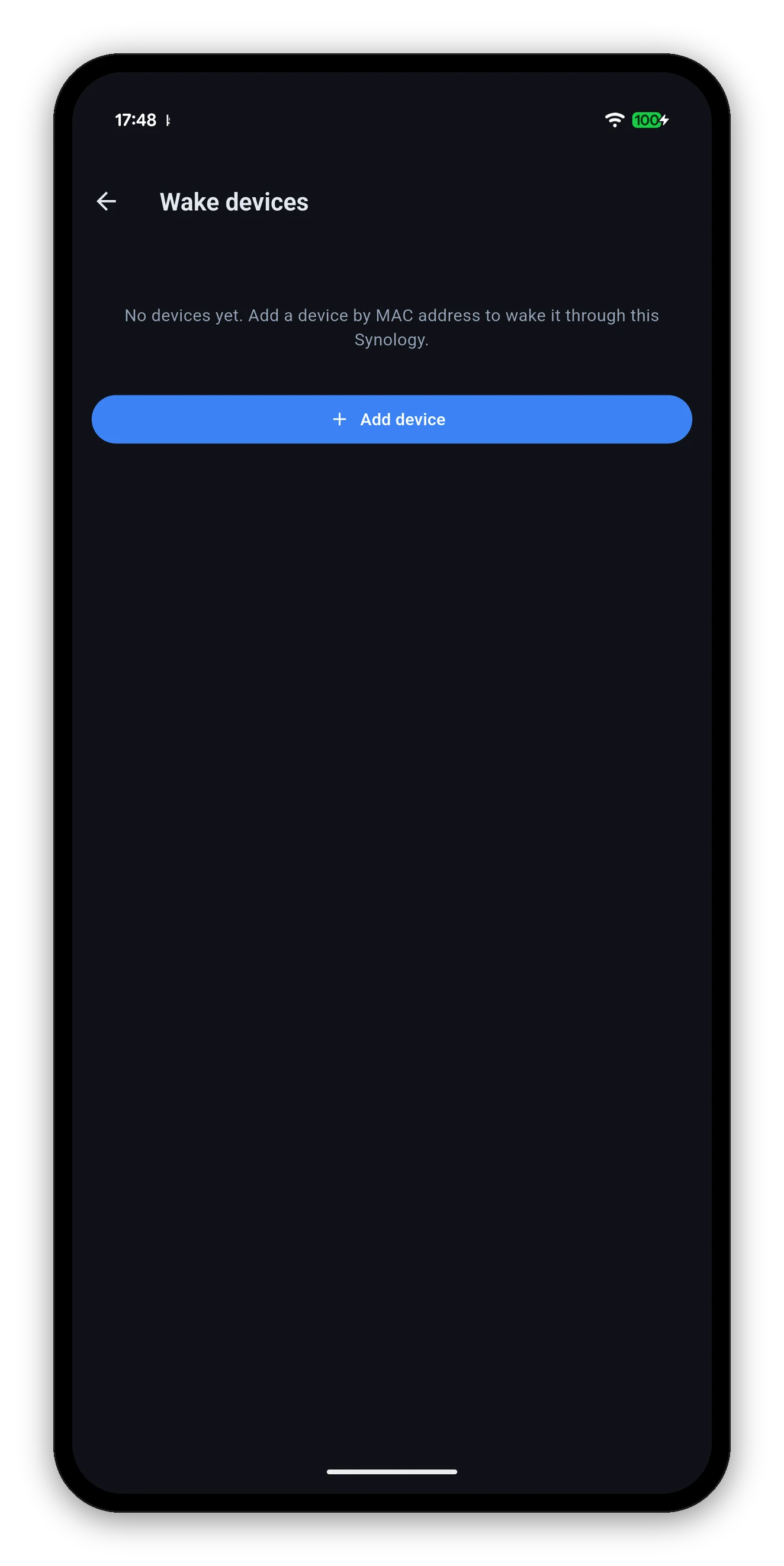
Obrazovka Probudit zařízení
Upřímná tabulka

Co funguje odkud

Wake-on-LAN je broadcast v lokální síti. Vše o tom, co funguje a co ne, vyplývá z tohoto jednoho faktu, takže tady je řečen jasně, ne schován v poznámce pod čarou.

Co chcete probuditKde jsteFunguje?Proč
NASVe stejné sítiAnoTelefon rozešle paket přímo. Nic k nastavování.
Jiné zařízeníVe stejné sítiAnoStejně - může ho poslat telefon i NAS.
Jiné zařízení, NAS je zapnutéKdekoliAnoNAS ho za vás přenese. Spojíte se s NAS běžným připojením a ono rozešle paket do LAN. Je to cesta, kterou používá DS Router.
Samotné NAS, když je vypnutéMimo vaši síťVyžaduje nastaveníVypnuté NAS nemůže přenést vlastní probuzení a QuickConnect se k vypnutému NAS nedostane. Potřebujete VPN do sítě, nebo router přeposílající UDP port 9 na broadcastovou adresu LAN.
Prostřední řádek je ten užitečný. Probuzení stolního počítače doma z vlaku funguje a nepotřebuje žádné nastavení routeru - protože broadcast zajišťuje stále zapnuté NAS.
NAS

Probuzení vašeho DiskStation

  1. Není co nastavovat. Aplikace zachytí MAC adresu NAS při prvním připojení, takže tlačítko je připravené dřív, než ho potřebujete.
  2. Otevřete Nastavení › Správa zařízení NAS.
  3. Klepněte na Probudit vedle NAS.
  4. Chvilku počkejte a klepněte na Připojit. NAS se spouští delší dobu a aplikace nebude předstírat, že běží, dokud neodpoví.
Wake-on-LAN musí být zapnuté i na NAS. V DSM pod Ovládací panel › Hardware & napájení › Obecné. NAS s vypnutou funkcí paket ignoruje, ať ho pošle kdokoli.
Všechno ostatní

Probouzení dalších zařízení přes NAS

Nastavení › Probudit zařízení. Přidejte libovolný počítač ve své síti podle názvu a MAC adresy a NAS za vás odešle magický paket zevnitř sítě.

  1. Klepněte na Přidat zařízení.
  2. Dejte mu název, který poznáte - „Stolní PC“, „Herní PC“, „Server“.
  3. Zadejte jeho MAC adresu. Nejsnáze ji najdete v seznamu zařízení na routeru.
  4. Uložte. Objeví se v seznamu s vlastním tlačítkem Probudit.
Protože odesílá NAS, funguje to, i když jste pryč - přes mobilní data, přes QuickConnect, odkudkoli, odkud se k NAS dostanete. Stejně to dělá i router aplikace od Synology a proto stojí za nastavení, i když samotné NAS nikdy nebudíte.
Obrazovka Probudit zařízení s prázdným stavem a tlačítkem Přidat zařízení
Na cílovém počítači

Co musí platit, aby probuzení zabralo

Pokud se paket odešle a nic se nestane, je to téměř vždy jedna z těchto věcí - žádnou z nich aplikace zvenčí nevidí ani nespraví.

Časté dotazy

Časté dotazy k Wake-on-LAN

Mohu své NAS probudit odkudkoli?
Jen pokud existuje cesta do vaší sítě, která nezávisí na tom, zda je NAS vzhůru - VPN, nebo router nastavený na přeposílání Wake-on-LAN. Vypnuté NAS nemůže přenést vlastní probouzecí paket a QuickConnect se k vypnutému NAS nedostane. Ve stejné síti to prostě funguje.
Mohu probudit svůj počítač přes NAS?
Ano, a tohle funguje odkudkoli, pokud je samotné NAS zapnuté. Požádáte NAS běžným připojením a ono za vás rozešle magický paket do LAN.
Odkud se bere MAC adresa NAS?
Aplikace ji zachytí automaticky při prvním připojení, takže ji nikdy nemusíte vyhledávat.
Co potřebuji k přidání dalšího zařízení?
Název, který poznáte, a jeho MAC adresu, která bývá v seznamu zařízení na routeru.
Poslal jsem probuzení a nic se nestalo.
Zkontrolujte, zda je Wake-on-LAN zapnuté na cílovém počítači - v BIOSu, na síťovém adaptéru a s vypnutým Rychlým spuštěním ve Windows. Zkontrolujte také, že je na kabelovém Ethernetu, a pokud budíte NAS, že má Wake-on-LAN zapnuté v Ovládacím panelu.

Další: widgety

Vaše NAS na úvodní obrazovce, s poctivou časovou značkou.

Widgety na úvodní obrazovce →   Zpět na průvodce