Wake-on-LAN

شغّل الأشياء من الأريكة

زر إيقاظ بجانب «اتصال» في قائمة الأجهزة للـ NAS نفسه، وشاشة إيقاظ الأجهزة لكل ما عداه على شبكتك. أحدهما يعمل من أي مكان؛ والآخر له تحفظ صريح.
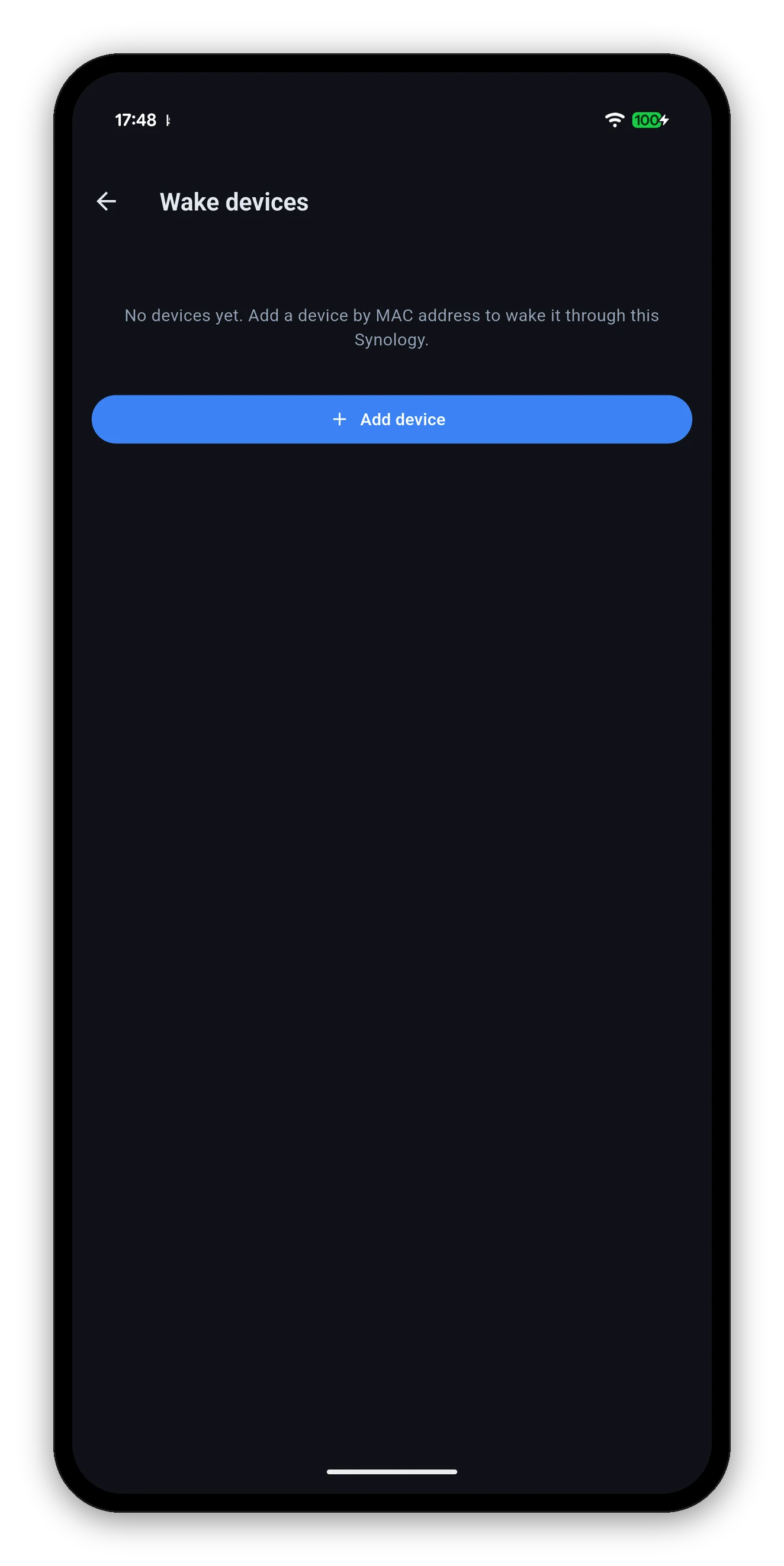
شاشة إيقاظ الأجهزة
الجدول الصريح

ما الذي يعمل ومن أين

Wake-on-LAN بث على شبكة محلية. وكل ما يعمل منه وما لا يعمل ينتج عن هذه الحقيقة الواحدة، لذا نذكرها بوضوح بدل دفنها في حاشية.

ما تريد إيقاظهمكانكهل يعمل؟السبب
الـ NASعلى الشبكة نفسهانعميبث هاتفك الحزمة مباشرة. لا شيء يلزم إعداده.
جهاز آخرعلى الشبكة نفسهانعمالأمر نفسه - يستطيع هاتفك أو الـ NAS إرسالها.
جهاز آخر، والـ NAS قيد التشغيلفي أي مكاننعميرحّلها الـ NAS نيابة عنك. تصل إلى الـ NAS عبر اتصالك المعتاد فيبث على الشبكة المحلية (LAN). وهذا هو مسار DS Router.
الـ NAS نفسه وهو مطفأخارج شبكتكيحتاج إعداداًلا يستطيع NAS مطفأ أن يرحّل إيقاظه بنفسه، ولا يستطيع QuickConnect الوصول إلى NAS مطفأ. تحتاج إلى VPN إلى الشبكة، أو راوتر يمرّر منفذ UDP 9 إلى عنوان البث في الشبكة المحلية (LAN).
الصف الأوسط هو المفيد. إيقاظ حاسوب مكتبي في المنزل وأنت في القطار يعمل، ولا يحتاج إلى أي إعداد في الراوتر - لأن الـ NAS الذي يعمل دائماً هو من يتولى البث.
الـ NAS

إيقاظ DiskStation

  1. لا شيء يلزم ضبطه. يلتقط التطبيق عنوان MAC الخاص بالـ NAS أول مرة تتصل فيها، فيكون الزر جاهزاً قبل أن تحتاج إليه.
  2. افتح الإعدادات › إدارة أجهزة NAS.
  3. اضغط إيقاظ بجانب الـ NAS.
  4. امنحه لحظة ثم اضغط اتصال. يستغرق الـ NAS وقتاً ليقلع، ولن يتظاهر التطبيق بأنه يعمل قبل أن يرد.
يجب تفعيل Wake-on-LAN على الـ NAS أيضاً. في DSM، تحت لوحة التحكم › الأجهزة والطاقة › عام. الـ NAS المعطّل فيه هذا الخيار سيتجاهل الحزمة أياً كان مرسلها.
كل ما عدا ذلك

إيقاظ أجهزة أخرى عبر الـ NAS

الإعدادات › إيقاظ الأجهزة. أضف أي جهاز على شبكتك بالاسم وعنوان MAC، فيرسل الـ NAS الحزمة السحرية نيابة عنك من داخل الشبكة.

  1. اضغط إضافة جهاز.
  2. أعطه اسماً تتعرف عليه - «المكتبي» أو «حاسوب الألعاب PC» أو «الخادم».
  3. أدخل عنوان MAC الخاص به. قائمة أجهزة الراوتر عادة هي أسهل مكان لإيجاده.
  4. احفظ. يظهر في القائمة مع زر الإيقاظ الخاص به.
ولأن الـ NAS هو من يرسل، يعمل هذا وأنت بعيد - عبر بيانات الجوال، وعبر QuickConnect، ومن أي مكان تصل منه إلى الـ NAS. وهي الطريقة نفسها التي يعمل بها تطبيق الراوتر من Synology، ولهذا يستحق الإعداد حتى لو لم توقظ الـ NAS نفسه أبداً.
شاشة إيقاظ الأجهزة بحالتها الفارغة وزر إضافة جهاز
على الجهاز المستهدف

ما الذي يجب أن يتحقق لينجح الإيقاظ

إذا أُرسلت حزمة ولم يحدث شيء، فالسبب غالباً أحد هذه الأمور - ولا يستطيع التطبيق رؤية أي منها أو إصلاحه من الخارج.

أسئلة شائعة

الأسئلة الشائعة (FAQ) عن Wake-on-LAN

هل يمكنني إيقاظ الـ NAS من أي مكان؟
فقط إذا وُجد مسار إلى شبكتك لا يعتمد على كون الـ NAS مستيقظاً - VPN، أو راوتر مضبوط على تمرير Wake-on-LAN. لا يستطيع NAS مطفأ أن يرحّل حزمة إيقاظه بنفسه، ولا يستطيع QuickConnect الوصول إلى NAS مطفأ. وعلى الشبكة نفسها يعمل ببساطة.
هل يمكنني إيقاظ حاسوبي (PC) عبر الـ NAS؟
نعم، وهذا يعمل من أي مكان ما دام الـ NAS نفسه قيد التشغيل. تسأل الـ NAS عبر اتصالك المعتاد فيبث الحزمة السحرية على الشبكة المحلية (LAN) نيابة عنك.
من أين يأتي عنوان MAC للـ NAS؟
يلتقطه التطبيق تلقائياً أول مرة تتصل فيها، فلا تضطر إلى البحث عنه أبداً.
ماذا أحتاج لإضافة جهاز آخر؟
اسم تتعرف عليه وعنوان MAC الخاص به، وهو عادة في قائمة أجهزة الراوتر.
أرسلت إيقاظاً ولم يحدث شيء.
تحقق من تفعيل Wake-on-LAN على الجهاز المستهدف - في BIOS، وعلى كرت الشبكة، مع إيقاف Fast Startup في Windows. وتحقق أيضاً من أنه على Ethernet السلكي، ومن أن Wake-on-LAN مفعّل على الـ NAS في لوحة التحكم إن كان هو ما توقظه.

التالي: الويدجت

الـ NAS على شاشتك الرئيسية، بطابع زمني صادق.

ويدجت الشاشة الرئيسية →   العودة إلى الدليل