البطاقات وعلامات التبويب والأقسام الفرعية وحالة الطي. يمكن إعادة ترتيب كل منها أو إيقافه، وكل منها محفوظ بين مرات التشغيل، وكل منها يمكن إعادة ضبطه.
| الطبقة | المكان | التخزين |
|---|---|---|
| بطاقات لوحة التحكم | القلم في الشاشة الرئيسية، أو Settings › Dashboard Categories | لكل NAS |
| شريط التنقل السفلي | Settings › Customize Navigation | على مستوى التطبيق |
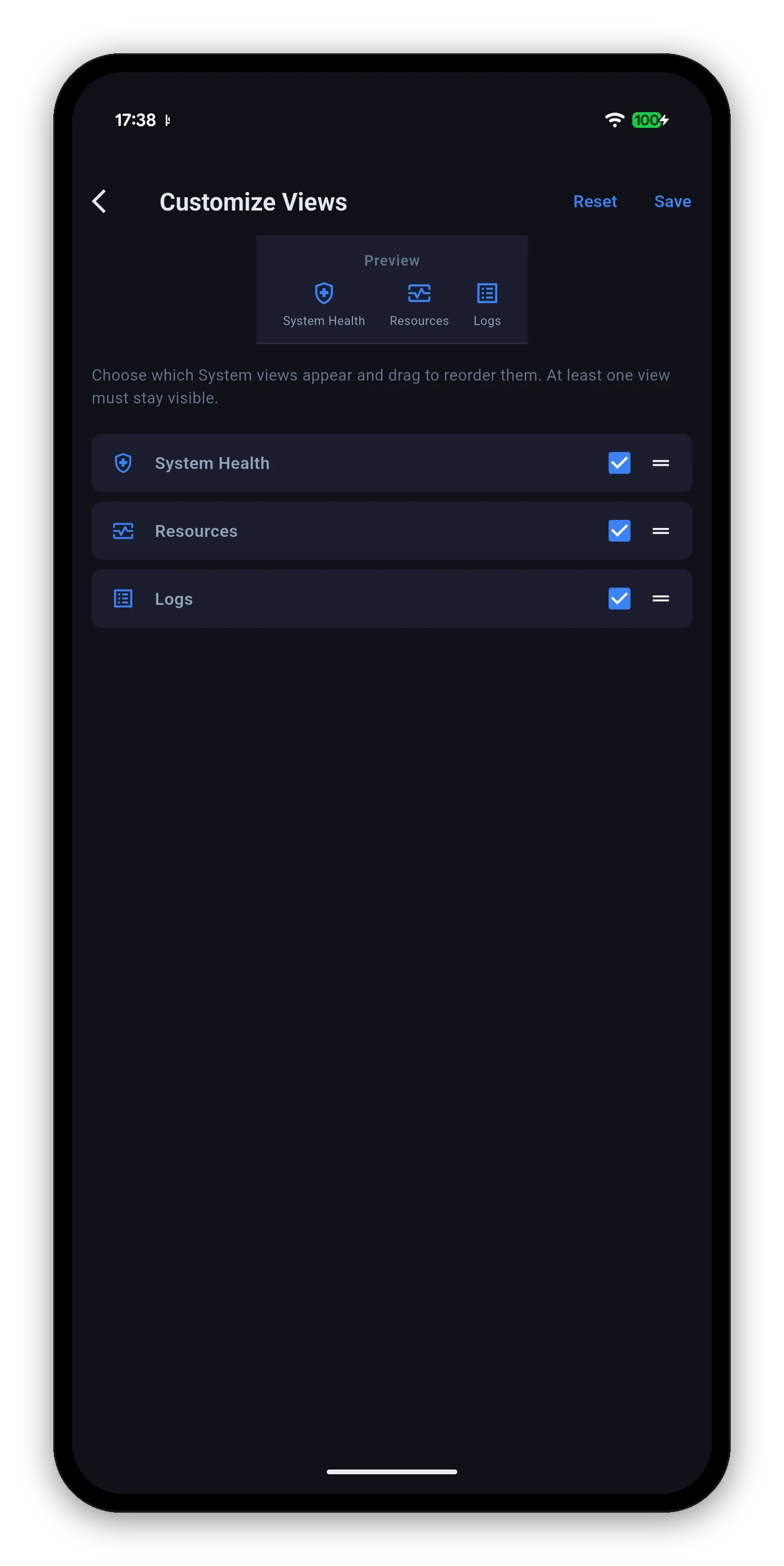
| الأقسام الفرعية داخل علامة تبويب | قائمة ⋮ في علامة التبويب › Customize views | لكل NAS |
| مطوية أو موسّعة | السهم على أي بطاقة، والافتراضي في Settings › Default Card View | لكل NAS |
| بطاقات المساعدة | أغلقها من البطاقة؛ واستعدها من Settings › Help | على مستوى التطبيق |
في كل علامة تبويب فيها أكثر من قسم قائمة ⋮ في أعلى اليمين، وفيها Customize views.
الإخفاء يخلق فخاً: بطاقة في لوحة التحكم أخفيت شاشتها. المسها، فإلى أين تذهب؟
كانت تذهب إلى أول قسم في علامة التبويب أياً كان - فإذا أخفيت Disk Health ثم لمست بطاقة Disk Health وصلت إلى Volumes & Pools دون أي تفسير. وهذا يبدو كتطبيق معطل.
الآن تخبرك البطاقة. إذا كان العرض مخفياً فإنها تقول ذلك وتقدم زر Customize ينقلك مباشرة إلى الإعداد الذي يعيده. وإذا كان NAS الخاص بك لا يشغّل الخدمة أصلاً فإنها تقول ذلك بدلاً من هذا - مشكلة مختلفة بحل مختلف، ولا يخلط التطبيق بينهما.
QuickConnect والنطاقات وشبكات VPN، وأي الميزات تعمل عبر أي مسار.
 Syno Manager