首页 › 用户指南 › 控制面板
控制面板

账户、计划与电源

四个子视图:用户、任务、用于 UPS 的电源,以及设置,即应用自己的偏好,无需离开当前标签即可进入。

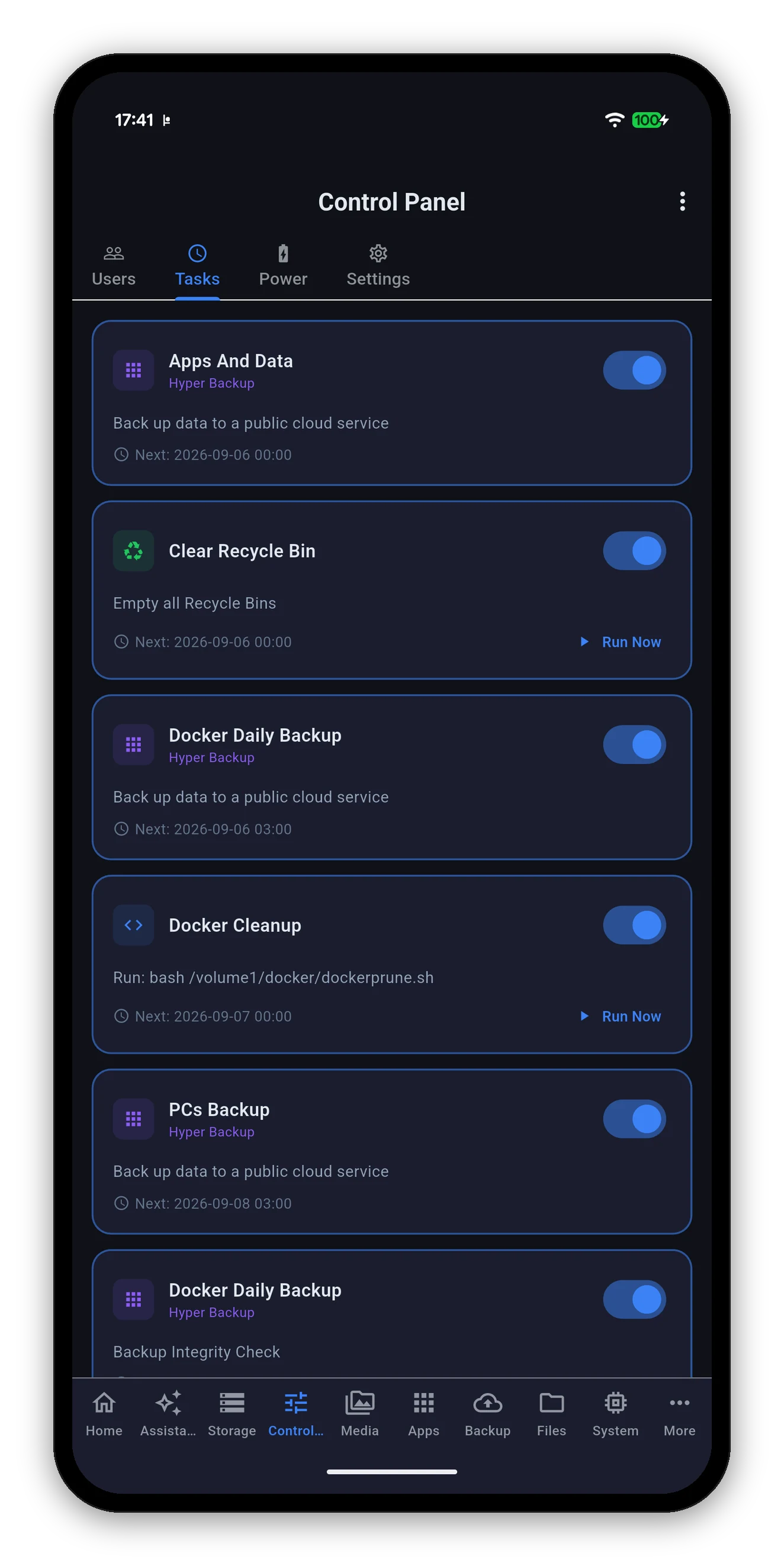
显示计划任务、开关和“立即运行”的任务计划程序
用户

DSM 账户

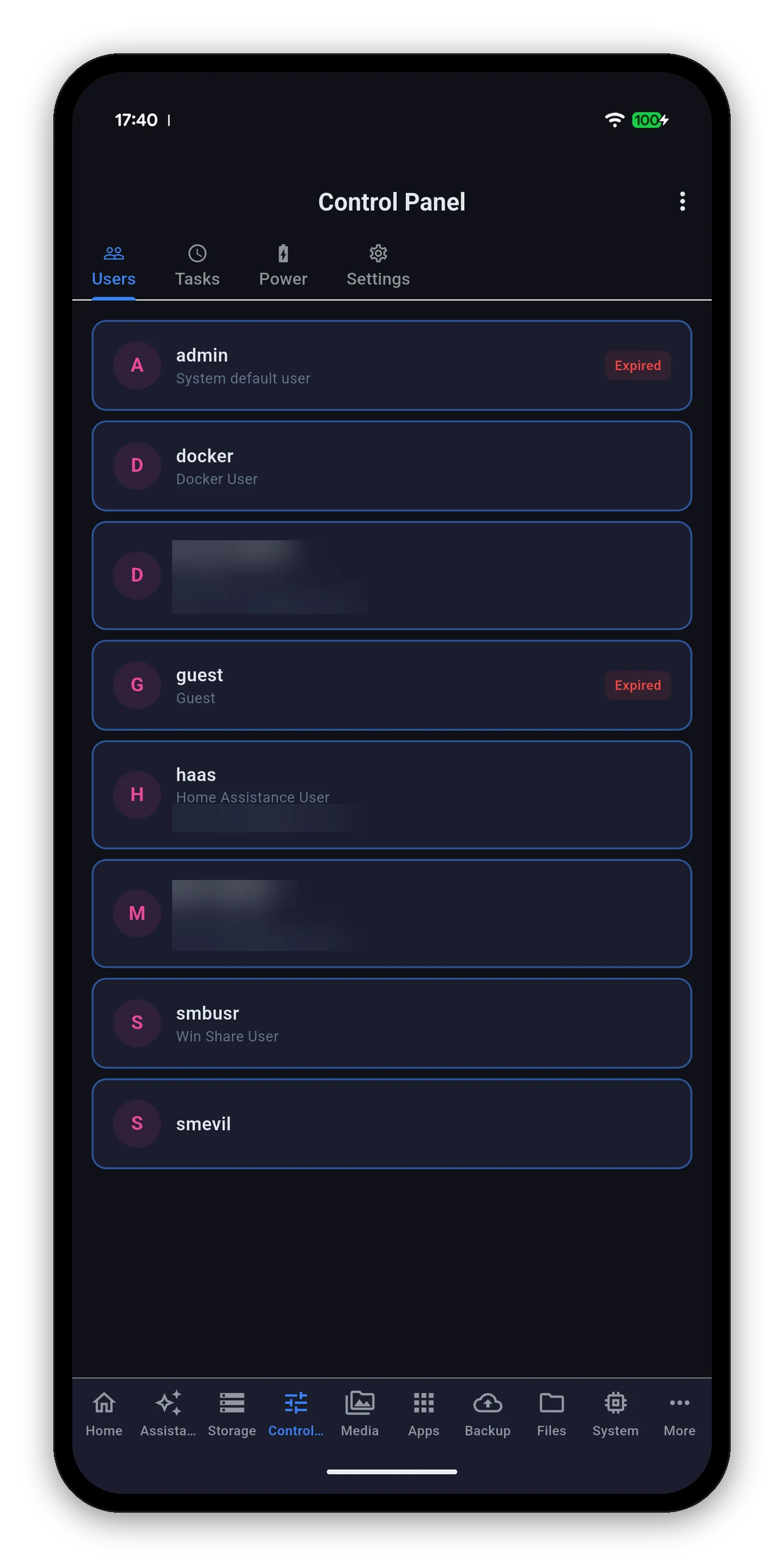
NAS 上的每个账户,附带显示名称、描述,以及设置了的电子邮件地址。已过期标签表示被 DSM 停用的账户。

可以做什么

  • 添加用户,填写 DSM 要求的信息。
  • 编辑现有账户。
  • 更改密码。
  • 删除你自己创建的账户。
系统账户无法删除。admin、guest 以及 DSM 为自己的套件创建的服务账户会被识别并受到保护。删除其中任何一个,都会让 NAS 出现很难挽回的问题,而手机不是发现这一点的地方。
DSM 用户账户,其中两个姓名和地址已做模糊处理

此截图中有两个账户已做模糊处理,它们是真实人物的姓名和地址。

任务计划程序

计划了什么,下一步运行什么

DSM 上的每个任务,是否已启用,做什么,以及下次何时触发。
“立即运行”就是立即运行。原本打算在凌晨 3 点、空闲的 NAS 上运行的计划脚本,在下午 6 点正在复制文件时运行,表现可能不同。这个按钮说到做到。
电源

UPS

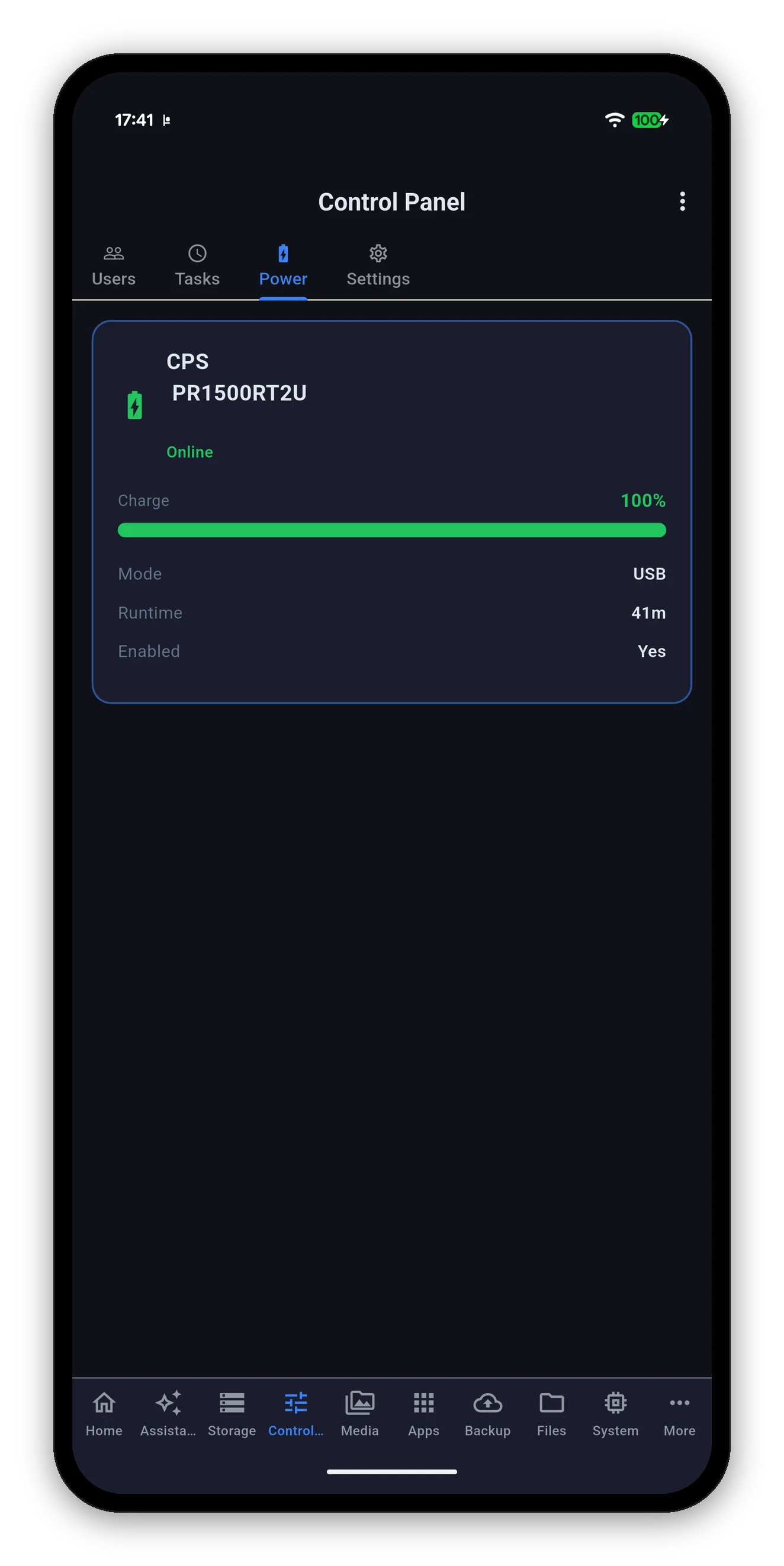
显示型号、电量、连接模式和预计续航时间的 UPS 状态

连接 UPS 后才会出现。一张卡片,所有信息尽在其中。

显示内容含义
制造商和型号按 UPS 自身上报的内容。
状态在线表示接市电,或使用电池。
电量百分比和进度条。低于 50% 为琥珀色,低于 20% 为红色。
模式NAS 与它的通信方式,USB 或通过网络。
续航UPS 预计还能带动负载多久。
已启用DSM 中是否开启了 UPS 支持。
电量会影响健康徽章。正在放电的 UPS 会直接显示在主屏幕上,你不必打开这个标签,这正是关键,因为等你想起来查看时,可能已经没剩多少时间了。
设置

应用自己的偏好

第四个子视图是设置,内嵌在这里,让你无需离开标签就能更改轮询间隔或强调色。它与齿轮图标打开的是同一个界面。

每项设置,逐一说明

常见问题

控制面板常见问题

能在应用里添加或编辑 DSM 用户吗?
可以。可以添加用户、编辑详情、更改密码或删除账户。系统账户,包括 admin、guest 以及 DSM 创建的服务账户,会被识别并受到删除保护。
能手动运行计划任务吗?
可以,适用于 DSM 允许触发的任务。你也可以不打开 DSM 就启用或禁用任意任务。
UPS 界面显示什么?
UPS 型号、是接市电还是用电池、电量百分比和进度条、连接方式、预计剩余续航时间,以及 NAS 上是否启用了 UPS 支持。
能更改电池供电时的关机策略吗?
不能。应用只报告 UPS 状态,策略要在 DSM 的“硬件和电源”中设置,那里会写明其后果。
为什么看不到“电源”子视图?
因为没有连接 UPS,或 DSM 中关闭了 UPS 支持。应用会隐藏不存在的硬件所对应的界面。

下一页:助手

向你的 NAS 提问,由手机上的模型作答。

助手 →   返回指南