Tìm kiếm

Gõ là đến ngay

Synology NAS của bạn có rất nhiều tính năng và không ai nhớ hết chúng nằm ở đâu. Hãy gõ điều bạn muốn, bằng ngôn ngữ của mình hoặc tiếng Anh, và Syno Manager sẽ mở cài đặt hoặc trang chứa nó.
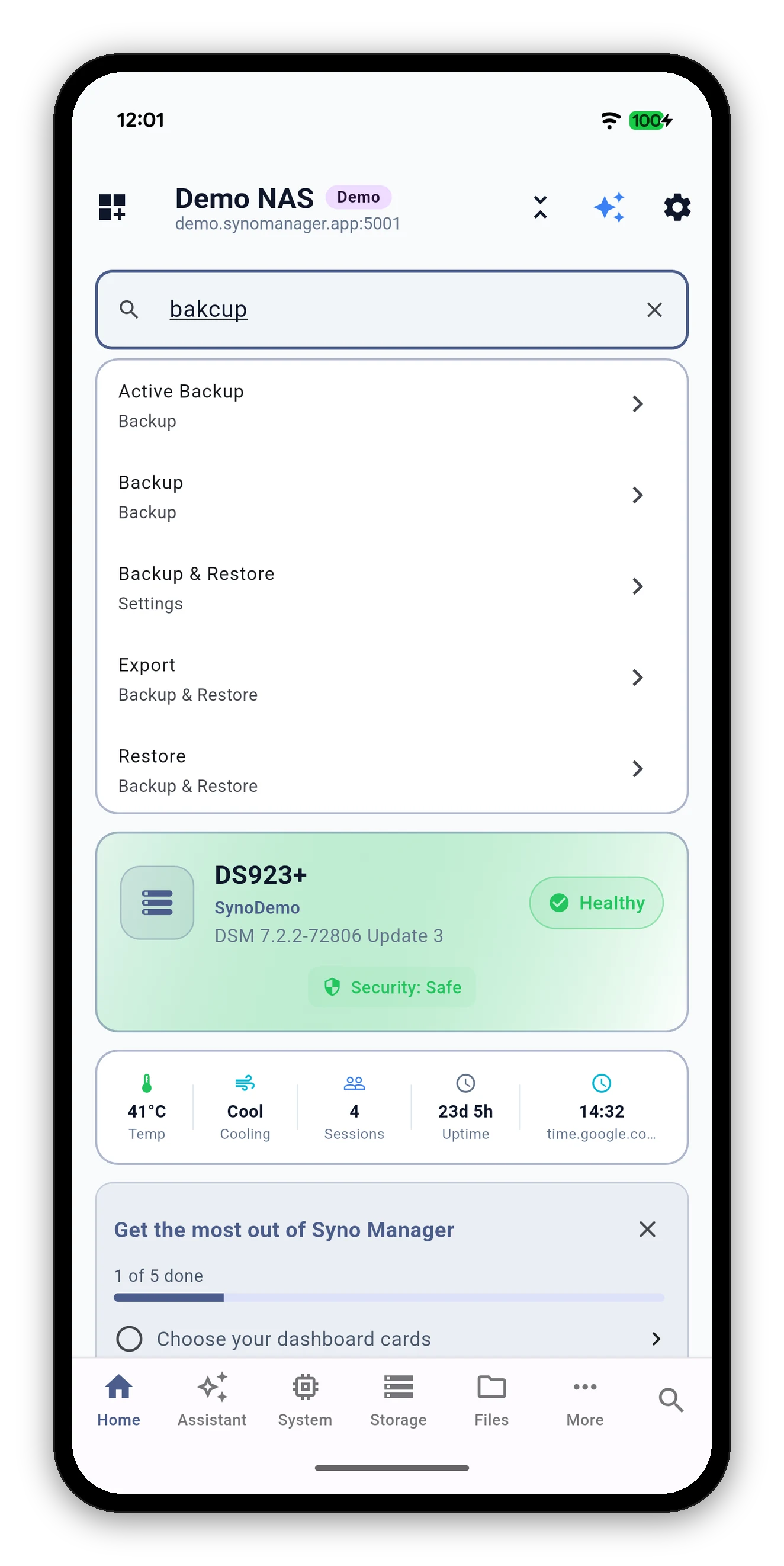
Kết quả tìm kiếm cho một từ gõ sai, liệt kê Sao lưu, Active Backup và Khôi phục
Hai cách vào

Tìm kiếm luôn cách bạn một lần chạm

Ở đâuCách thực hiện
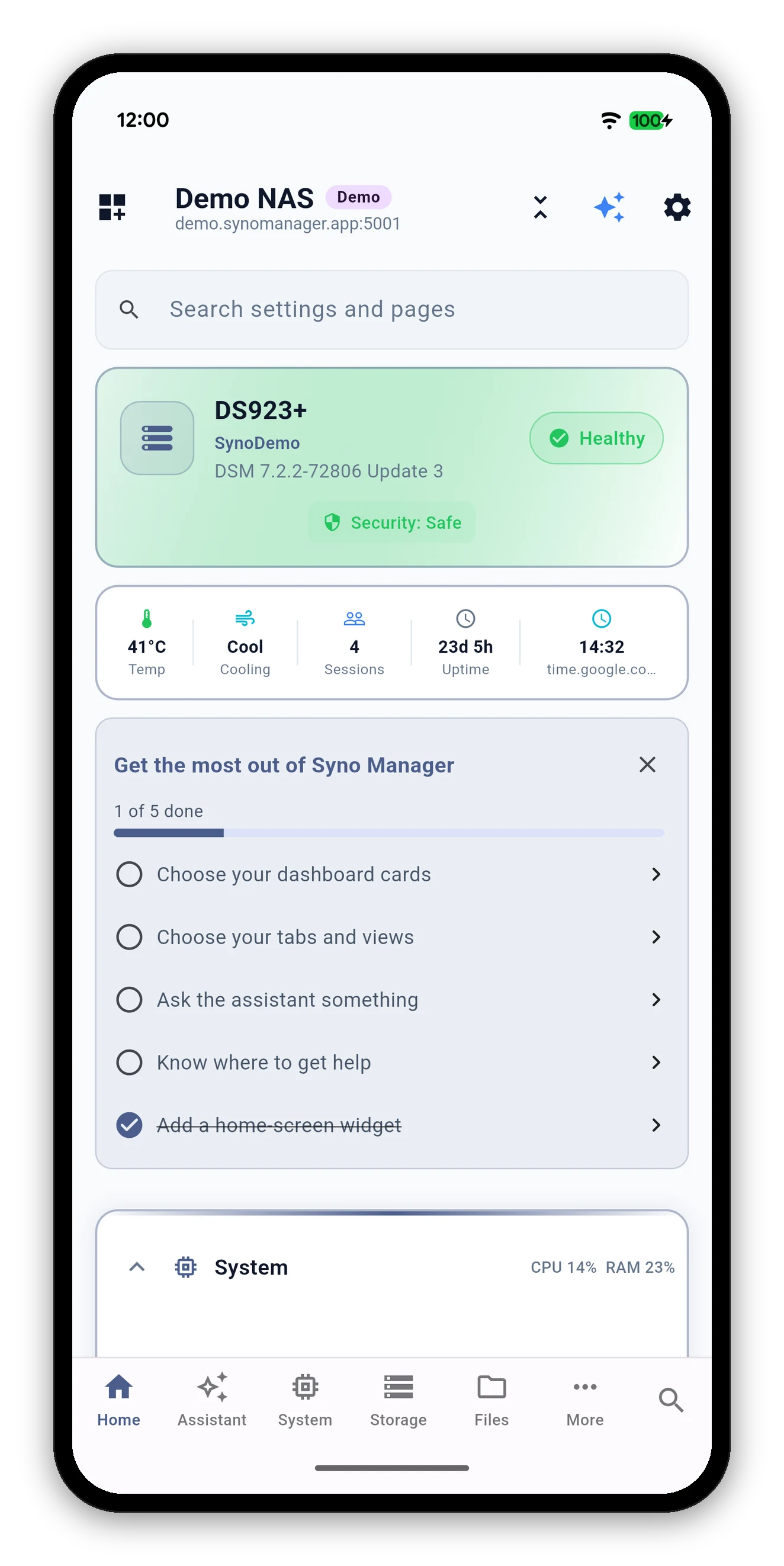
Màn hình chínhChạm vào ô Tìm kiếm cài đặt và trang ở đầu bảng điều khiển.
Thanh tabChạm vào biểu tượng tìm kiếm ở cuối bên phải thanh phía dưới, từ bất kỳ tab nào.
Màn hình Trang chủ với ô tìm kiếm ở trên cùng
Cách nào cũng là cùng một tìm kiếm. Biểu tượng trên thanh tab có đó để bạn không phải quay lại Trang chủ trước.
Nó tìm được gì

Mọi cài đặt, mọi chế độ xem của tab

Tìm kiếm bao gồm các cài đặt của ứng dụng và mọi chế độ xem trong mọi tab. Mỗi kết quả cho biết nó nằm ở đâu, nên Khôi phục hiển thị Sao lưu & Khôi phục bên dưới.
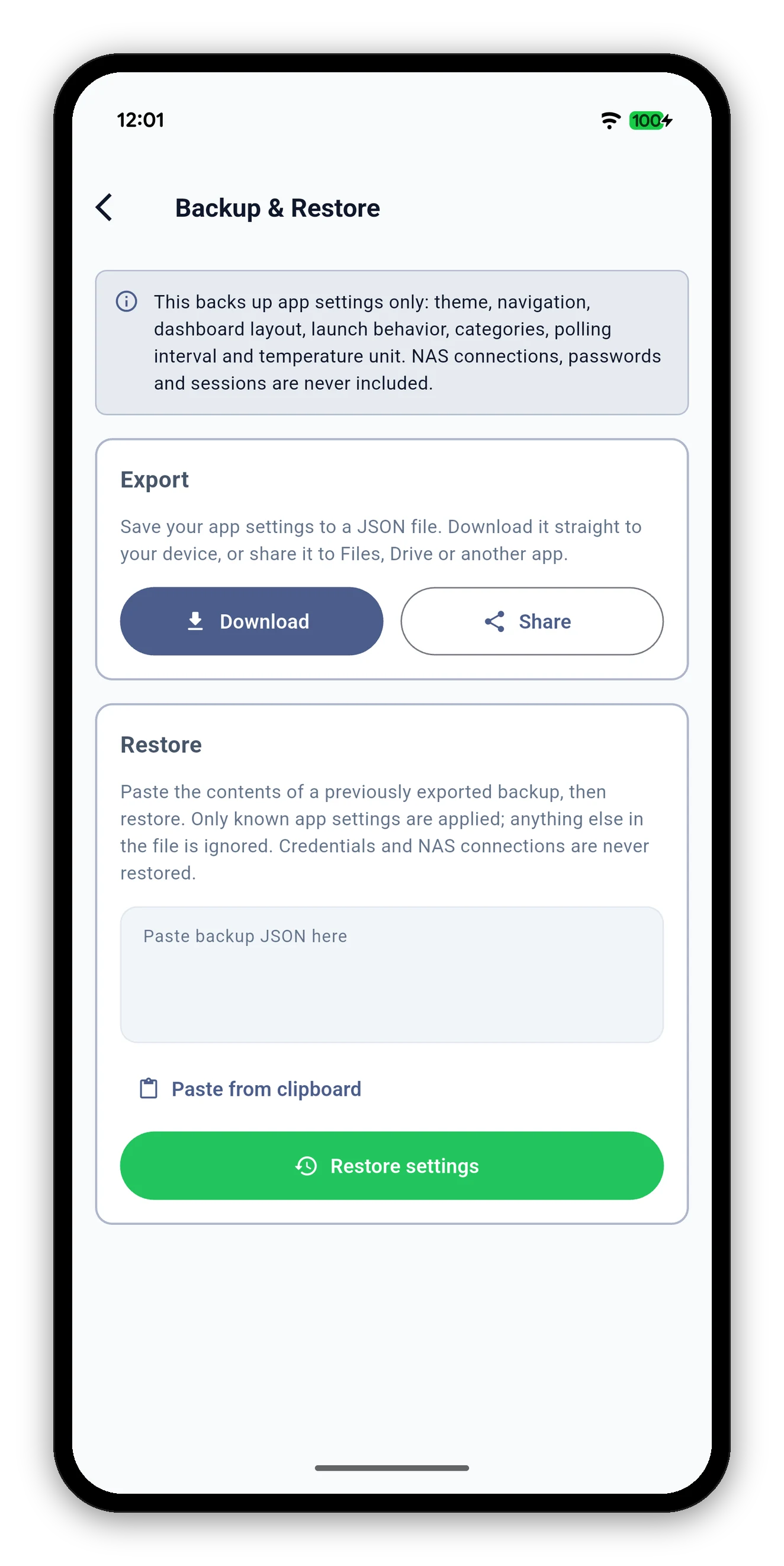
Trang Sao lưu và Khôi phục do tìm kiếm mở ra
Lỗi gõ

Một lỗi nhỏ được bỏ qua

Một chữ cái sai, thiếu, thừa hoặc hai chữ cái đảo chỗ vẫn tìm ra đúng thứ bạn cần.

Bạn gõNó tìm ra
bakcupSao lưu
bakupSao lưu
volummeÂm lượng
dokcerDocker
Từ ngắn phải khớp chính xác. Bỏ qua lỗi gõ chỉ bắt đầu từ bốn chữ cái, và tắt với các chữ viết không có khoảng trắng, nên kết quả gần đúng không bao giờ bị đoán mò.
Đã khóa và không có

Tìm kiếm theo bố cục của bạn và NAS của bạn

Câu hỏi thường gặp

Câu hỏi thường gặp về tìm kiếm

Tìm kiếm nằm ở đâu?
Ô tìm kiếm ở đầu Trang chủ và biểu tượng tìm kiếm ở cuối bên phải thanh tab phía dưới. Cả hai đều mở cùng một tìm kiếm.
Nó có hoạt động bằng ngôn ngữ của tôi không?
Có. Nó khớp với các từ ứng dụng hiển thị theo ngôn ngữ của bạn và cũng hiểu tiếng Anh, nên bạn gõ bên nào cũng được.
Nếu tôi gõ sai thì sao?
Một lỗi nhỏ sẽ được bỏ qua: một chữ cái sai, thiếu, thừa hoặc đảo chỗ. Gõ bakcup vẫn tìm ra Sao lưu. Các từ rất ngắn phải khớp chính xác.
Vì sao một kết quả hiển thị là đã khóa?
Bạn đã ẩn chế độ xem đó trong Tùy chỉnh chế độ xem. Nó vẫn được liệt kê, đánh dấu là đã khóa. Bật lại trong Tùy chỉnh chế độ xem của tab đó và nó mở như bình thường.
Vì sao tôi không tìm thấy tính năng mà NAS của tôi không có?
Tìm kiếm chỉ liệt kê những gì NAS của bạn cung cấp. Chế độ xem mà NAS thiếu sẽ không có trong kết quả, thay vì đưa bạn đến một trang trống.

Tiếp theo: biến ứng dụng thành của bạn

Sắp xếp lại thẻ, chọn tab và ẩn những chế độ xem bạn không bao giờ mở.
Tùy chỉnh →   Quay lại hướng dẫn