Mạng

Điều gì đang ra vào

Năm chế độ xem phụ: thông lượng Network trực tiếp, Connections với tự động chặn, các Services bạn có thể bật tắt, hồ sơ VPN, và DDNS cùng địa chỉ công khai của bạn.
Thông lượng mạng trực tiếp theo từng giao diện
Mạng

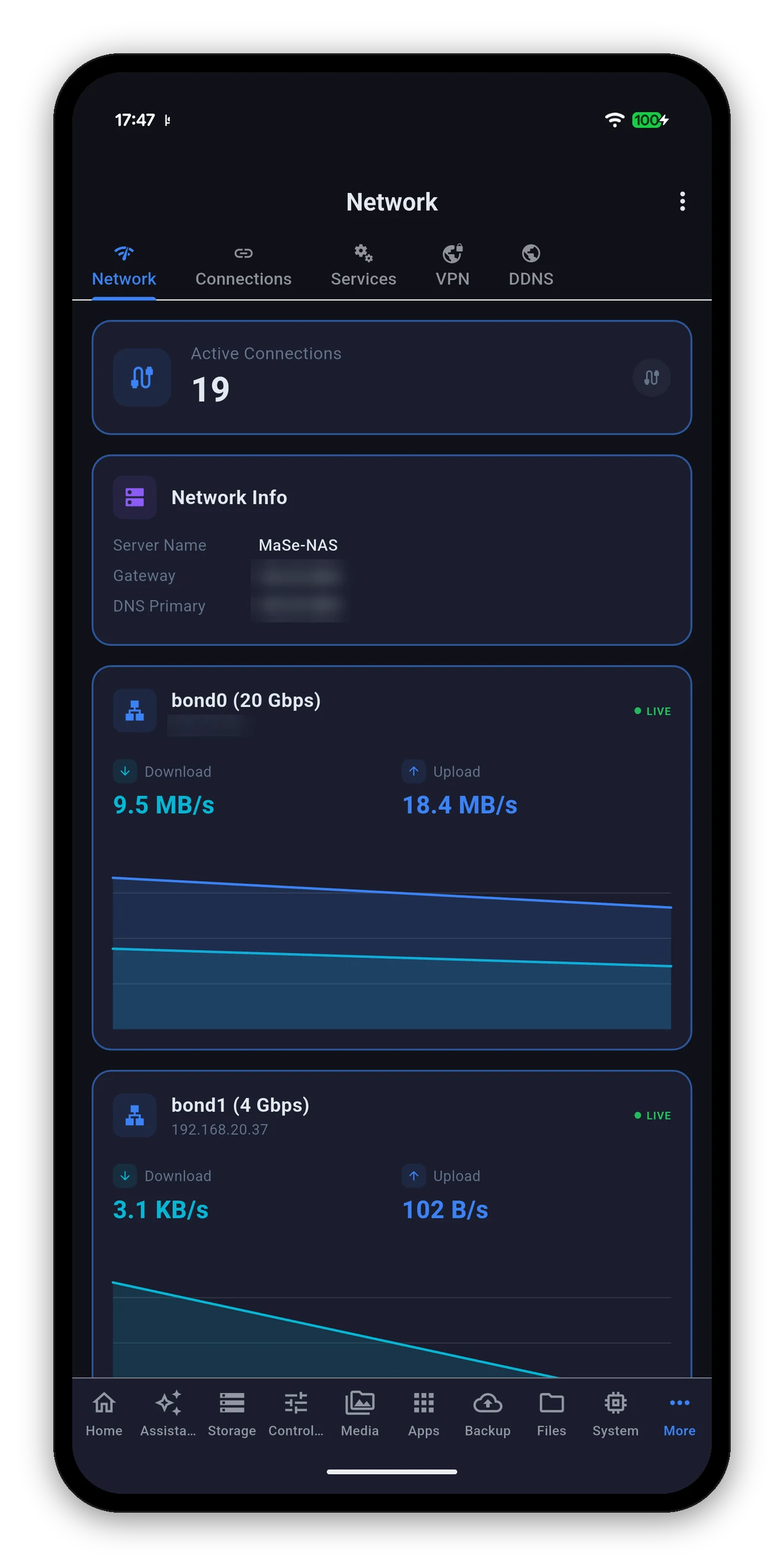
Trực tiếp, theo từng giao diện

Mỗi giao diện mà NAS có đều có thẻ riêng - kể cả bond và giao diện Open vSwitch, những thứ nhiều công cụ bỏ qua.

Hiển thịÝ nghĩa
Tên và tốc độ giao diệnTên DSM dùng và tốc độ đã thỏa thuận - ví dụ bond0 (20 Gbps) cho bản gộp hai cổng.
Địa chỉĐịa chỉ IP mà giao diện hiện đang giữ.
Chỉ báo LIVEMàu xanh lá khi các số liệu đang được cập nhật.
Tải xuống / Tải lênThông lượng hiện tại, mỗi loại có một biểu đồ cuộn bên dưới để phân biệt một đợt tăng đột biến với lưu lượng kéo dài.
Network InfoTên máy chủ, gateway và DNS chính - ba giá trị bạn cần khi có thứ gì đó trên mạng không phân giải được.
Kết nối đang hoạt độngMột con số, kèm lối vào chi tiết.
Hướng được tính từ góc nhìn của NAS. "Download" là lưu lượng đến NAS; khi bạn sao chép một tệp lên NAS, đó là lưu lượng tải xuống của nó.
Kết nối

Ai đang kết nối, và ai bị cấm

Ba thứ, theo thứ tự bạn thường muốn xem:
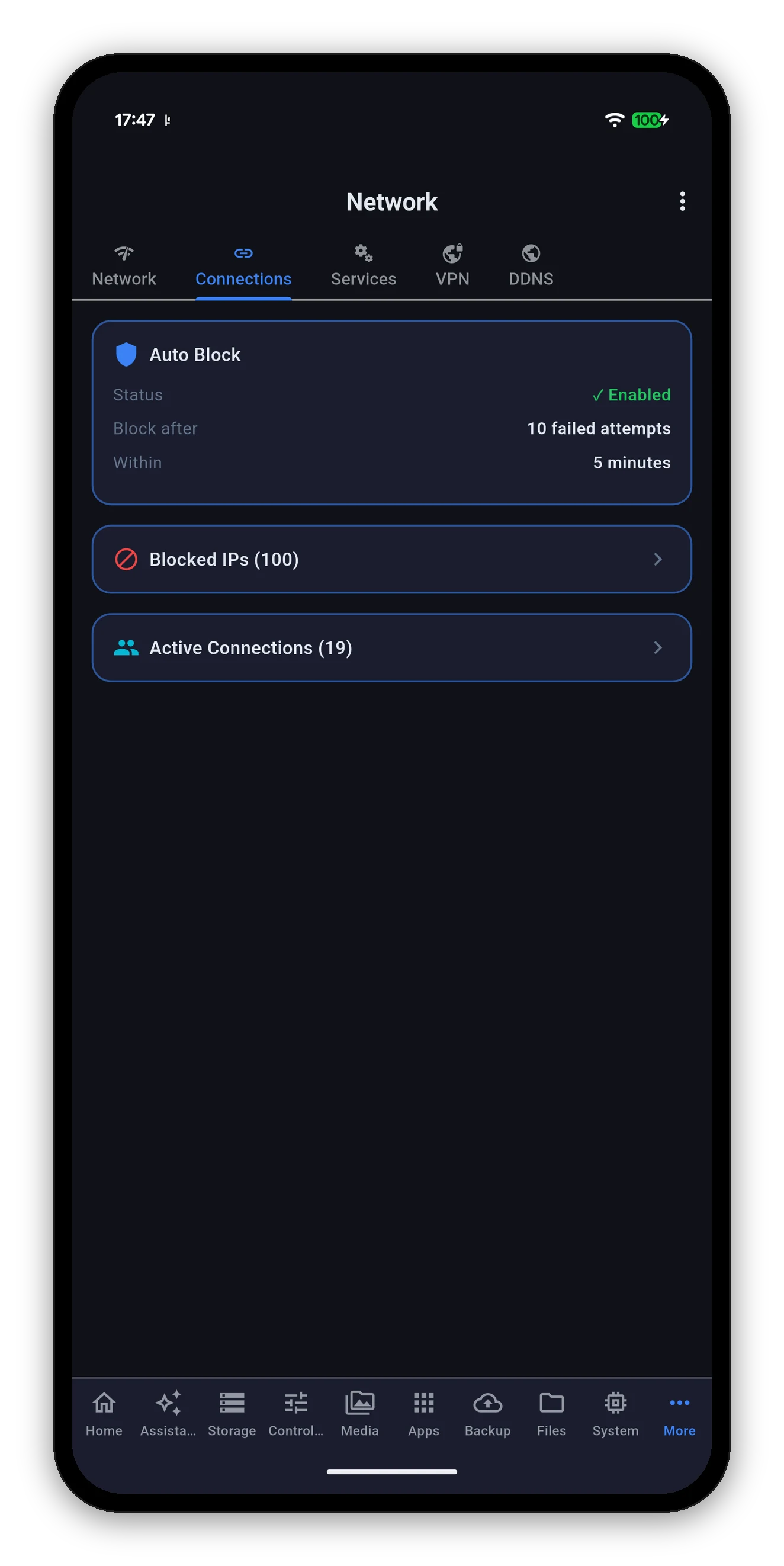
  • Auto Block - tính năng chống dò mật khẩu của DSM có bật không, bao nhiêu lần thất bại sẽ kích hoạt và trong khoảng thời gian bao lâu. Đây là cài đặt khiến điện thoại bị khóa sau vài lần nhập sai mật khẩu.
  • Blocked IPs - mọi địa chỉ hiện đang bị cấm, sau một con số. Hàng trăm địa chỉ bị chặn là chuyện bình thường với NAS mở ra internet và sẽ làm chìm màn hình, nên danh sách luôn thu gọn cho đến khi bạn mở ra.
  • Active Connections - ai đang đăng nhập, từ địa chỉ nào, qua giao thức nào, và phiên bắt đầu lúc nào. HTTP/HTTPS, SMB, NFS, FTP - mỗi phiên đều được gọi tên.
Bạn có thể kết thúc một phiên. Có thể ngắt một kết nối đang hoạt động ngay tại đây, đó là câu trả lời nhanh cho "có thứ gì đó đang giữ tệp mở" hoặc "sao địa chỉ đó vẫn còn kết nối".
Connections hiển thị chính sách tự động chặn, IP bị chặn và các kết nối đang hoạt động
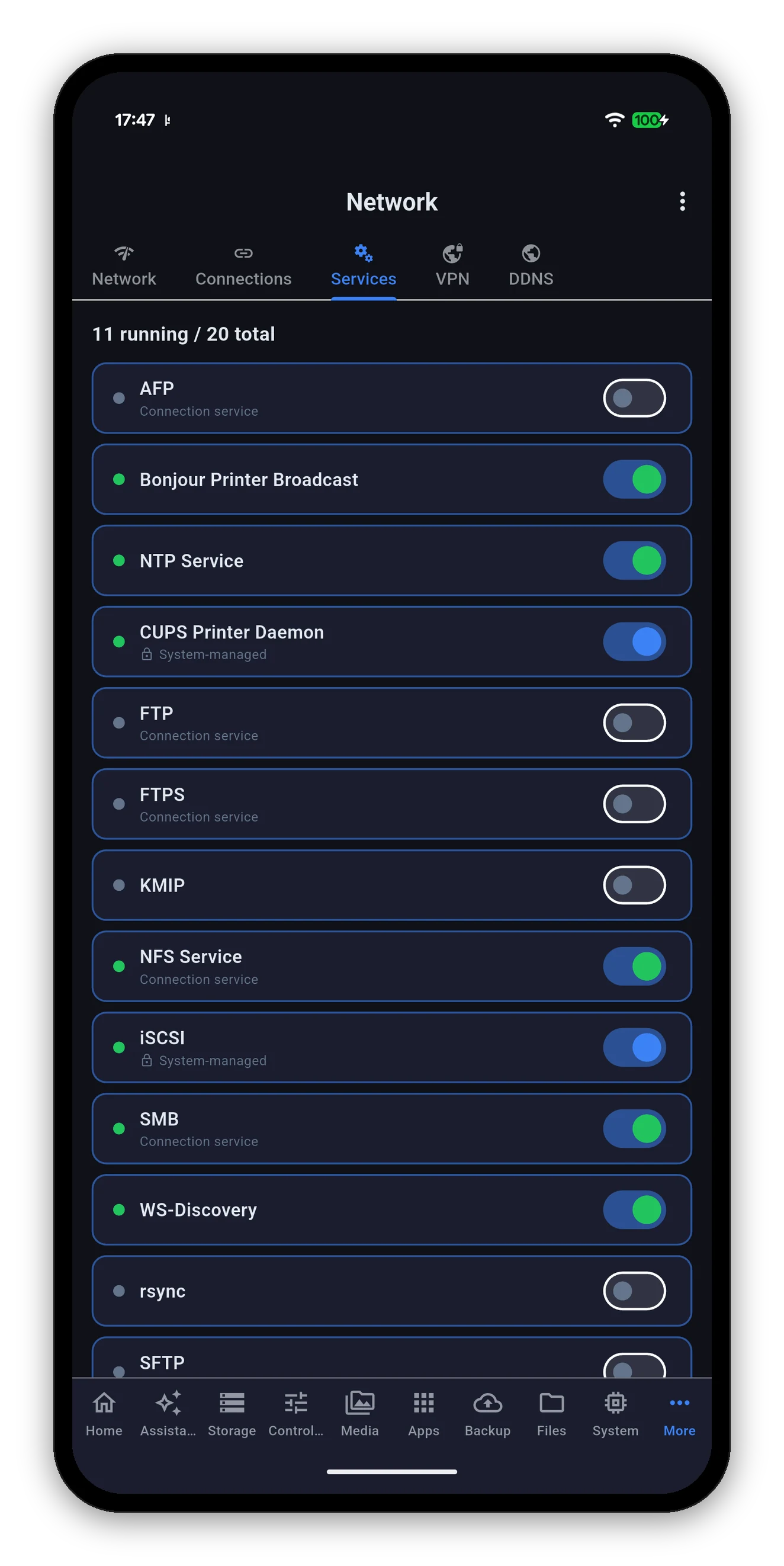
Dịch vụ

DSM đang chạy gì

Các dịch vụ DSM với trạng thái chạy và công tắc

Một con số ở trên cùng - đang chạy trên tổng số - rồi đến mọi dịch vụ DSM cung cấp, mỗi dịch vụ có chấm trạng thái và một công tắc.

  • Dịch vụ tệp và kết nối - SMB, NFS, AFP, FTP, FTPS, SFTP, rsync, iSCSI. Bật hoặc tắt từng dịch vụ ngay từ điện thoại.
  • Phát hiện thiết bị và in ấn - Bonjour Printer Broadcast, WS-Discovery, tiến trình máy in CUPS.
  • Hạ tầng - NTP, KMIP và các dịch vụ khác.
  • Các dịch vụ do hệ thống quản lý có biểu tượng khóa. DSM tự vận hành chúng theo cách riêng, nên ứng dụng chỉ hiển thị trạng thái và không đưa ra công tắc mà sẽ bị từ chối. Một nút điều khiển không dùng được còn tệ hơn là không có nút nào.
Tắt SMB sẽ ngắt kết nối của mọi người đang dùng nó. Đây là các công tắc thật trên một máy chủ đang chạy, không phải màn hình tùy chọn.
VPN

Hồ sơ client

Chế độ xem phụ VPN liệt kê các hồ sơ VPN client được cấu hình trên NAS - các kết nối NAS tạo ra tới nơi khác - và cho phép bạn yêu cầu NAS kết nối hoặc ngắt một hồ sơ.

Ứng dụng không khẳng định hồ sơ nào đang kết nối, và đó là chủ ý. NAS xác nhận yêu cầu kết nối hoặc ngắt, nhưng bản ghi DSM mà ứng dụng đọc không có trường trạng thái, nên không có gì để đưa ra kết luận. Thay vì suy đoán và sai một cách tự tin, ứng dụng nói rõ điều đó và dẫn bạn tới trang Network của DSM, nơi biết câu trả lời.

Nếu chưa thiết lập hồ sơ nào, màn hình sẽ nói rõ và chỉ nơi để thêm: DSM, tại Network › Network Interface.
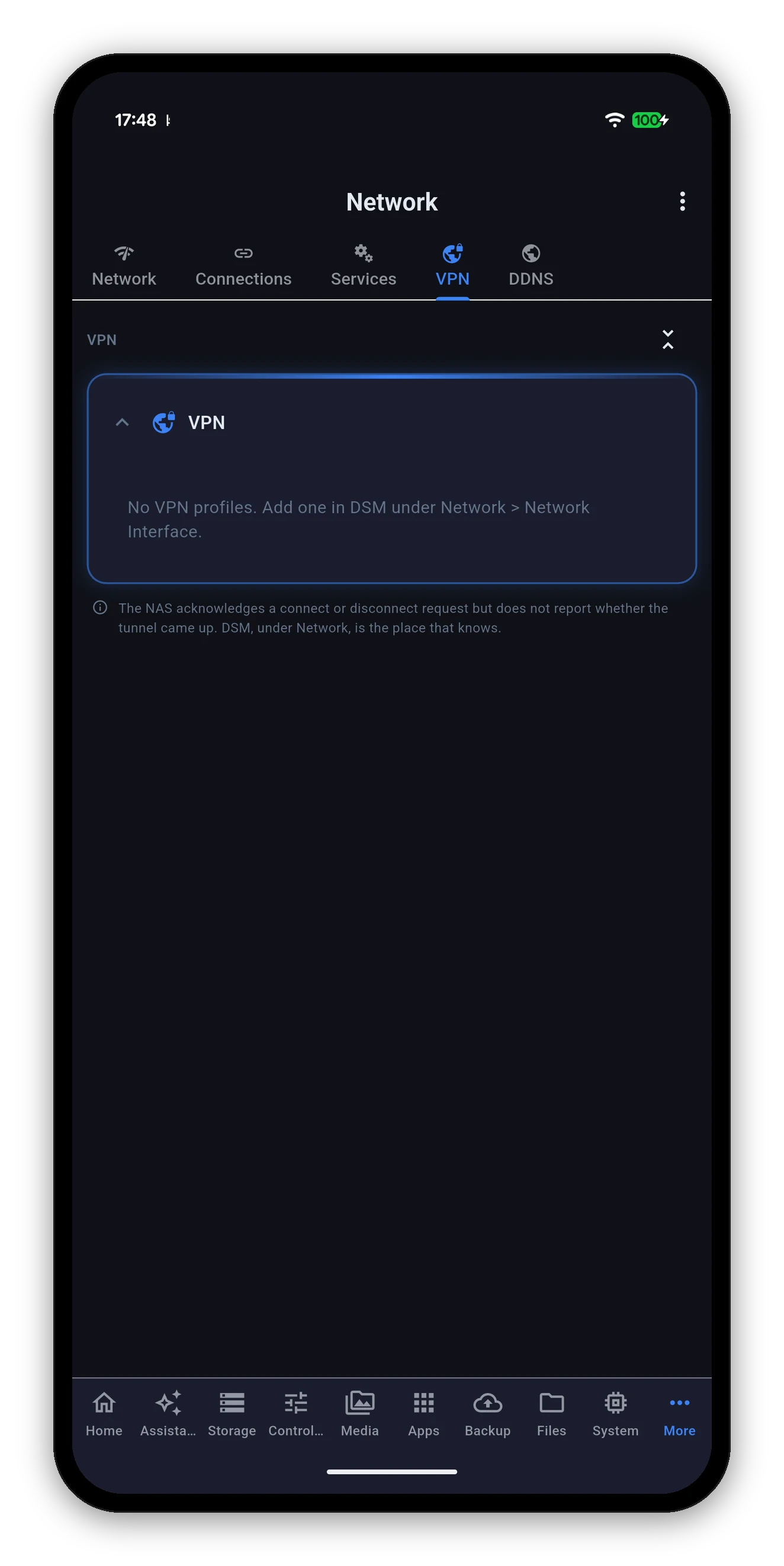
Chế độ xem phụ VPN liệt kê các hồ sơ client
DDNS

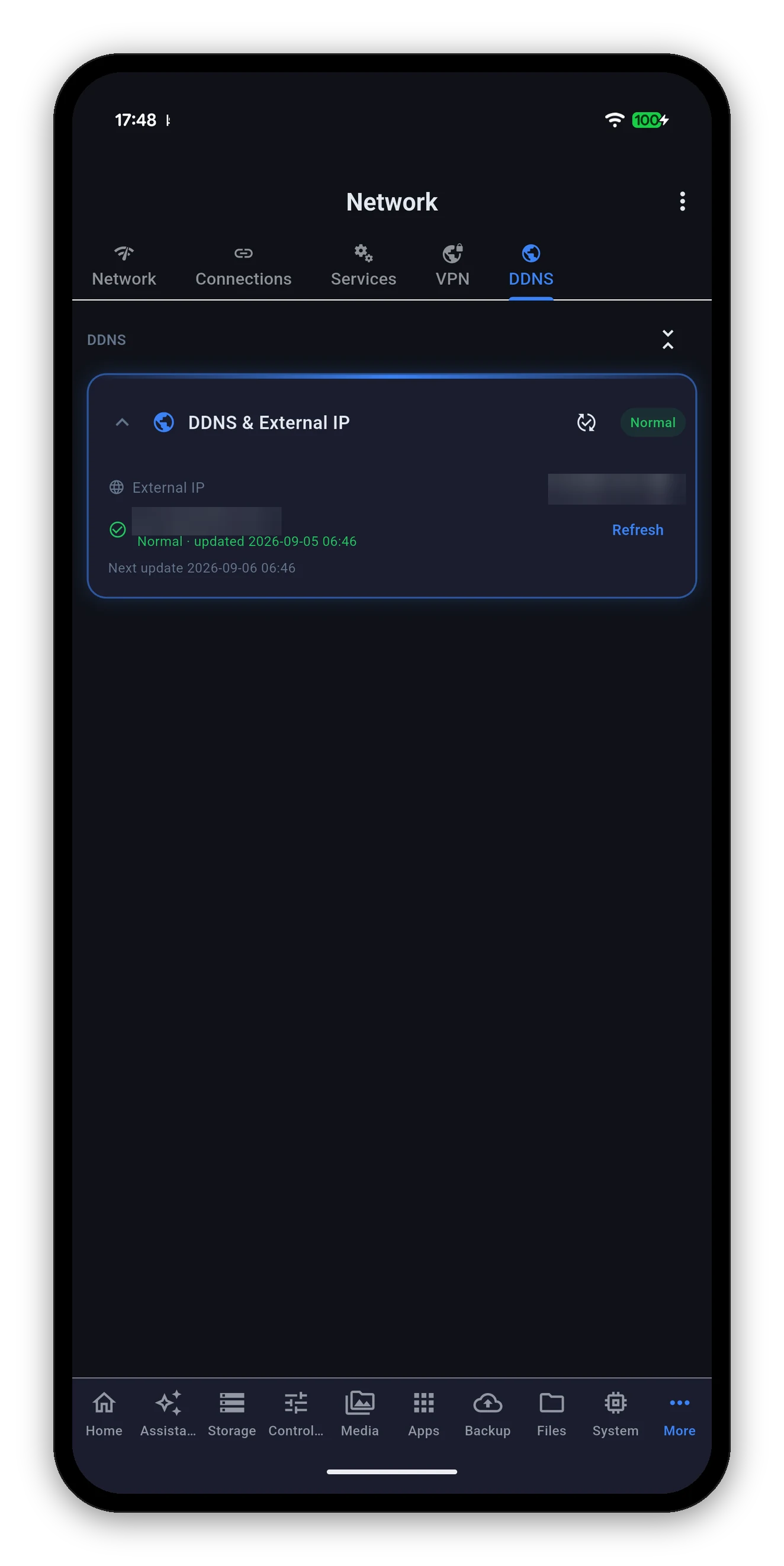
Địa chỉ công khai của bạn, và tên trỏ tới nó

Một thẻ, hai nửa độc lập:

  • External IP - địa chỉ công khai mà kết nối của bạn hiện có.
  • Mỗi tên miền DDNS mà NAS của bạn công bố, trạng thái DSM đang lưu cho nó, lần cập nhật gần nhất và lần cập nhật tiếp theo.

Refresh và Update

  • Refresh đọc lại những gì DSM hiện đang lưu.
  • Update now yêu cầu NAS công bố lại địa chỉ của nó - giống hệt nút của chính DSM.
Mỗi nửa tự thất bại độc lập. Nhà cung cấp DDNS gặp sự cố không làm mất kết quả đọc IP công khai, và IP không đọc được cũng không xóa trạng thái tên miền. Hai số liệu, hai kết luận.
Ứng dụng báo cáo những gì DSM lưu, không phải một phép thử trực tiếp. Ứng dụng không tự phân giải tên miền của bạn để kiểm tra nó có trỏ đúng về bạn hay không. Nhà cung cấp trả lời một yêu cầu không cho biết bản ghi của bạn có đúng hay không, nên ứng dụng chuyển tiếp kết luận của chính DSM thay vì tự bịa ra một kết luận thứ hai.
DDNS và IP bên ngoài, với địa chỉ công khai và tên miền được làm mờ

Địa chỉ và tên miền trong ảnh chụp màn hình này đã được làm mờ - chúng thuộc về một NAS thật.

Câu hỏi thường gặp

Câu hỏi thường gặp về mạng

Tôi có thể xem NAS đang truyền dữ liệu nhanh đến đâu ngay lúc này không?
Có. Chế độ xem phụ Network hiển thị tốc độ tải xuống và tải lên trực tiếp của mọi giao diện mạng trên NAS, mỗi giao diện có biểu đồ riêng, tốc độ liên kết và địa chỉ. Các giao diện gộp (bond) hiện dưới dạng một bond, với tốc độ tổng hợp.
Tôi có thể bật và tắt dịch vụ DSM từ ứng dụng không?
Có, với những dịch vụ DSM cho phép máy khách điều khiển - SMB, NFS, FTP, rsync và các dịch vụ khác đều có công tắc. Một số được đánh dấu do hệ thống quản lý, nghĩa là DSM tự vận hành chúng theo cách riêng và ứng dụng chỉ hiển thị trạng thái mà không cho đổi.
Ứng dụng có hiển thị địa chỉ IP nào đang bị chặn không?
Có. Chế độ xem phụ Connections hiển thị chính sách tự động chặn và danh sách các địa chỉ hiện đang bị chặn, được thu gọn sau một con số để hàng trăm mục không làm chìm phần còn lại của màn hình.
Tôi có thể biết VPN của mình có đang kết nối không?
Ứng dụng liệt kê các hồ sơ VPN client mà NAS của bạn có và cho phép bạn yêu cầu NAS kết nối hoặc ngắt một hồ sơ. Ứng dụng không khẳng định hồ sơ nào đang chạy, vì bản ghi DSM mà nó đọc không có trường trạng thái. Trang Network của DSM mới là nơi biết câu trả lời.
Vì sao IP công khai của tôi khác với những gì một trang web cho tôi thấy?
Vì đây là địa chỉ của kết nối NAS của bạn, được đọc qua DSM. Nếu điện thoại của bạn đang dùng dữ liệu di động thì nó có một địa chỉ khác. Đó là hai mạng khác nhau và cả hai kết quả đều đúng.

Tiếp theo: Tệp

File Station, thư mục chia sẻ, ghi chú, tài liệu và danh bạ.

Tệp & thư mục chia sẻ →   Quay lại hướng dẫn