Trang chủ › Hướng dẫn sử dụng › Phương tiện
Phương tiện

Ảnh, tệp và cửa trước nhà

Ba chế độ xem con: Photos cho thư viện Synology Photos của bạn, Drive cho Synology Drive và thư mục nhóm, và Camera cho xem trực tiếp Surveillance Station. Cả ba đều hoạt động qua QuickConnect, không chỉ trên mạng của bạn.
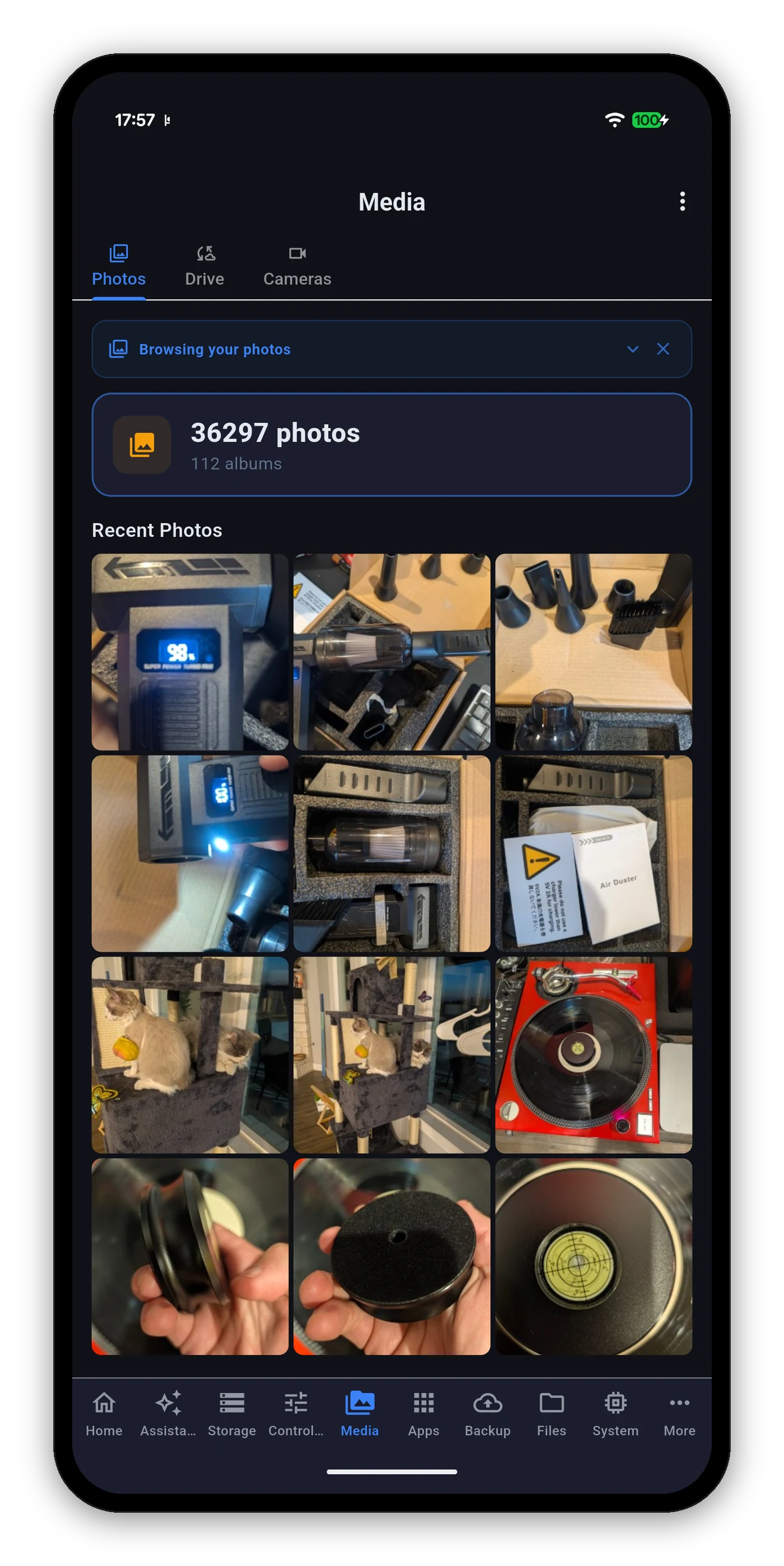
Thư viện Synology Photos với ảnh thu nhỏ xem trước
Photos

Toàn bộ thư viện của bạn, không chỉ album

Một phần tóm tắt ở trên cùng - bao nhiêu ảnh, bao nhiêu album - rồi Ảnh gần đây dạng lưới, và mọi thứ còn lại chỉ cách một lần chạm.

Toàn màn hình

Vuốt từ ảnh này sang ảnh kế tiếp

Mở một ảnh và vuốt trái hoặc phải để sang ảnh kế tiếp hoặc trước đó, mà không phải thoát về lưới giữa chừng. Chụm để thu phóng vẫn hoạt động trên ảnh đang hiển thị.
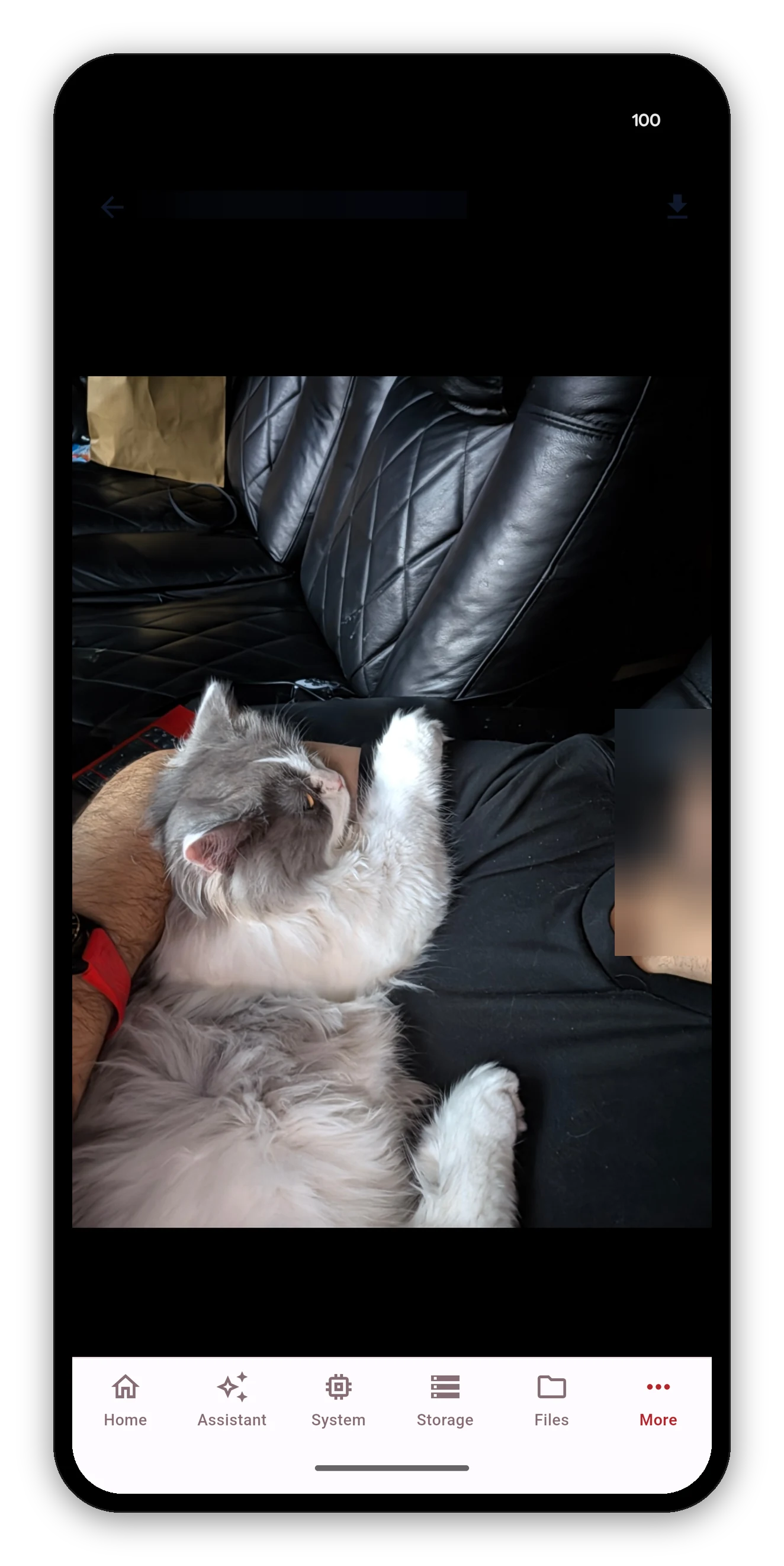
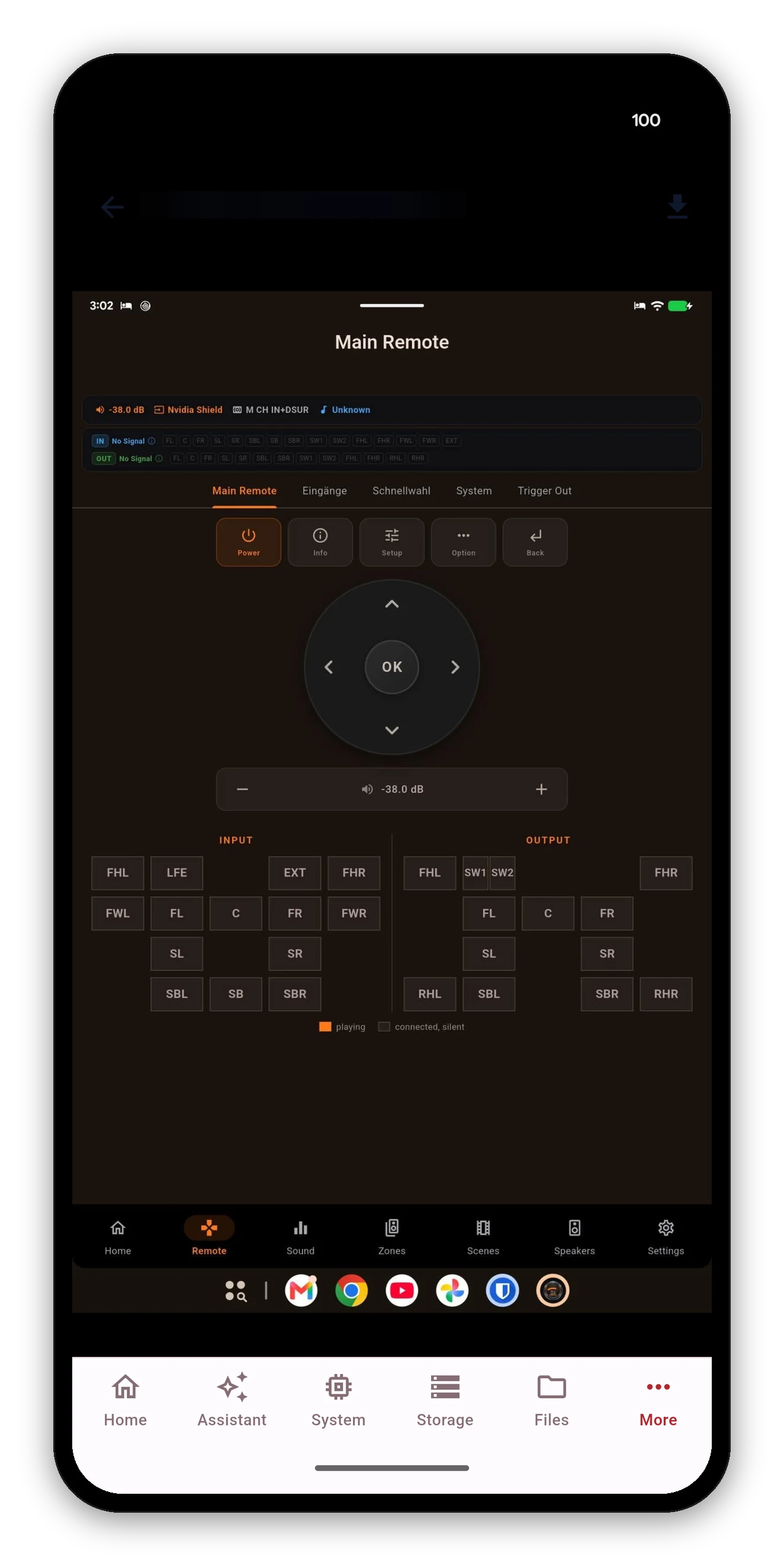
Nội dung ảnh bị làm mờ trên trang này, cùng quy tắc như mọi nơi khác trên trang web này - đây là ảnh thật từ một thư viện thật, không phải ảnh stock.
Một đặc điểm kỳ quặc của DSM, đã được xử lý

Vì sao ảnh iPhone của bạn không bị trống ở đây

Trên DSM 7.2.2 trở lên, NAS ngừng tạo ảnh xem trước cho tệp HEIC - định dạng mà mọi chiếc iPhone gần đây chụp. Các ứng dụng khách mong NAS đã tạo ảnh thu nhỏ sẽ không nhận được gì và hiện một ô hỏng.

Syno Manager giải mã những ảnh đó ngay trên thiết bị của bạn thay vào đó, giống như ứng dụng của chính Synology. Ảnh iPhone gần đây của bạn hiện thành hình. Nó tốn thêm một chút công việc trên điện thoại và hoàn toàn không tốn gì trên NAS.

Vẫn thấy ô trống ở ảnh cũ hơn? Đó thường là ảnh thu nhỏ thực sự bị thiếu chứ không phải HEIC. Hãy dùng lập chỉ mục lại và để NAS dựng lại - mất một lúc với thư viện lớn, và nó chạy trên NAS, nên bạn có thể đóng ứng dụng.
Drive

Drive cá nhân và thư mục nhóm

Bắt đầu tại /mydrive và điều hướng như một trình duyệt tệp, với thư mục nhóm bên cạnh thư mục cá nhân của bạn.
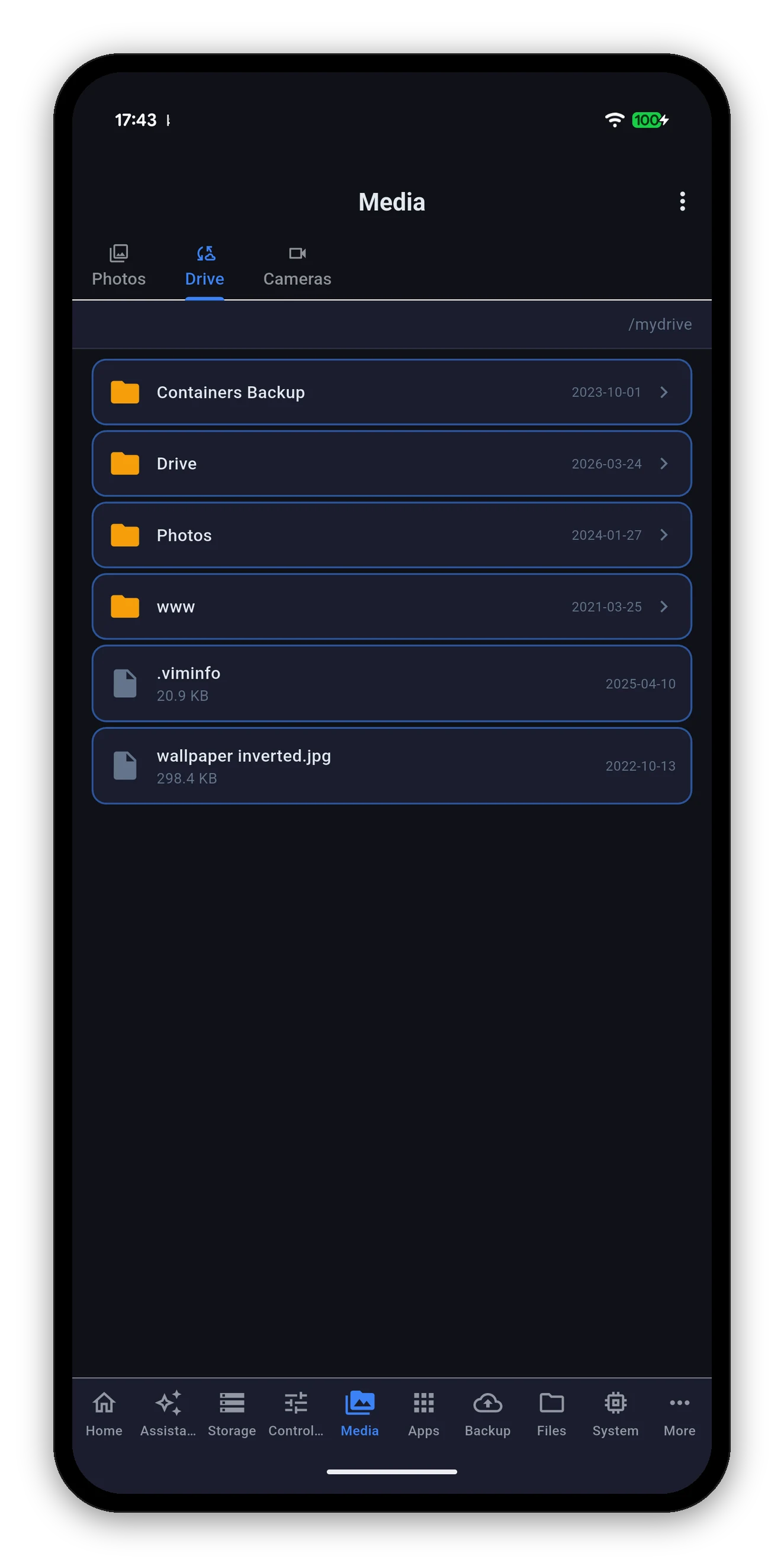
  • Thư mục hiển thị ngày sửa đổi; tệp hiển thị dung lượng và ngày.
  • Mở chi tiết của một tệp để xem phần còn lại mà Drive lưu về nó.
  • Tải xuống và chia sẻ - và tải xuống hoạt động ngoài LAN qua QuickConnect, điều thường không làm được.
  • Tài liệu Synology Office nằm ở đây, đó là lý do màn hình Office là trang trạng thái chứ không phải trình soạn thảo.
Synology Drive đang duyệt các thư mục và tệp trong drive cá nhân
Camera

Xem trực tiếp Surveillance Station

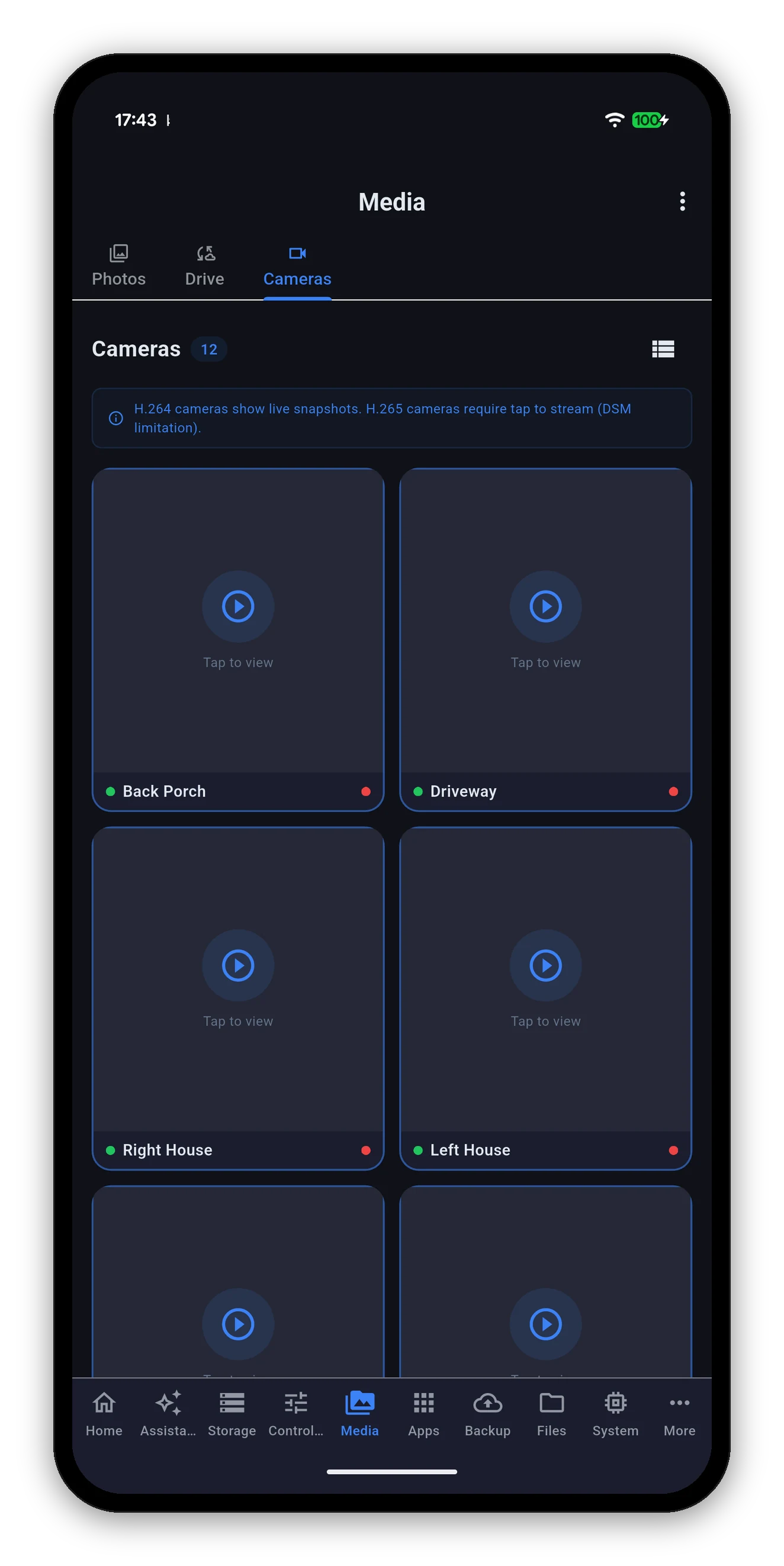
Lưới camera Surveillance Station

Mọi camera mà Surveillance Station biết, với số lượng ở trên cùng và công tắc lưới-hoặc-danh sách ở bên phải. Lựa chọn bố cục của bạn được ghi nhớ.

  • Hai chấm cho mỗi camera. Chấm bên trái cho biết camera có trực tuyến không; chấm bên phải cho biết nó có đang ghi hình không.
  • Camera H.264 hiển thị ảnh chụp trực tiếp trên ô của chúng, nên lưới là một bức tường các ảnh tĩnh hiện tại.
  • Camera H.265 hiển thị Chạm để xem. DSM không tạo ảnh chụp nhanh cho H.265, nên sẽ chưa có hình tĩnh nào cho đến khi luồng phát được mở. Thẻ camera nói rõ điều này thay vì để một ô trống khiến bạn thắc mắc.
  • Chạm vào bất kỳ camera nào để xem trực tiếp toàn màn hình, có nút tắt tiếng và chỉ báo LIVE.
  • Thời gian của luồng phát theo đồng hồ của NAS, kể cả giờ mùa hè, nên dấu thời gian in trên hình luôn khớp với các bản ghi.
Kết nối

Xem trực tiếp kết nối như thế nào

Đằng sau có một công tắc riêng cho từng NAS, được đặt khi bạn thêm NAS và có thể đổi sau: Tunnel camera live view through DSM port.

Công tắcLuồng phát đi qua đâuPhù hợp nhất cho
Tắt (mặc định)Kết nối thẳng tới RTSP trên cổng 554.Mạng riêng của bạn. Độ trễ thấp hơn, ít chặng trung gian hơn. Cần truy cập được cổng 554 từ nơi bạn đang xem.
BậtĐi qua cổng HTTPS của DSM mà bạn vẫn kết nối, dưới dạng WebSocket bảo mật.Xem từ bên ngoài. Không cần mở thêm gì, vì nó dùng lại cổng bạn vẫn dùng để vào DSM.
Nếu xem trực tiếp chạy tốt ở nhà nhưng không chạy khi ở ngoài, công tắc này là thứ đầu tiên cần đổi. Bật nó gần như luôn giải quyết được vấn đề và không cần cấu hình router.
Màn hình camera ở đây là thật. Không có gì trên trang này là ảnh dựng, và đó cũng là lý do nhiều ảnh chụp màn hình khác bị làm mờ.

Chế độ xem trực tiếp toàn màn hình hiển thị tên camera, chỉ báo LIVE khi luồng đang chạy và nút tắt tiếng. Dấu thời gian in trên hình theo đồng hồ của NAS nên khớp với các bản ghi.
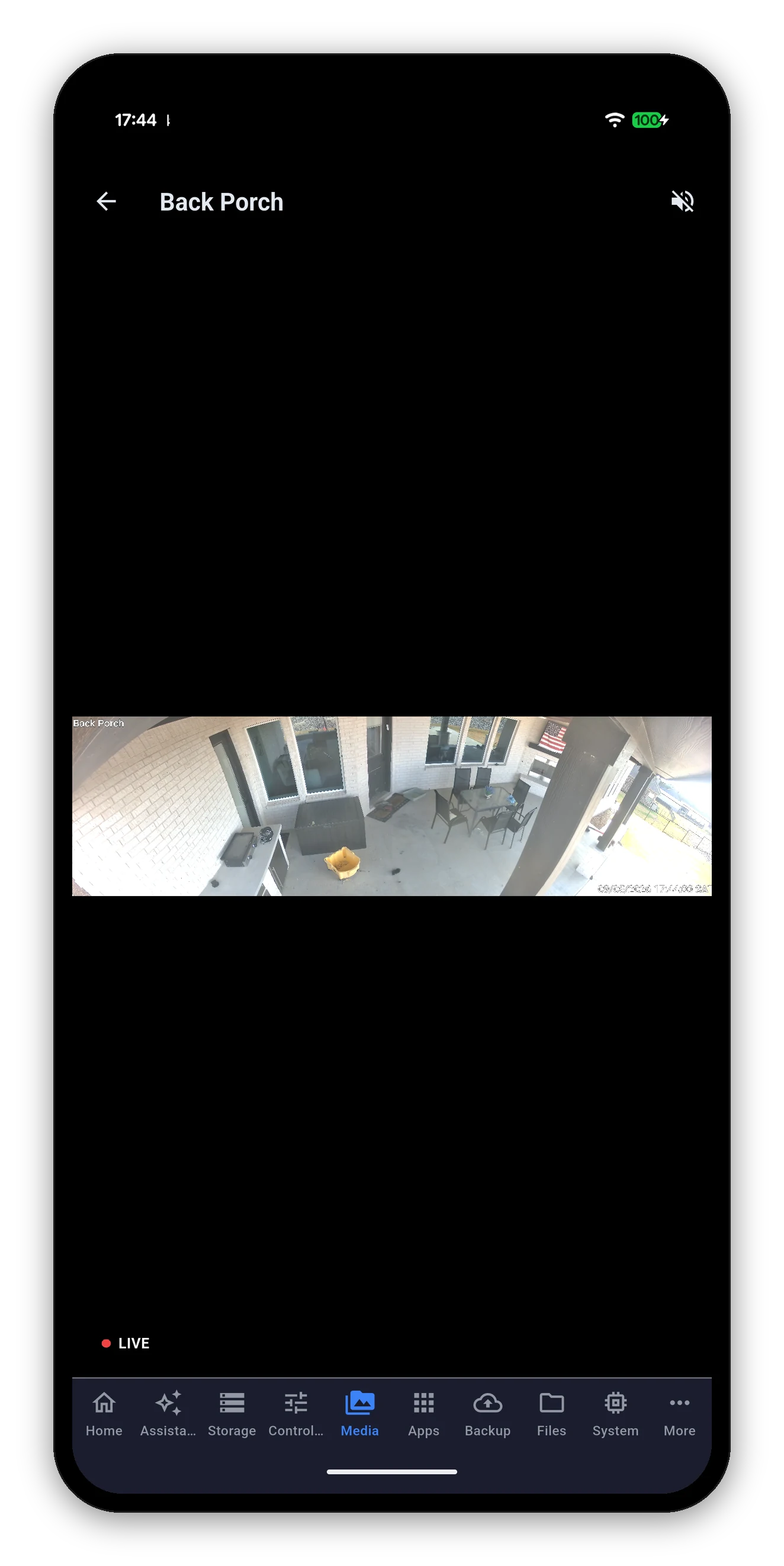

Xem trực tiếp toàn màn hình của Surveillance Station với chỉ báo LIVE và nút tắt tiếng
Câu hỏi thường gặp

Câu hỏi thường gặp về Media

Tôi có thể duyệt thư viện Synology Photos theo thư mục không?
Có. Bạn có thể đi theo cấu trúc thư mục thực của thư viện giống như DS Photo trước đây, mà không phải tạo album trước, và bạn cũng có thể mở album của chính mình và album được chia sẻ với bạn.
Tôi có thể vuốt giữa các ảnh ở chế độ toàn màn hình không?
Có. Mở một ảnh bất kỳ rồi vuốt sang trái hoặc phải để chuyển sang ảnh kế tiếp hoặc ảnh trước mà không cần quay lại lưới ảnh.
Vì sao một số ảnh iPhone của tôi hiện thành ô trống trong các ứng dụng khác?
Từ DSM 7.2.2 trở đi, NAS không còn tạo ảnh xem trước cho tệp HEIC. Syno Manager giải mã những ảnh đó ngay trên thiết bị của bạn, nên ảnh iPhone mới chụp hiện ra đúng là ảnh chứ không phải ô lỗi.
Tôi có thể xem camera khi không ở nhà không?
Có. Hãy bật Tunnel camera live view through DSM port khi thêm NAS, khi đó luồng xem trực tiếp sẽ đi qua cổng HTTPS của DSM mà bạn vẫn dùng, nên không cần mở cổng RTSP 554.
Vì sao một số camera hiện chạm để xem thay vì hiện hình?
Vì chúng là H.265. DSM chỉ tạo ảnh chụp nhanh trực tiếp cho camera H.264, nên camera H.265 không có hình tĩnh để hiển thị cho đến khi bạn mở luồng phát của nó.
Tôi có thể xem lại bản ghi không?
Ứng dụng chỉ hiển thị xem trực tiếp. Việc xem lại và xuất video đã ghi nằm ở chính Surveillance Station, nơi có dòng thời gian và các công cụ xuất.

Tiếp theo: Sao lưu

Hyper Backup và Active Backup for Business.

Sao lưu →   Quay lại hướng dẫn