Control Panel

Tài khoản, lịch trình và nguồn điện

Bốn chế độ xem con: Người dùng, Tác vụ, Nguồn điện cho UPS, và Cài đặt - tùy chọn riêng của ứng dụng, truy cập được mà không cần rời tab bạn đang ở.
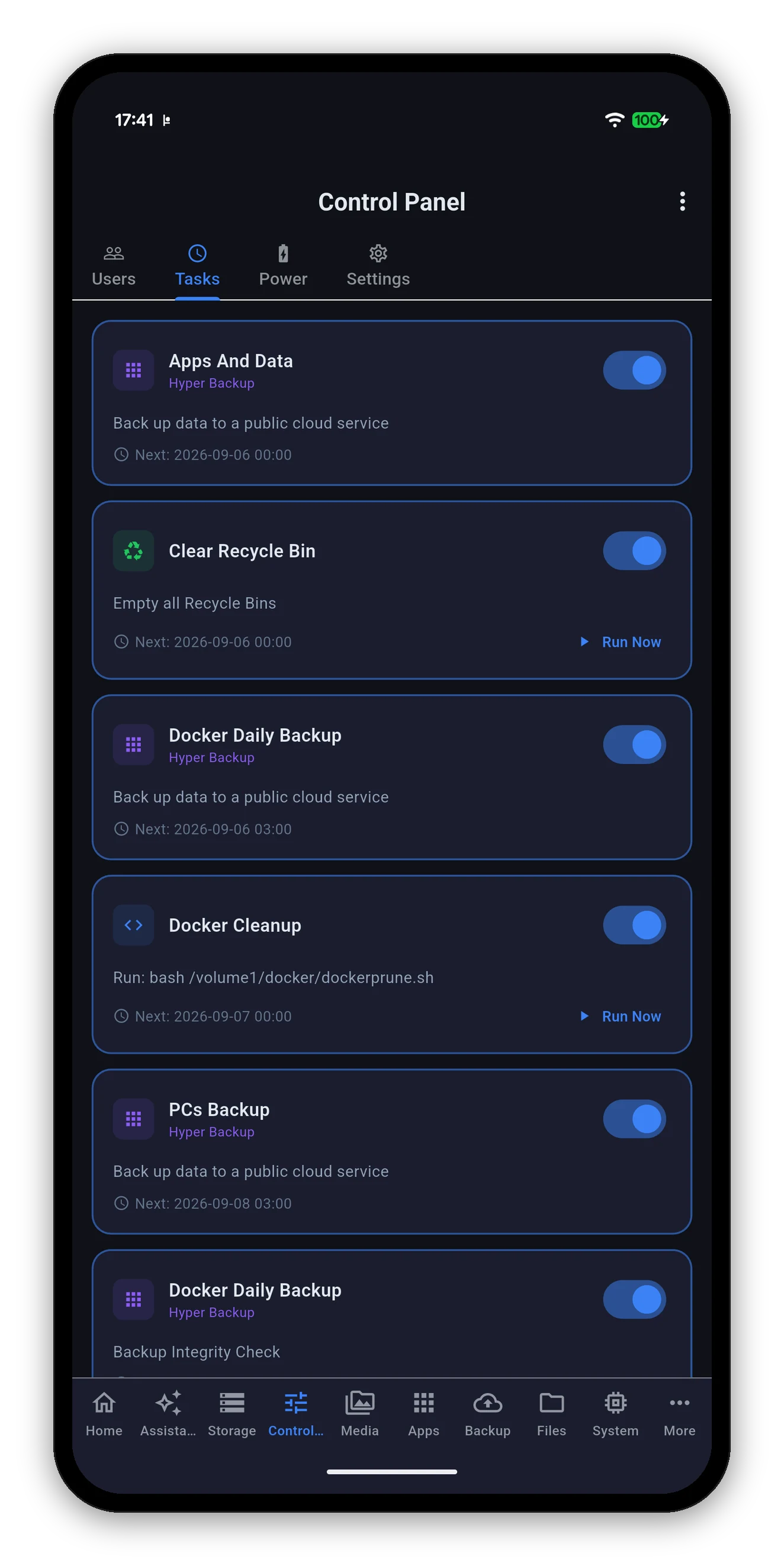
Task Scheduler hiển thị các tác vụ theo lịch với công tắc và nút Chạy ngay
Người dùng

Tài khoản DSM

Mọi tài khoản trên NAS, kèm tên hiển thị, mô tả và địa chỉ email nếu có. Nhãn Hết hạn đánh dấu những tài khoản DSM đã vô hiệu hóa.

Bạn có thể làm gì

  • Thêm người dùng với những thông tin DSM yêu cầu.
  • Sửa một tài khoản hiện có.
  • Đổi mật khẩu.
  • Xóa tài khoản do bạn tạo.
Tài khoản hệ thống không thể bị xóa. admin, guest và các tài khoản dịch vụ DSM tạo cho các gói của chính nó được nhận diện và bảo vệ. Xóa một tài khoản như vậy làm hỏng NAS theo những cách rất phiền để khắc phục, và điện thoại không phải nơi để phát hiện điều đó.
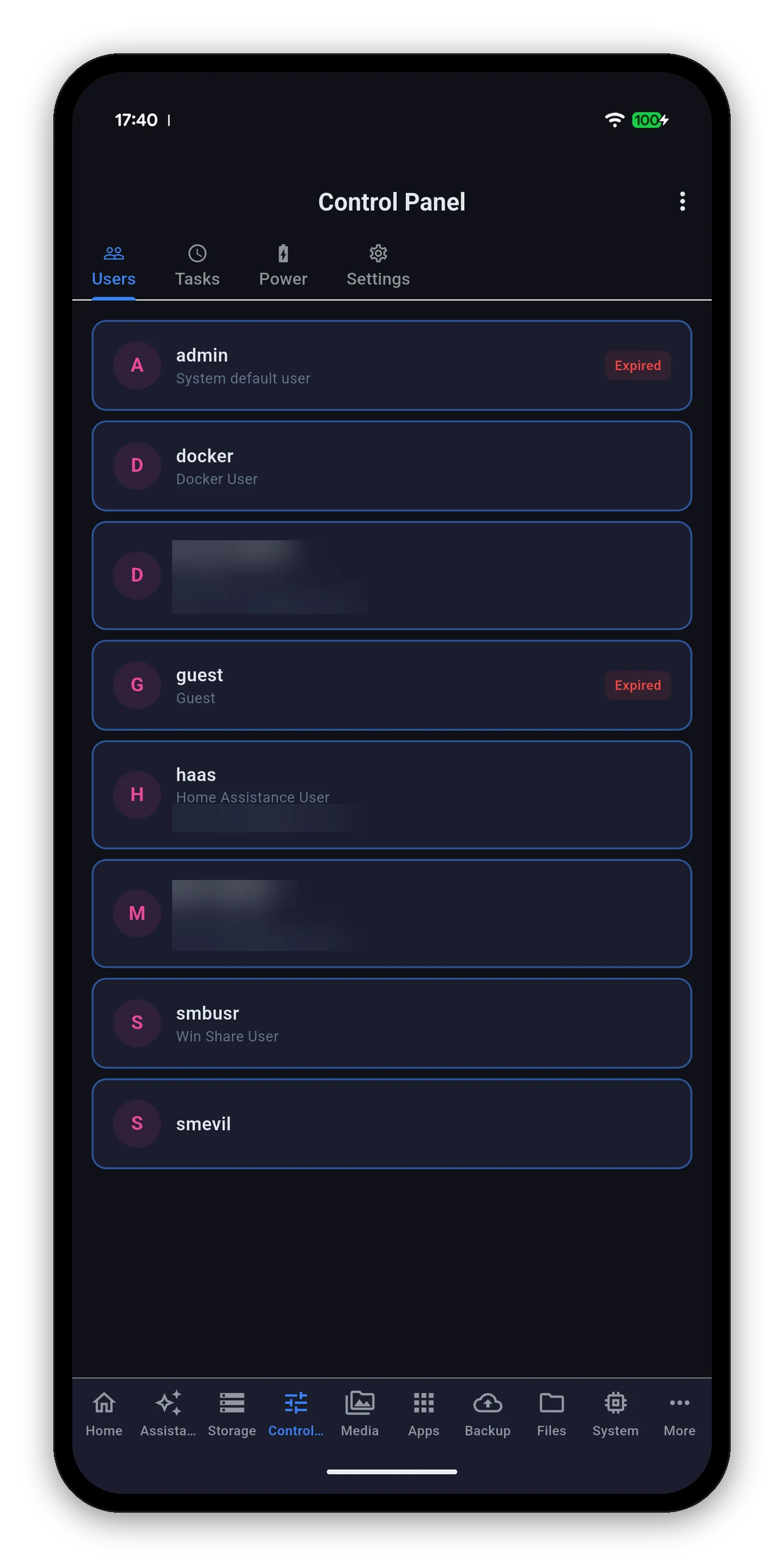
Các tài khoản người dùng DSM, với hai tên và địa chỉ được làm mờ

Hai tài khoản trong ảnh chụp màn hình này bị làm mờ - đó là tên và địa chỉ của người thật.

Task Scheduler

Có gì được lên lịch, và gì chạy tiếp theo

Mọi tác vụ DSM có, đã bật hay chưa, nó làm gì và lần kế tiếp chạy khi nào.
Chạy ngay là chạy ngay lập tức. Một tập lệnh theo lịch vốn dự kiến chạy lúc 3 giờ sáng trên NAS rảnh rỗi sẽ hoạt động khác đi lúc 6 giờ chiều khi đang sao chép tệp. Nút này làm đúng như tên gọi.
Nguồn điện

UPS

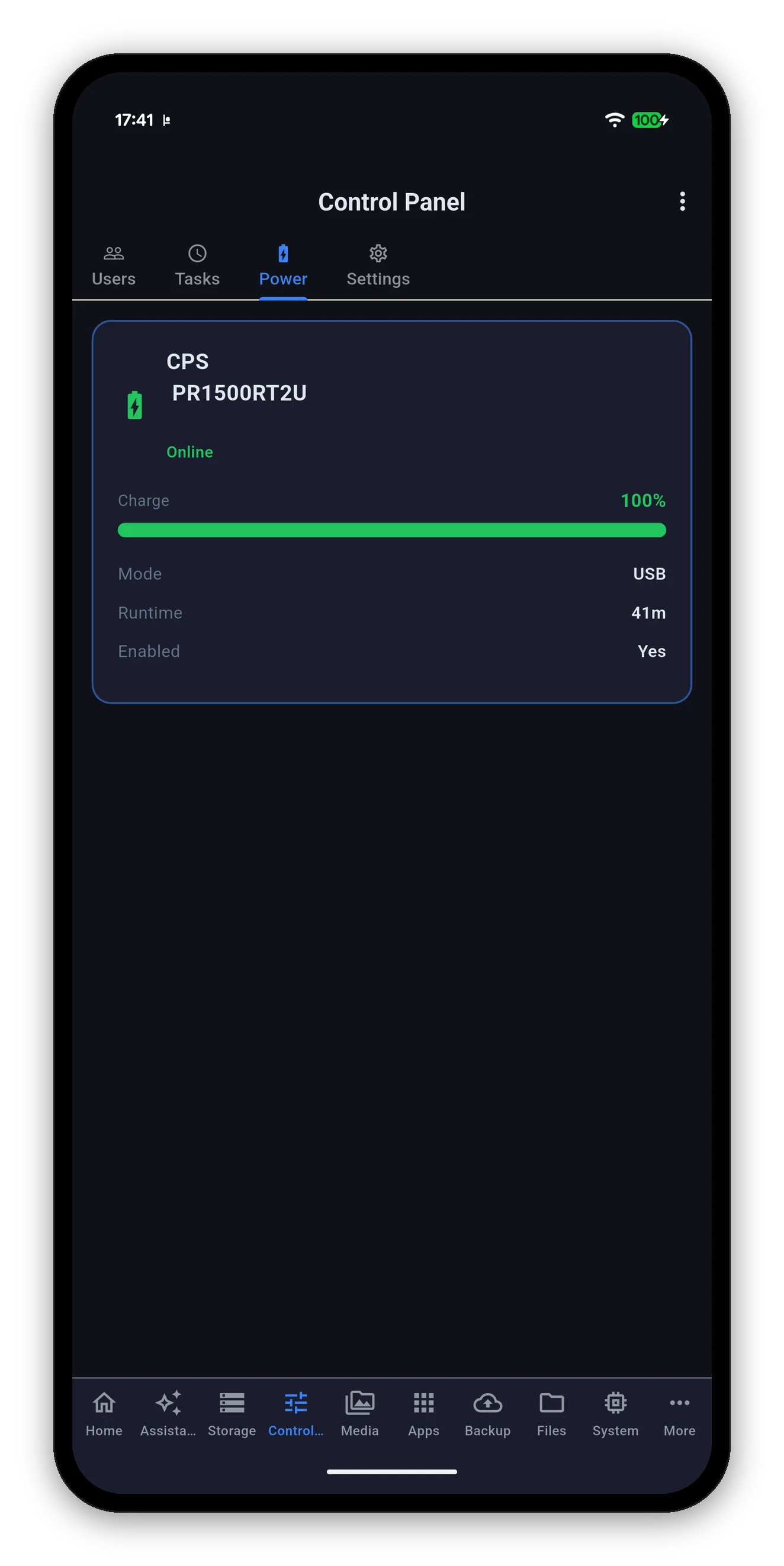
Trạng thái UPS với mẫu máy, mức sạc, chế độ kết nối và thời gian chạy ước tính

Có mặt khi có UPS được gắn vào. Một thẻ, mọi thông tin trên đó.

Hiển thịÝ nghĩa
Nhà sản xuất và mẫu máyĐúng như UPS tự báo.
Trạng tháiTrực tuyến bằng điện lưới, hoặc chạy bằng pin.
Mức sạcPhần trăm và một thanh hiển thị. Màu hổ phách dưới 50%, đỏ dưới 20%.
Chế độCách NAS trao đổi với nó - USB, hoặc qua mạng.
Thời gian chạyUPS ước tính có thể giữ tải trong bao lâu.
Đã bậtHỗ trợ UPS có được bật trong DSM hay không.
Mức sạc ảnh hưởng đến huy hiệu tình trạng. Một UPS đang xả điện sẽ hiện trên màn hình chính mà bạn không cần mở tab này - đó chính là mục đích, vì khi bạn nghĩ đến việc kiểm tra thì có thể không còn nhiều thời gian.
Cài đặt

Tùy chọn riêng của ứng dụng

Chế độ xem con thứ tư là Cài đặt, được nhúng ở đây để bạn đổi chu kỳ cập nhật hoặc màu nhấn mà không cần rời tab. Đó chính là màn hình mà biểu tượng bánh răng mở ra.

Mọi cài đặt, được giải thích

Câu hỏi thường gặp

Câu hỏi thường gặp về Control Panel

Tôi có thể thêm hoặc sửa người dùng DSM từ ứng dụng không?
Có. Thêm người dùng, sửa thông tin, đổi mật khẩu hoặc xóa tài khoản. Tài khoản hệ thống - admin, guest và các tài khoản dịch vụ do DSM tạo - được nhận diện và được bảo vệ khỏi việc xóa.
Tôi có thể chạy tác vụ theo lịch thủ công không?
Có, với những tác vụ DSM cho phép kích hoạt. Bạn cũng có thể bật hoặc tắt bất kỳ tác vụ nào mà không cần mở DSM.
Màn hình UPS hiển thị gì?
Mẫu UPS, đang dùng điện lưới hay chạy bằng pin, mức sạc theo phần trăm và thanh hiển thị, cách kết nối, thời gian chạy ước tính còn lại, và liệu hỗ trợ UPS có được bật trên NAS hay không.
Tôi có thể đổi chính sách tắt máy khi chạy bằng pin không?
Không. Ứng dụng báo cáo trạng thái UPS; chính sách được đặt trong DSM tại Hardware and Power, nơi hệ quả được giải thích rõ.
Vì sao không thấy chế độ xem con Nguồn điện?
Vì không có UPS nào được gắn, hoặc hỗ trợ UPS bị tắt trong DSM. Ứng dụng ẩn các màn hình của phần cứng không tồn tại.

Tiếp theo: Trợ lý

Hỏi NAS của bạn một câu hỏi, được trả lời bởi một mô hình chạy trên điện thoại.

Trợ lý →   Quay lại hướng dẫn