หน้าแรก › คู่มือผู้ใช้ › พื้นที่จัดเก็บ
Storage

ทุกวอลุ่ม ทุกไดรฟ์

สามมุมมองย่อย: วอลุ่ม & พูล สำหรับความจุและ RAID สุขภาพดิสก์สำหรับ SMART และอุณหภูมิของแต่ละไดรฟ์ และภายนอกสำหรับทุกอย่างที่เสียบอยู่ด้านหลัง
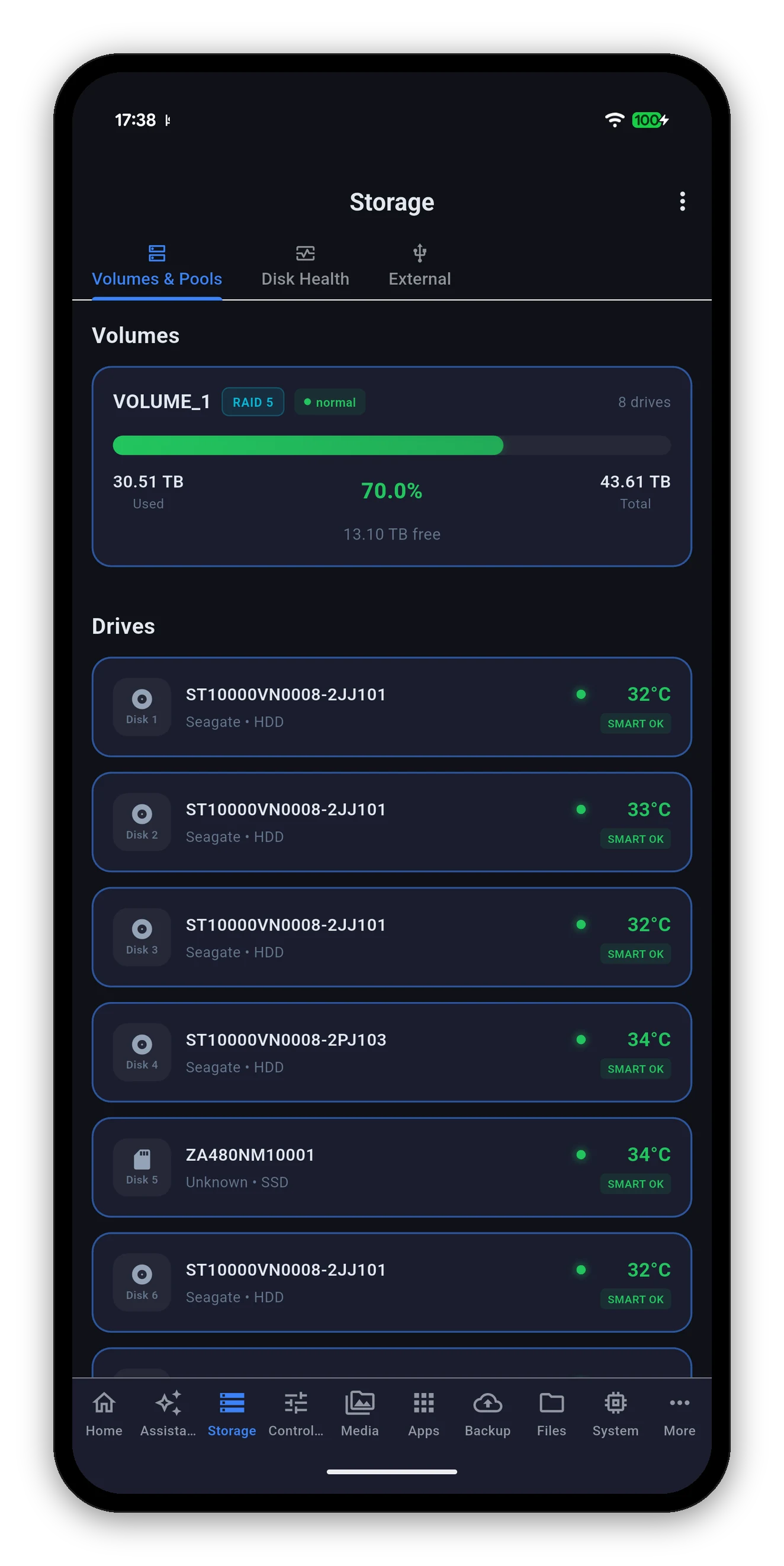
วอลุ่มและไดรฟ์พื้นที่จัดเก็บใน Syno Manager
Volumes & Pools

ความจุ ดูได้ในพริบตา

แต่ละวอลุ่มมีการ์ดแสดงชื่อ ประเภท RAID สถานะ และจำนวนไดรฟ์ที่รองรับ เหนือแถบการใช้งานที่แสดงใช้ไปแล้ว เปอร์เซ็นต์ ทั้งหมด และว่าง

ที่แสดงความหมาย
ชื่อวอลุ่มตามที่ DSM ตั้งชื่อ - VOLUME_1 และอื่น ๆ
ประเภท RAIDRAID 5, SHR, RAID 1, Basic - ตามที่พูลด้านล่างเป็นจริง ๆ
สถานะสถานะของวอลุ่มเอง: ปกติ เสื่อมสภาพ ล่ม อาร์เรย์ที่เสื่อมสภาพคือสิ่งเดียวบนหน้าจอนี้ที่ควรจัดการวันนี้
จำนวนไดรฟ์วอลุ่มครอบคลุมไดรฟ์จริงกี่ตัว
แถบการใช้งานเขียวเมื่อปกติ เหลืองอำพันเมื่อเกิน 80% และแดงเมื่อเกิน 90% เป็นเกณฑ์เดียวกับที่ป้ายสุขภาพใช้
ใช้ไป / ทั้งหมด / ว่างทั้งสามค่า เพราะ “เต็ม 70%” กับ “ว่าง 13 TB” ตอบคนละคำถาม
Drives

แต่ละช่องมีอะไร

ใต้วอลุ่มคือทุกไดรฟ์จริงเรียงตามหมายเลขช่อง

Disk Health

SMART และการทดสอบที่คุณเริ่มได้

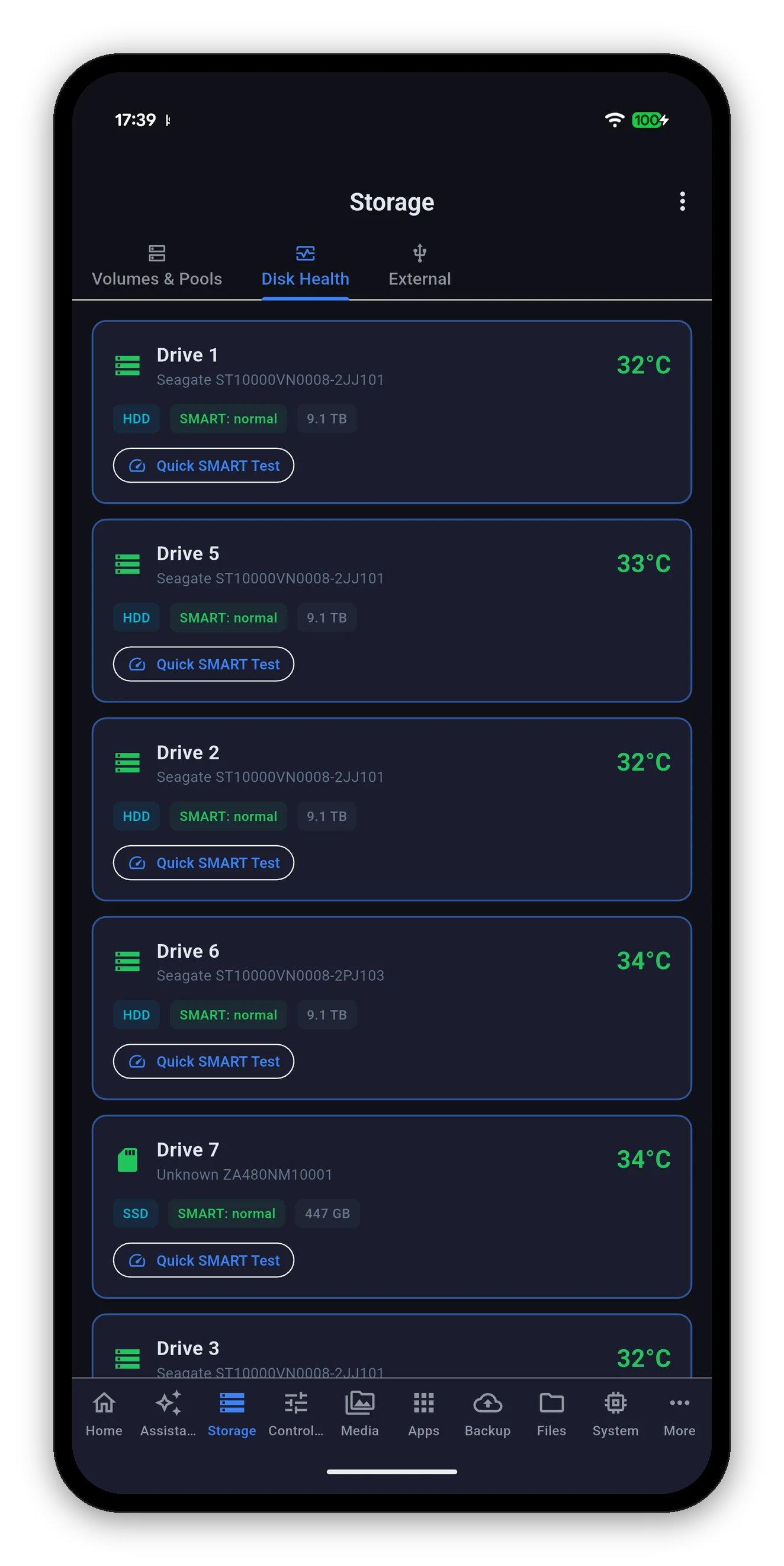
มุมมองย่อยสุขภาพดิสก์คือไดรฟ์ชุดเดิมแต่มีที่ว่างมากขึ้น ความจุ ประเภท อุณหภูมิ และสถานะ SMART แต่ละอย่างมีชิปของตัวเอง และทุกไดรฟ์มีปุ่มทดสอบ SMART แบบเร็ว
  • ทดสอบ SMART แบบเร็ว สั่งให้ไดรฟ์ประเมินตนเองแบบสั้น ใช้เวลาสองสามนาทีและไม่ขัดจังหวะสิ่งที่ใช้วอลุ่มอยู่
  • ผลเป็นของไดรฟ์ ไม่ใช่ของเรา SMART คือไดรฟ์รายงานตัวเอง แอปเพียงส่งต่อ ไดรฟ์ที่บอกว่าปกติแล้วเสียทีหลังเป็นข้อจำกัดของ SMART ไม่ใช่ของการอ่านค่า
  • สถานะ SMART ที่อ่านไม่ได้จะแสดงเป็นไม่ทราบ ไม่เคยแสดงว่าปกติ ไม่มีค่ากับค่าที่ดีเป็นคนละเรื่องและไม่เคยถูกรวมกัน
สุขภาพดิสก์ที่แสดงทุกไดรฟ์พร้อมสถานะ SMART อุณหภูมิ และปุ่มทดสอบ SMART แบบเร็ว
ตัวเลขเบื้องหลังสี

เกณฑ์

ไม่มีอะไรที่นี่เป็นการเดาเกี่ยวกับฮาร์ดแวร์ของคุณ นี่คือจุดที่แอปเปลี่ยนสี และป้ายสุขภาพของหน้าจอหลักเมื่อเกี่ยวข้อง

ค่าที่อ่านเหลืองอำพันที่แดงที่
อุณหภูมิไดรฟ์45°C55°C
อุณหภูมิระบบ50°C60°C
การใช้งานวอลุ่ม80%90%
ประจุ UPSต่ำกว่า 50%ต่ำกว่า 20%
สลับระหว่าง °C และ °F ได้ที่ การตั้งค่า › หน่วยอุณหภูมิ ทุกอุณหภูมิในแอปเปลี่ยนตามทันที รวมถึงที่หน้าจอหลักและในวิดเจ็ต
External

USB, eSATA และการถอดอย่างปลอดภัย

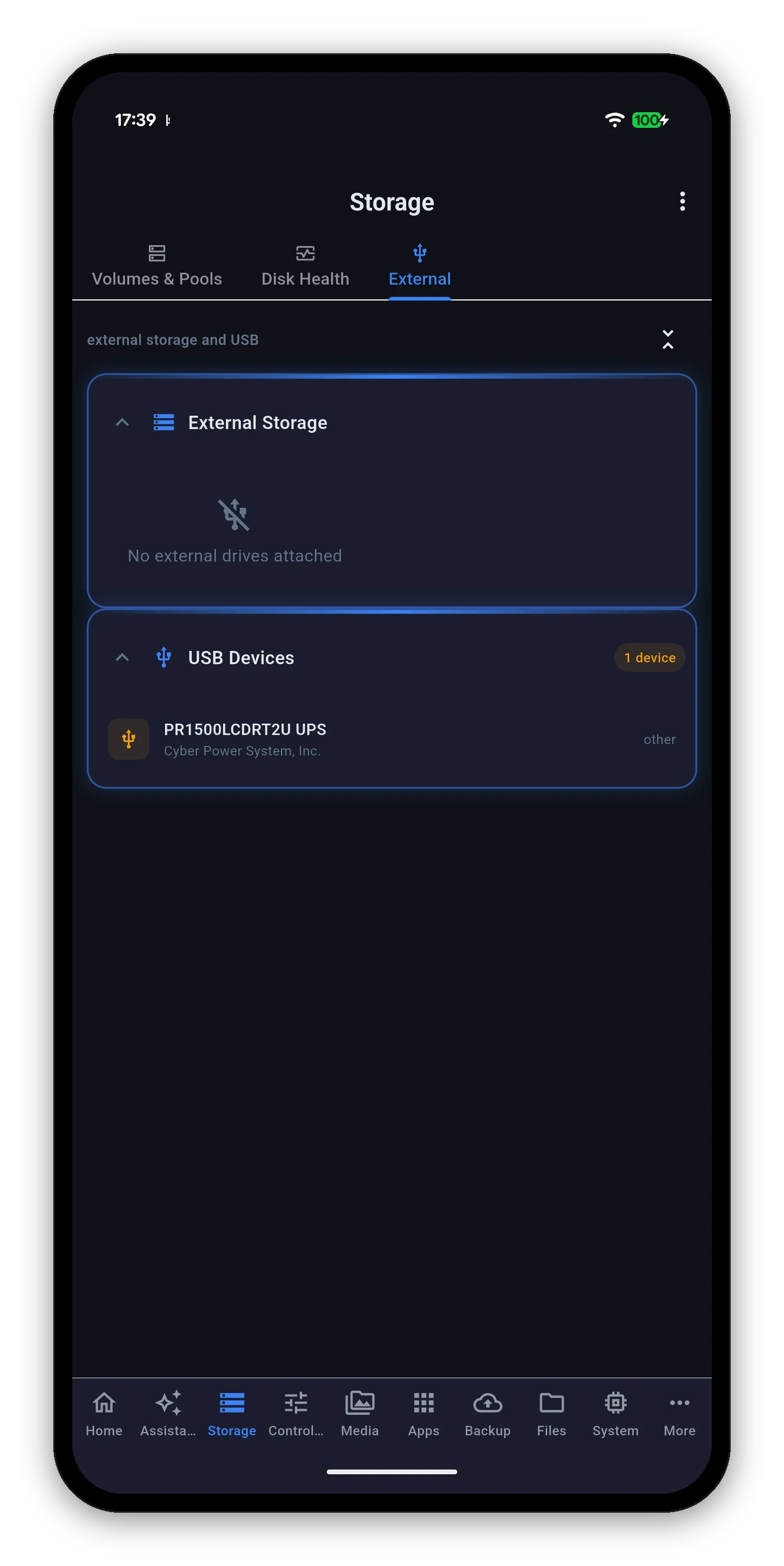
พื้นที่จัดเก็บภายนอกและอุปกรณ์ USB โดยไม่มีอะไรเสียบอยู่ และมี UPS อยู่ในรายการ

สองส่วน: พื้นที่จัดเก็บภายนอกสำหรับไดรฟ์ที่เมานต์และถอดได้ และอุปกรณ์ USBสำหรับทุกอย่างที่เสียบอยู่ เช่น UPS เครื่องพิมพ์ ดองเกิล

  • การถอดได้รับการยืนยันจากการที่ไดรฟ์หายไป แอปไม่รายงานว่าสำเร็จเพียงเพราะคำขอตอบกลับ OK แต่อ่านรายการอุปกรณ์ใหม่ และบอกว่าถอดแล้วต่อเมื่อไดรฟ์หายไปจริง นั่นคือความต่างระหว่าง “ถอดออกได้อย่างปลอดภัย” กับ “น่าจะถอดออกได้อย่างปลอดภัย”
  • ไดรฟ์ที่กำลังทำงานถอดไม่ได้ ไดรฟ์ที่กำลังฟอร์แมตหรือเริ่มต้นใช้งานจะถูกปฏิเสธพร้อมเหตุผล แทนที่จะถูกดึงออกกลางการเขียน
  • เมื่อไม่มีอะไรเสียบอยู่ก็บอกตรง ๆ รายการว่างแสดงว่า “ไม่มีไดรฟ์ภายนอกเชื่อมต่ออยู่” ไม่ใช่กล่องว่างที่คุณต้องตีความ
ขอบเขต

สิ่งที่หน้าจอนี้จะไม่ทำ

พื้นที่จัดเก็บเป็นที่เดียวที่แตะผิดแล้วกู้คืนไม่ได้ แอปจึงอ่านมากกว่าเขียนมาก

การ scrub การสร้างใหม่ และการตรวจพาริตี้ ปรากฏเป็นการทำงานที่กำลังดำเนินอยู่ คุณจึงดูมันเสร็จจากแอปได้แม้จะเริ่มใน DSM
คำถามที่พบบ่อย

คำถามที่พบบ่อยเกี่ยวกับพื้นที่จัดเก็บ

ดูสถานะ SMART ของแต่ละไดรฟ์ได้ไหม
ได้ มุมมองย่อยสุขภาพดิสก์แสดงทุกไดรฟ์พร้อมรุ่น ว่าเป็น HDD หรือ SSD ความจุ อุณหภูมิ และผล SMART คุณยังเริ่มการทดสอบ SMART แบบเร็วกับไดรฟ์ใดก็ได้จากโทรศัพท์
อุณหภูมิเท่าไรถึงร้อนเกินไปสำหรับไดรฟ์ของ NAS
แอปแสดงไดรฟ์เป็นสีเหลืองอำพันเมื่อเกิน 45°C และสีแดงเมื่อเกิน 55°C ส่วนอุณหภูมิระบบเป็นสีเหลืองอำพันเมื่อเกิน 50°C และสีแดงเมื่อเกิน 60°C เกณฑ์เหล่านี้ยังส่งผลต่อป้ายสุขภาพบนหน้าจอหลัก
ถอด USB ไดรฟ์อย่างปลอดภัยจากแอปได้ไหม
ได้ จากมุมมองย่อยภายนอก การถอดได้รับการยืนยันจากการที่ไดรฟ์หายไปจากรายการอุปกรณ์จริง ไม่ใช่จากการที่คำขอได้รับการตอบรับ ไดรฟ์ที่กำลังฟอร์แมตหรือเริ่มต้นใช้งานถอดไม่ได้
สร้างหรือขยายวอลุ่มจากแอปได้ไหม
ไม่ได้ การสร้าง ขยาย และซ่อมแซมวอลุ่มและพูลทำใน Storage Manager ของ DSM แอปรายงานว่าพื้นที่จัดเก็บกำลังทำอะไรและให้คุณสั่งการกับไดรฟ์ได้ แต่ไม่จัดโครงสร้างอาร์เรย์ของคุณใหม่จากโทรศัพท์
ทำไมไดรฟ์แสดงผู้ผลิตเป็นไม่ทราบ
เพราะ NAS ไม่ได้รายงานมา แอปแสดงสิ่งที่ได้รับแจ้ง แทนที่จะอนุมานผู้ผลิตจากสตริงรุ่น ซึ่งจะเป็นการเดาที่นำเสนอเป็นข้อเท็จจริง

ถัดไป: เครือข่าย

ปริมาณข้อมูล การเชื่อมต่อ บริการ VPN และ DDNS

เครือข่าย →   กลับไปที่คู่มือ