หน้าแรก › คู่มือผู้ใช้ › อุปกรณ์ NAS หลายเครื่อง
การใช้ NAS หลายเครื่อง

แอปเดียว ทุก DiskStation

เพิ่มได้ไม่จำกัด แต่ละเครื่องมีข้อมูลเข้าสู่ระบบ เลย์เอาต์แดชบอร์ด และการตั้งค่าของตัวเอง ที่เก็บข้อมูลสำรองในโรงรถจึงไม่ต้องหน้าตาเหมือนเซิร์ฟเวอร์สื่อในห้องนั่งเล่น
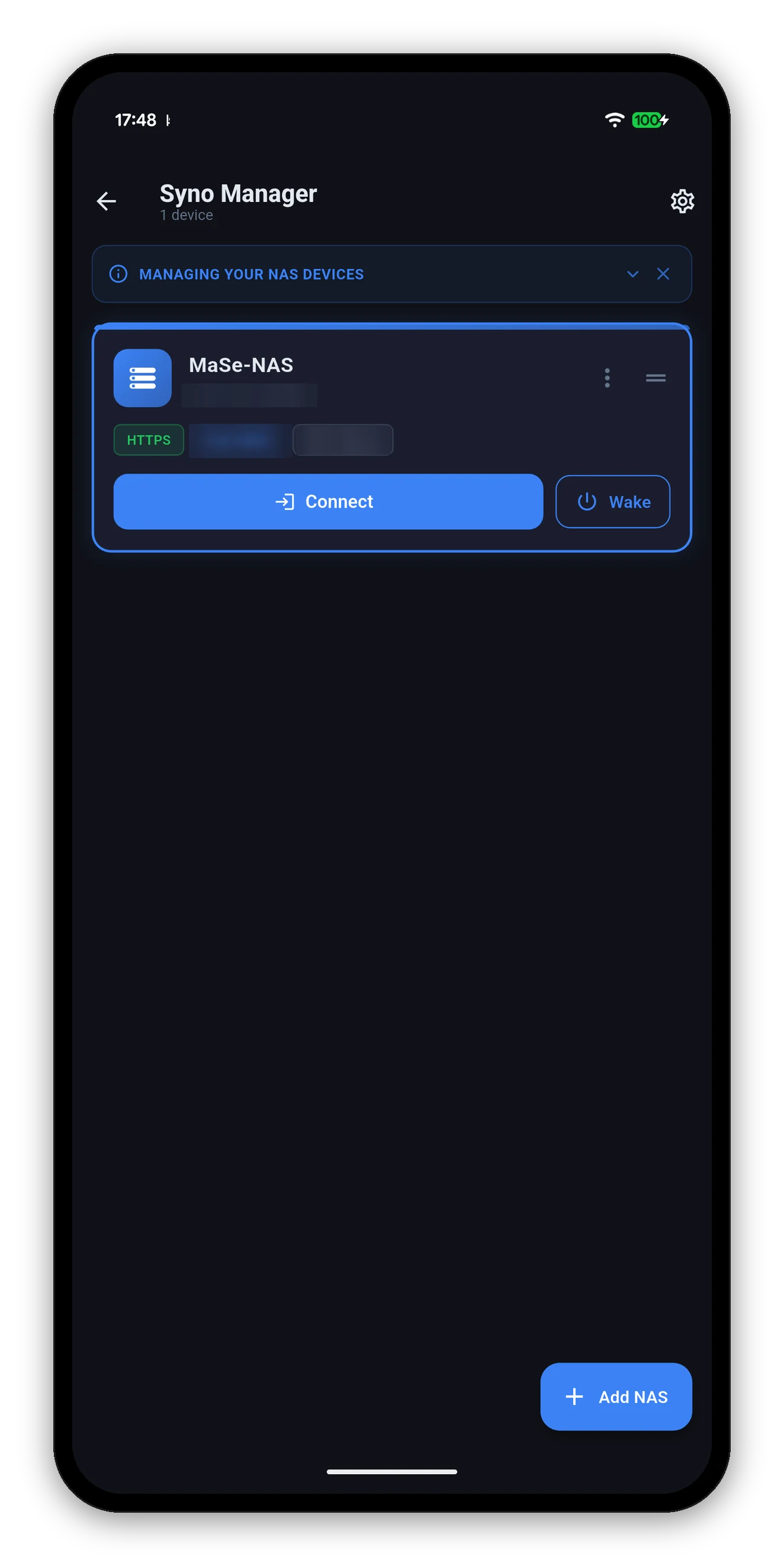
รายการอุปกรณ์ NAS พร้อมปุ่มเชื่อมต่อและปลุก
รายการอุปกรณ์

สิ่งที่แต่ละรายการแสดง

เข้าได้จาก การตั้งค่า › จัดการอุปกรณ์ NAS หรือเป็นหน้าจอที่แอปเปิดขึ้นมาเมื่อคุณมีมากกว่าหนึ่งเครื่องและตั้งให้ถาม

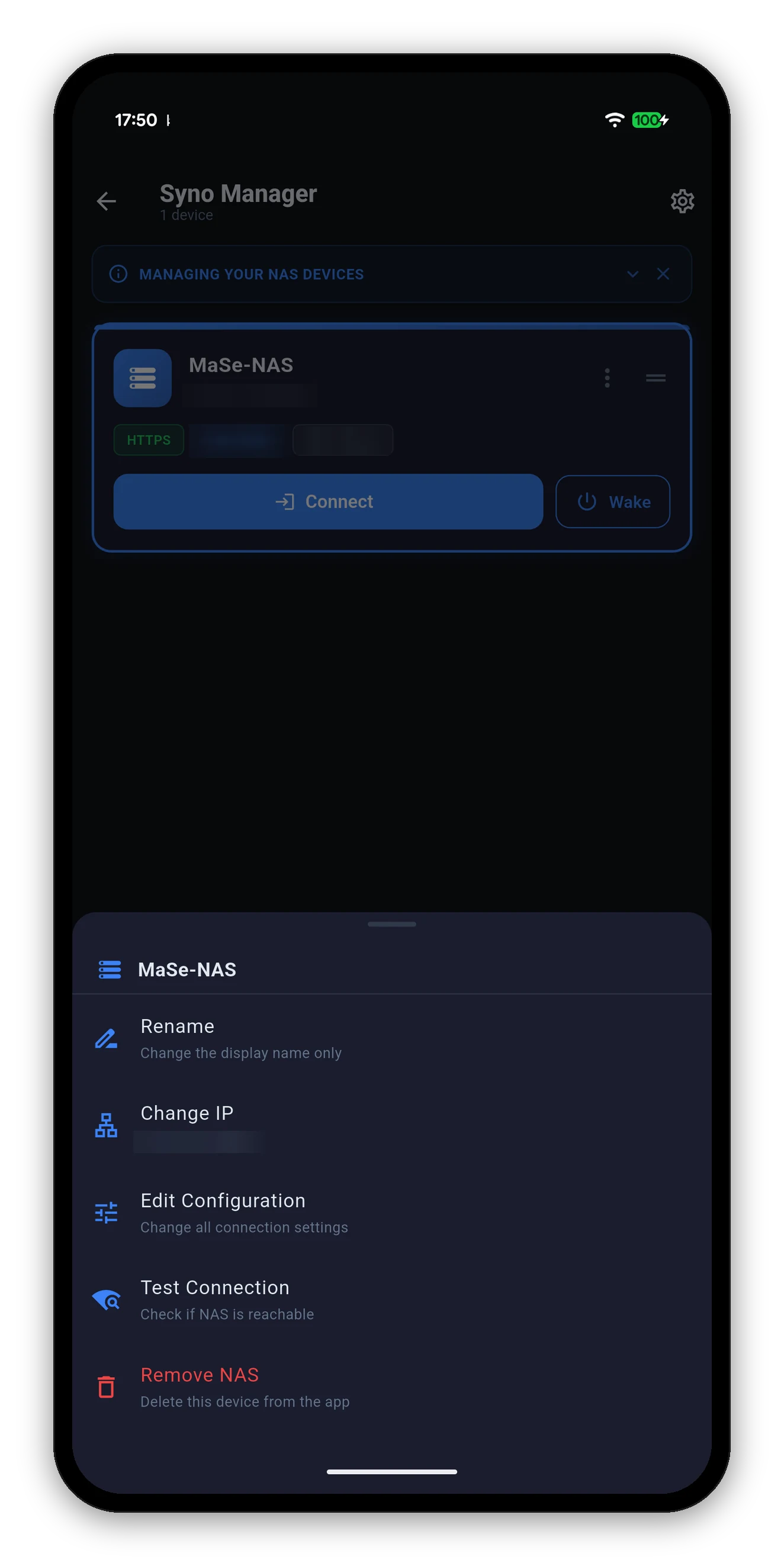
เมนูเพิ่มเติม

ห้าอย่างที่ทำกับแต่ละรายการได้

การทำงานทำอะไรได้
เปลี่ยนชื่อเปลี่ยนเฉพาะชื่อที่แสดง ซึ่งเป็นป้ายชื่อของแอป ชื่อเซิร์ฟเวอร์ของ NAS เองไม่เปลี่ยน ซึ่งอยู่ในแผงควบคุมของ DSM
เปลี่ยน IPทางลัดสำหรับช่องที่เปลี่ยนบ่อยที่สุด คือที่อยู่และพอร์ต โดยไม่ต้องเดินผ่านแบบฟอร์มทั้งหมด
แก้ไขการกำหนดค่าแบบฟอร์มเต็ม: HTTPS การตรวจสอบใบรับรอง ข้อมูลเข้าสู่ระบบ การยืนยันตัวตนสองขั้นตอน และอุโมงค์ภาพสดจากกล้อง
ทดสอบการเชื่อมต่อตรวจสอบว่าเข้าถึงได้หรือไม่โดยไม่เปลี่ยนแปลงอะไร และแยกให้เห็นว่า “เข้าไม่ถึง” ต่างจาก “เข้าถึงแล้วแต่ข้อมูลเข้าสู่ระบบถูกปฏิเสธ”
ลบ NASลบรายการและข้อมูลเข้าสู่ระบบที่เก็บไว้ออกจากแอป ไม่มีอะไรบน NAS ถูกแตะต้อง
เมนูประจำ NAS พร้อมเปลี่ยนชื่อ เปลี่ยน IP แก้ไขการกำหนดค่า ทดสอบการเชื่อมต่อ และลบ
สิ่งที่แยกตาม NAS

สิ่งที่แต่ละเครื่องจำไว้เอง

แยกตาม NAS

  • ข้อมูลเข้าสู่ระบบและโทเคนอุปกรณ์ 2FA
  • การ์ดแดชบอร์ดที่เปิดอยู่ และลำดับของการ์ด
  • การ์ดที่ถูกย่อไว้
  • มุมมองย่อยที่ซ่อนในแต่ละแท็บ และลำดับของมุมมอง
  • การตั้งค่าอุโมงค์ภาพสดจากกล้อง

ทั้งแอป

  • ธีม พื้นผิว สีเน้น และขนาดตัวอักษร
  • แถบนำทางด้านล่าง
  • ช่วงเวลาการสำรวจข้อมูลและหน่วยอุณหภูมิ
  • พฤติกรรมตอนเปิดแอป
  • การ์ดช่วยเหลือที่คุณปิดไปแล้ว
การเพิ่ม NAS เครื่องเดียวกันสองครั้งเป็นวิธีที่ใช้ได้จริง รายการหนึ่งใช้ IP ในเครือข่ายสำหรับที่บ้าน อีกรายการใช้ QuickConnect สำหรับนอกบ้าน แยกเป็นคนละรายการ มีเลย์เอาต์ต่างกัน และสลับได้ในแตะเดียว
คำถามที่พบบ่อย

คำถามที่พบบ่อยเกี่ยวกับ NAS หลายเครื่อง

เพิ่มอุปกรณ์ NAS ได้กี่เครื่อง
ได้ไม่จำกัด แต่ละเครื่องมีข้อมูลเข้าสู่ระบบ เลย์เอาต์แดชบอร์ด ลำดับการ์ด และสถานะการย่อของตัวเอง
การเปลี่ยนชื่อ NAS มีผลกับตัว NAS ไหม
ไม่ การเปลี่ยนชื่อมีผลกับชื่อที่แสดงในแอปเท่านั้น หากต้องการเปลี่ยนชื่อเซิร์ฟเวอร์ของ NAS เอง ให้ใช้แผงควบคุมของ DSM
เปลี่ยน IP กับแก้ไขการกำหนดค่าต่างกันอย่างไร
เปลี่ยน IP เป็นทางลัดสำหรับที่อยู่และพอร์ต ส่วนแก้ไขการกำหนดค่าจะเปิดแบบฟอร์มทั้งหมด รวมถึง HTTPS การตรวจสอบใบรับรอง ข้อมูลเข้าสู่ระบบ 2FA และสวิตช์อุโมงค์กล้อง
จะเกิดอะไรขึ้นเมื่อฉันลบ NAS
รายการและข้อมูลเข้าสู่ระบบที่เก็บไว้จะถูกลบออกจากแอป ไม่มีอะไรบน NAS ถูกแตะต้อง
แอปจะเปิดเครื่องไหนเป็นอันดับแรก
ตามที่คุณตั้งไว้ในพฤติกรรมการเปิดแอป ได้แก่ ตัวเลือกอุปกรณ์ เครื่องล่าสุดที่ใช้ หรือเครื่องที่กำหนดไว้เสมอ

ถัดไป: Wake-on-LAN

ปลุก NAS หรือเครื่องอื่นในเครือข่ายของคุณผ่าน NAS

Wake-on-LAN →   กลับไปที่คู่มือ