Hem › Användarguide › Wake-on-LAN
Wake-on-LAN

Slå på saker från soffan

En Väck-knapp bredvid Anslut i enhetslistan för själva NAS-enheten, och en skärm Väck enheter för allt annat på ditt nätverk. Det ena fungerar varifrån som helst; det andra har ett ärligt förbehåll.
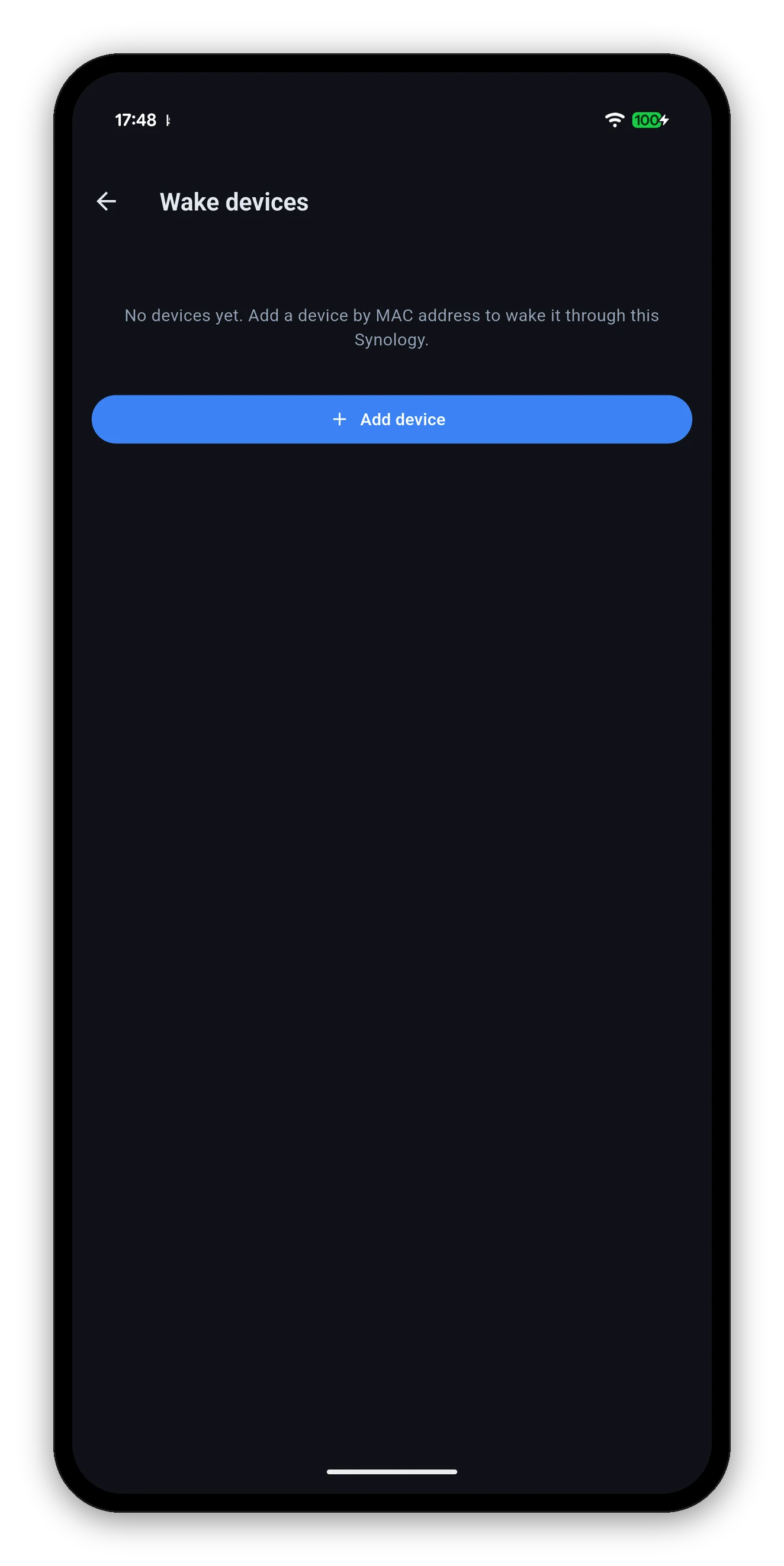
Skärmen Väck enheter
Den ärliga tabellen

Vad som fungerar varifrån

Wake-on-LAN är en utsändning på ett lokalt nätverk. Allt om vad som fungerar och inte fungerar följer av det enda faktumet, så här står det rakt ut i stället för att gömmas i en fotnot.

Vad du vill väckaVar du ärFungerar det?Varför
NAS-enhetenPå samma nätverkJaDin telefon sänder paketet direkt. Inget att ställa in.
En annan enhetPå samma nätverkJaSamma - antingen din telefon eller NAS-enheten kan skicka det.
En annan enhet, NAS är påVar som helstJaNAS-enheten förmedlar det åt dig. Du når NAS-enheten över din vanliga anslutning och den sänder på LAN. Det här är DS Router-vägen.
Själva NAS-enheten, medan den är avstängdUtanför ditt nätverkKräver konfigurationEn avstängd NAS kan inte förmedla sin egen väckning, och QuickConnect kan inte nå en NAS som är avstängd. Du behöver ett VPN in till nätverket, eller en router som vidarebefordrar UDP-port 9 till LAN-adressen för utsändning.
Mittenraden är den användbara. Att väcka en stationär dator hemma från ett tåg fungerar, och kräver ingen routerkonfiguration alls - eftersom den alltid påslagna NAS-enheten sköter utsändningen.
NAS-enheten

Väcka din DiskStation

  1. Inget att konfigurera. Appen hämtar NAS-enhetens MAC-adress första gången du ansluter, så knappen är redo innan du behöver den.
  2. Öppna Inställningar › Hantera NAS-enheter.
  3. Tryck på Väck bredvid NAS-enheten.
  4. Ge den en stund och tryck på Anslut. En NAS tar en stund att starta, och appen låtsas inte att den är igång innan den svarar.
Wake-on-LAN måste vara aktiverat på NAS-enheten också. I DSM, under Kontrollpanel › Maskinvara & ström › Allmänt. En NAS med det avstängt ignorerar paketet oavsett vem som skickar det.
Allt annat

Väcka andra enheter via NAS

Inställningar › Väck enheter. Lägg till vilken maskin som helst på ditt nätverk med namn och MAC-adress, så skickar NAS-enheten det magiska paketet åt dig inifrån nätverket.

  1. Tryck på Lägg till enhet.
  2. Ge den ett namn du känner igen - ”Stationär”, ”Spel-PC”, ”Server”.
  3. Ange dess MAC-adress. Routerns enhetslista är oftast det enklaste stället att hitta den.
  4. Spara. Den visas i listan med sin egen Väck-knapp.
Eftersom NAS-enheten gör sändningen fungerar det här medan du är borta - över mobildata, över QuickConnect, från varhelst du kan nå NAS-enheten. Det är samma sätt som Synologys egen routerapp gör det på, och därför är det värt att ställa in även om du aldrig väcker själva NAS-enheten.
Skärmen Väck enheter med tomt läge och en knapp Lägg till enhet
På målmaskinen

Vad som måste stämma för att en väckning ska lyckas

Om ett paket skickas och ingenting händer är det nästan alltid något av detta - inget av det appen kan se eller åtgärda utifrån.

Vanliga frågor

FAQ om Wake-on-LAN

Kan jag väcka min NAS varifrån som helst?
Bara om det finns en väg in till ditt nätverk som inte beror på att NAS-enheten är vaken - ett VPN, eller en router konfigurerad att vidarebefordra Wake-on-LAN. En avstängd NAS kan inte förmedla sitt eget väckningspaket, och QuickConnect kan inte nå en NAS som är avstängd. På samma nätverk fungerar det bara.
Kan jag väcka min PC via NAS?
Ja, och det här fungerar varifrån som helst så länge själva NAS-enheten är på. Du ber NAS-enheten över din vanliga anslutning och den sänder det magiska paketet på LAN åt dig.
Var kommer NAS-enhetens MAC-adress ifrån?
Appen hämtar den automatiskt första gången du ansluter, så du behöver aldrig slå upp den.
Vad behöver jag för att lägga till en annan enhet?
Ett namn du känner igen och dess MAC-adress, som oftast finns i routerns enhetslista.
Jag skickade en väckning och ingenting hände.
Kontrollera att Wake-on-LAN är aktiverat på målmaskinen - i dess BIOS, på dess nätverkskort, och med Snabbstart i Windows avstängt. Kontrollera också att den sitter på trådbundet Ethernet, och att NAS-enheten har Wake-on-LAN aktiverat i Kontrollpanelen om det är NAS-enheten du väcker.

Nästa: widgetar

Din NAS på startskärmen, med en ärlig tidsstämpel.

Widgetar för startskärmen →   Tillbaka till guiden