Hem › Användarguide › Sök
Sök

Skriv det, hamna där

Din Synology NAS är full av funktioner och ingen minns var allt finns. Skriv vad du vill ha, på ditt eget språk eller på engelska, så öppnar Syno Manager inställningen eller sidan som innehåller det.
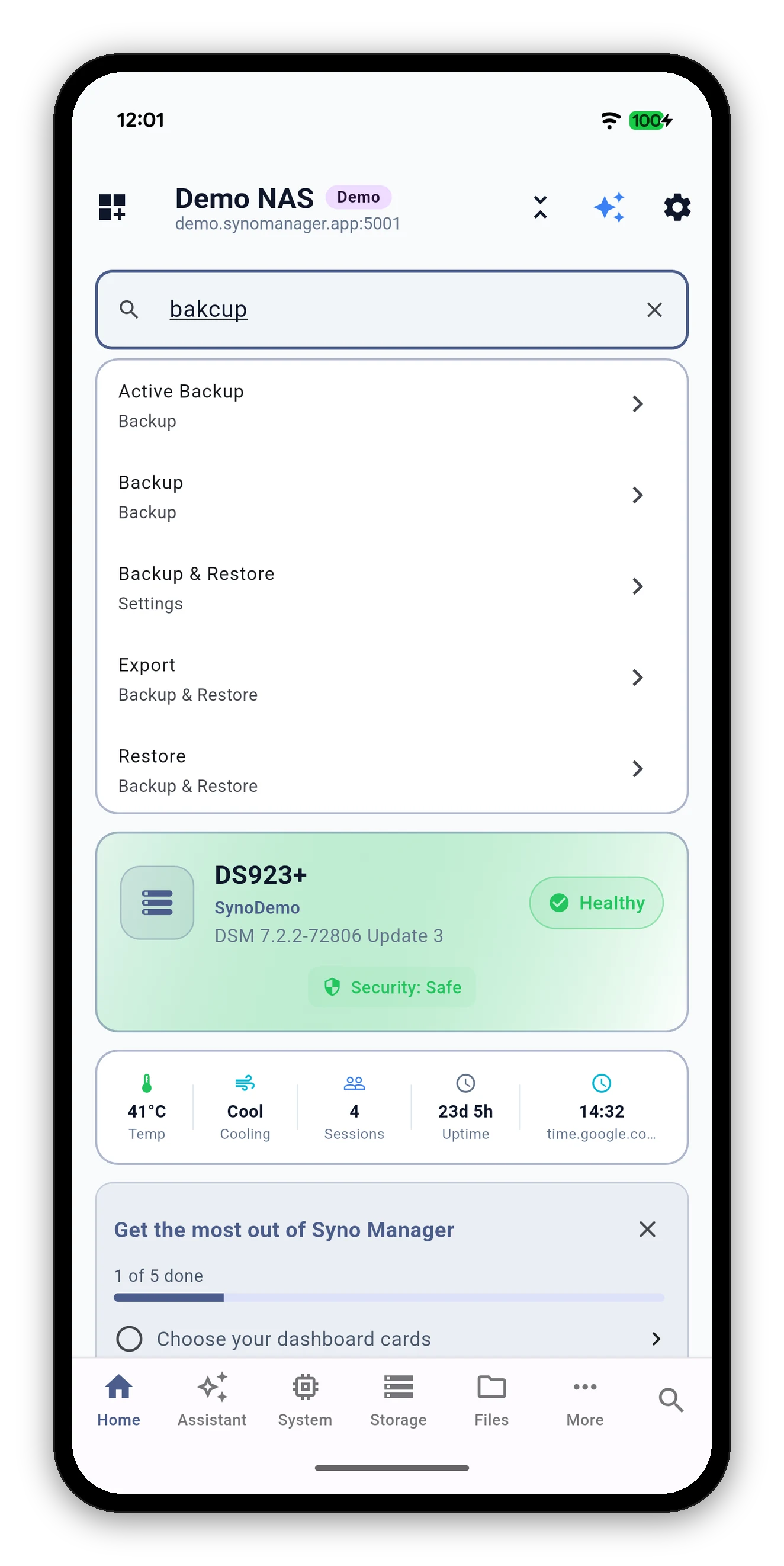
Sökresultat för ett felstavat ord med Backup, Active Backup och Restore
Två vägar in

Sökningen är alltid ett tryck bort

VarVad du gör
StartskärmTryck på rutan Sök i inställningar och sidor högst upp på översikten.
FlikfältTryck på sökikonen längst till höger i fältet nedtill, från vilken flik som helst.
Startskärmen med sökrutan högst upp
Samma sökning oavsett väg. Ikonen i flikfältet finns så att du aldrig behöver gå tillbaka till Hem först.
Vad den hittar

Varje inställning, varje flikvy

Sökningen täcker appens inställningar och varje vy i varje flik. Varje resultat visar var det finns, så Restore visar Backup & Restore under sig.
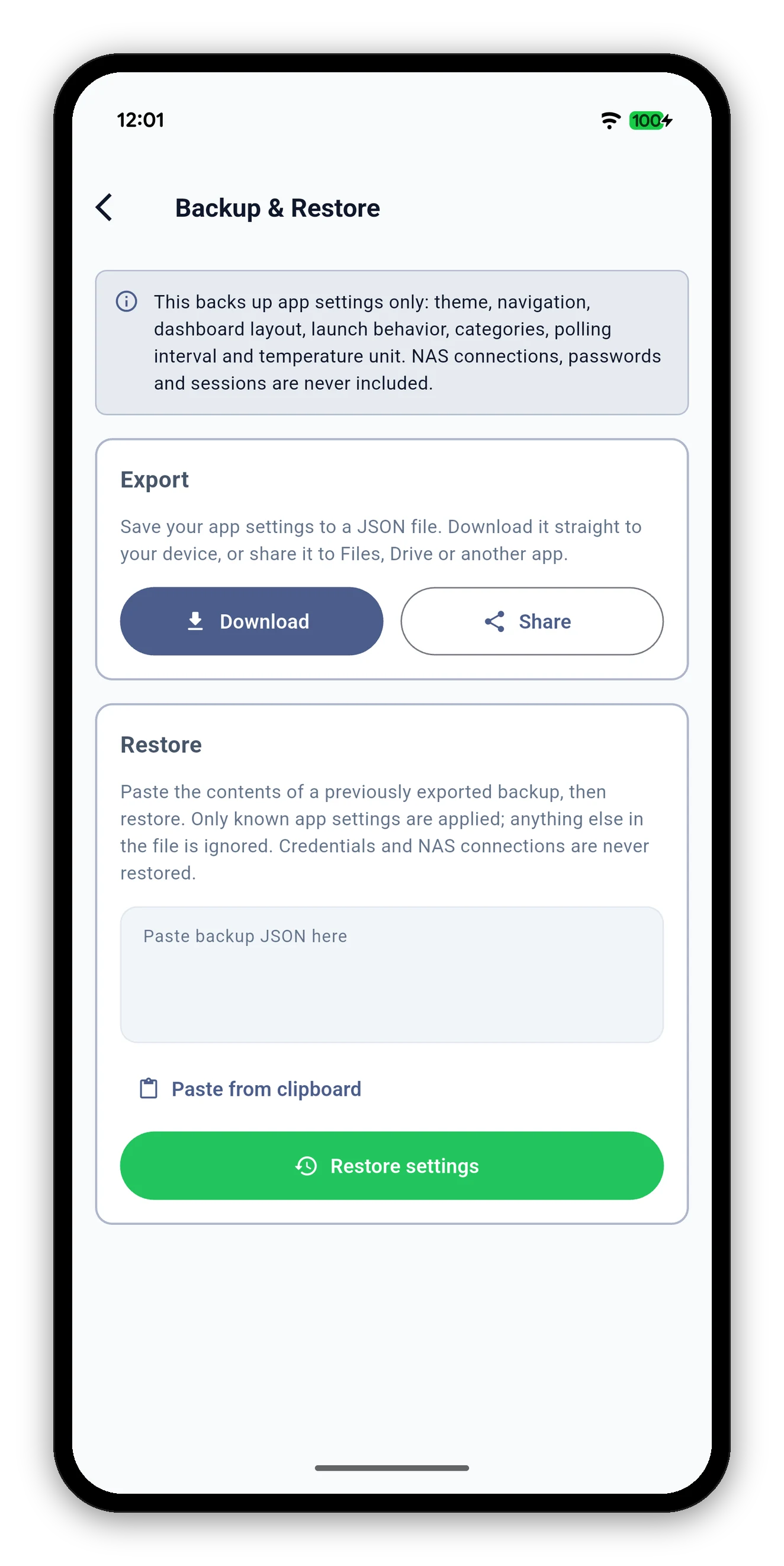
Sidan Backup och Restore som sökningen öppnade
Stavfel

Ett litet misstag förlåts

En fel bokstav, en saknad bokstav, en extra bokstav eller två omkastade bokstäver hittar ändå rätt sak.

Du skriverDen hittar
bakcupSäkerhetskopia
bakupSäkerhetskopia
volummeVolym
dokcerDocker
Korta ord är exakta. Förlåtelse för stavfel börjar vid fyra bokstäver och är avstängd för skriftsystem utan mellanslag, så en nästan-träff gissas aldrig.
Låst och saknas

Sökningen följer din layout och din NAS

Vanliga frågor

Vanliga frågor om sökning

Var hittar jag sökningen?
Sökrutan högst upp på Hem och sökikonen längst till höger i flikfältet nedtill. Båda öppnar samma sökning.
Fungerar den på mitt eget språk?
Ja. Den matchar de ord som appen visar på ditt språk och förstår även engelska, så du kan skriva på båda.
Vad händer om jag skriver fel?
Ett litet misstag förlåts: en fel, saknad, extra eller omkastad bokstav. Skriver du bakcup hittar du ändå Backup. Mycket korta ord matchas exakt.
Varför visas ett resultat som låst?
Du dolde den vyn i Anpassa vyer. Den listas fortfarande, markerad som låst. Slå på den igen i flikens Anpassa vyer så öppnas den som vilken annan som helst.
Varför hittar jag inte en funktion som min NAS saknar?
Sökningen listar bara det som din NAS erbjuder. En vy som din NAS saknar lämnas utanför resultaten i stället för att leda dig till en tom sida.

Nästa steg: gör appen till din

Ordna om korten, välj dina flikar och dölj de vyer du aldrig öppnar.
Anpassa →   Tillbaka till guiden