Hem › Användarguide › Media
Media

Bilder, filer och ytterdörren

Tre underavsnitt: Photos för ditt Synology Photos-bibliotek, Drive för Synology Drive och teammappar, och Kameror för livevisning från Surveillance Station. Alla tre fungerar över QuickConnect, inte bara i ditt eget nätverk.
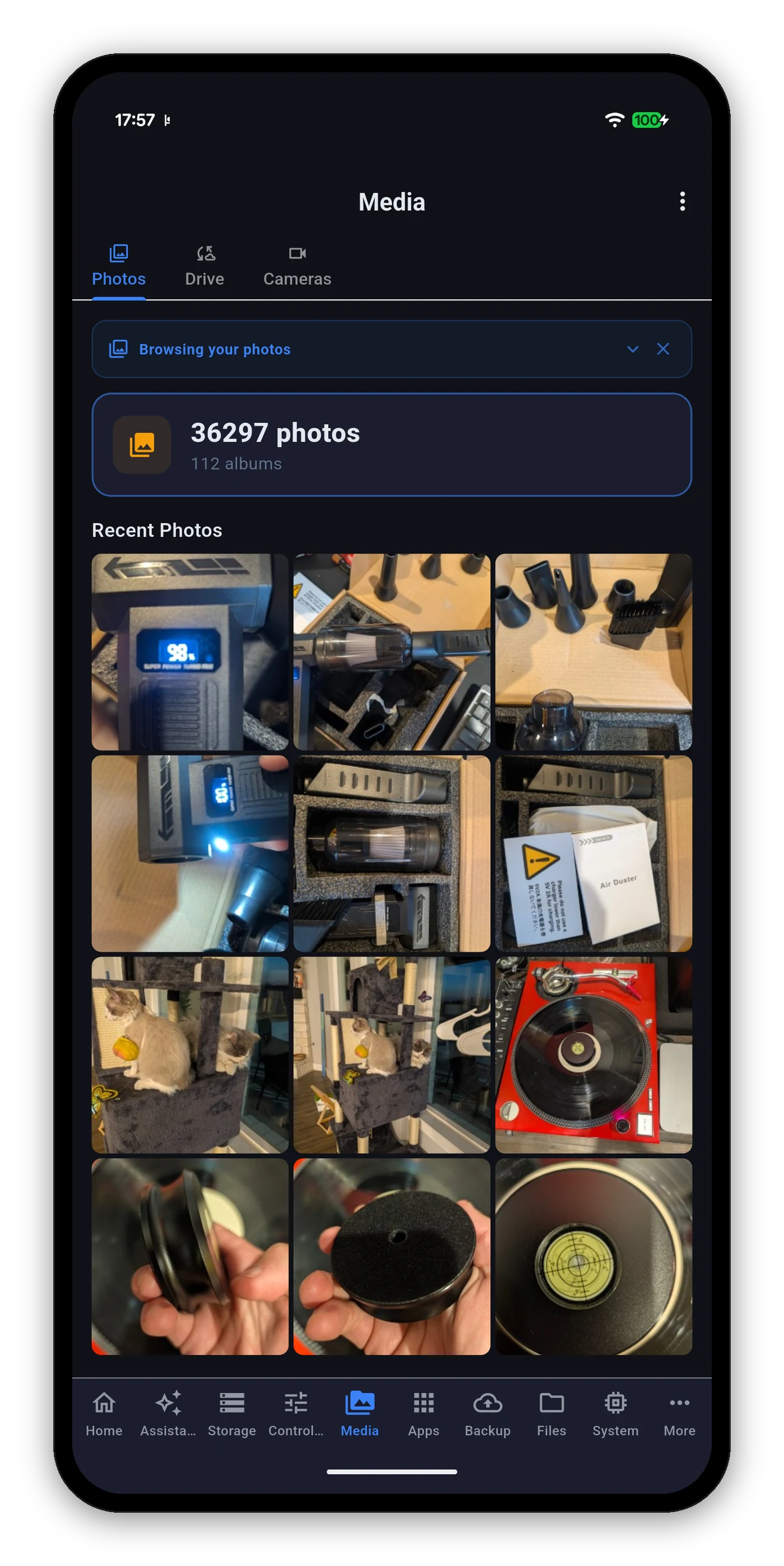
Synology Photos-bibliotek med miniatyrförhandsvisningar
Photos

Hela ditt bibliotek, inte bara album

En sammanfattning överst - hur många foton, hur många album - sedan Senaste foton som ett rutnät, och allt annat ett tryck bort.

Helskärm

Svep från ett foto till nästa

Öppna ett foto och svep åt vänster eller höger för att gå till nästa eller föregående, utan att backa ut till rutnätet emellan. Nypzoom fungerar fortfarande på det foto som är på skärmen.
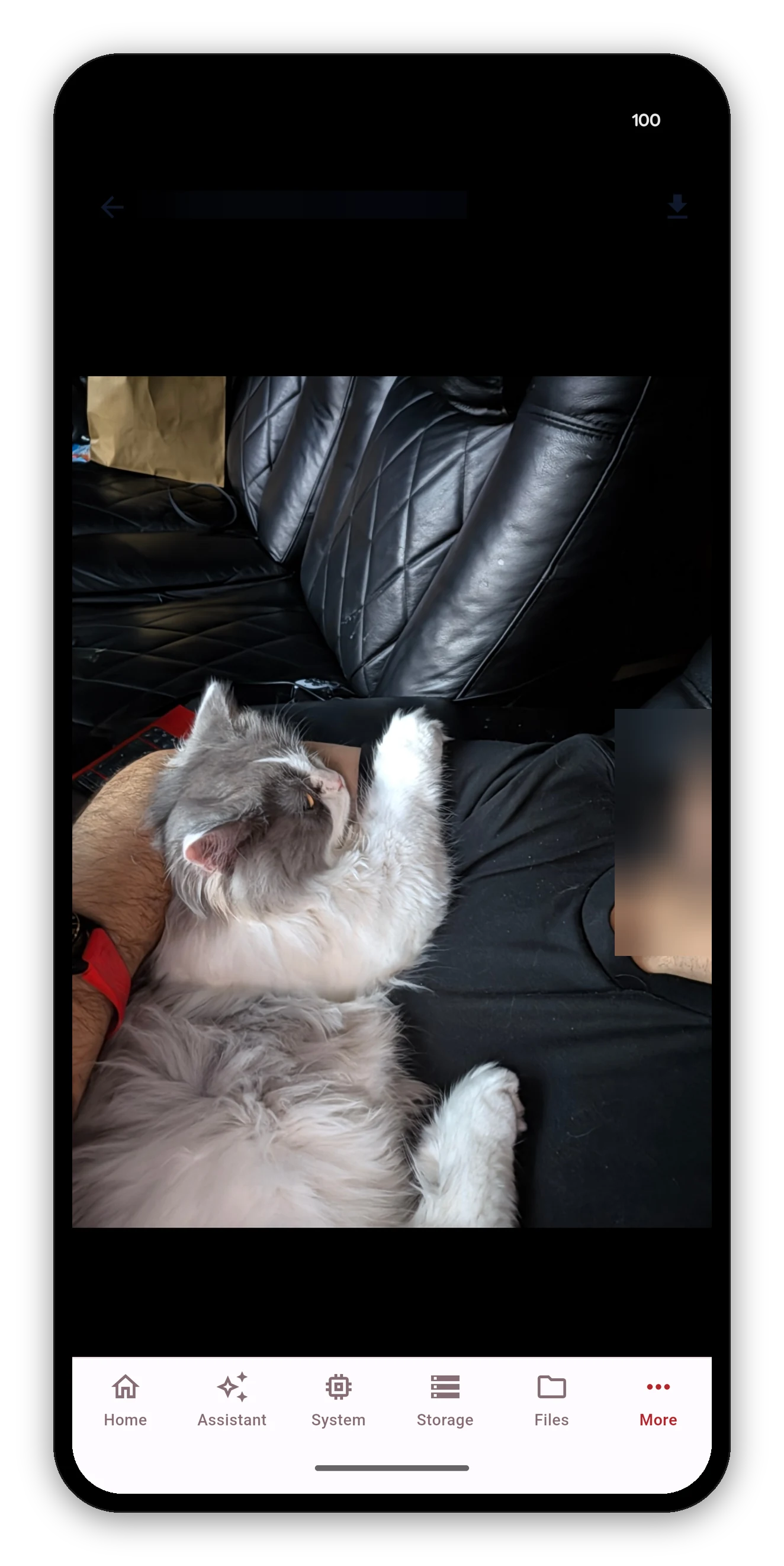
Fotoinnehåll är suddat på den här sidan, samma regel som överallt annars på den här webbplatsen - det här är riktiga foton från ett riktigt bibliotek, inte arkivbilder.
En DSM-egenhet, hanterad

Varför dina iPhone-foton inte är tomma här

På DSM 7.2.2 och senare slutade NAS-enheten generera förhandsbilder för HEIC-filer - formatet som varje ny iPhone fotar i. Klienter som förväntar sig att NAS-enheten har gjort en miniatyr får ingenting och visar en trasig ruta.

Syno Manager avkodar de fotona på din enhet i stället, vilket är vad Synologys egen app gör. Dina senaste iPhone-bilder visas som bilder. Det kostar lite mer arbete på telefonen och ingenting alls på NAS-enheten.

Ser du fortfarande tomma rutor på äldre foton? Det handlar oftast om miniatyrer som verkligen saknas snarare än HEIC. Använd omindexering och låt NAS-enheten bygga om dem - det tar en stund på ett stort bibliotek, och det körs på NAS-enheten, så du kan stänga appen.
Drive

Personlig Drive och teammappar

Börjar vid /mydrive och navigeras som en filbläddrare, med teammappar bredvid din personliga.
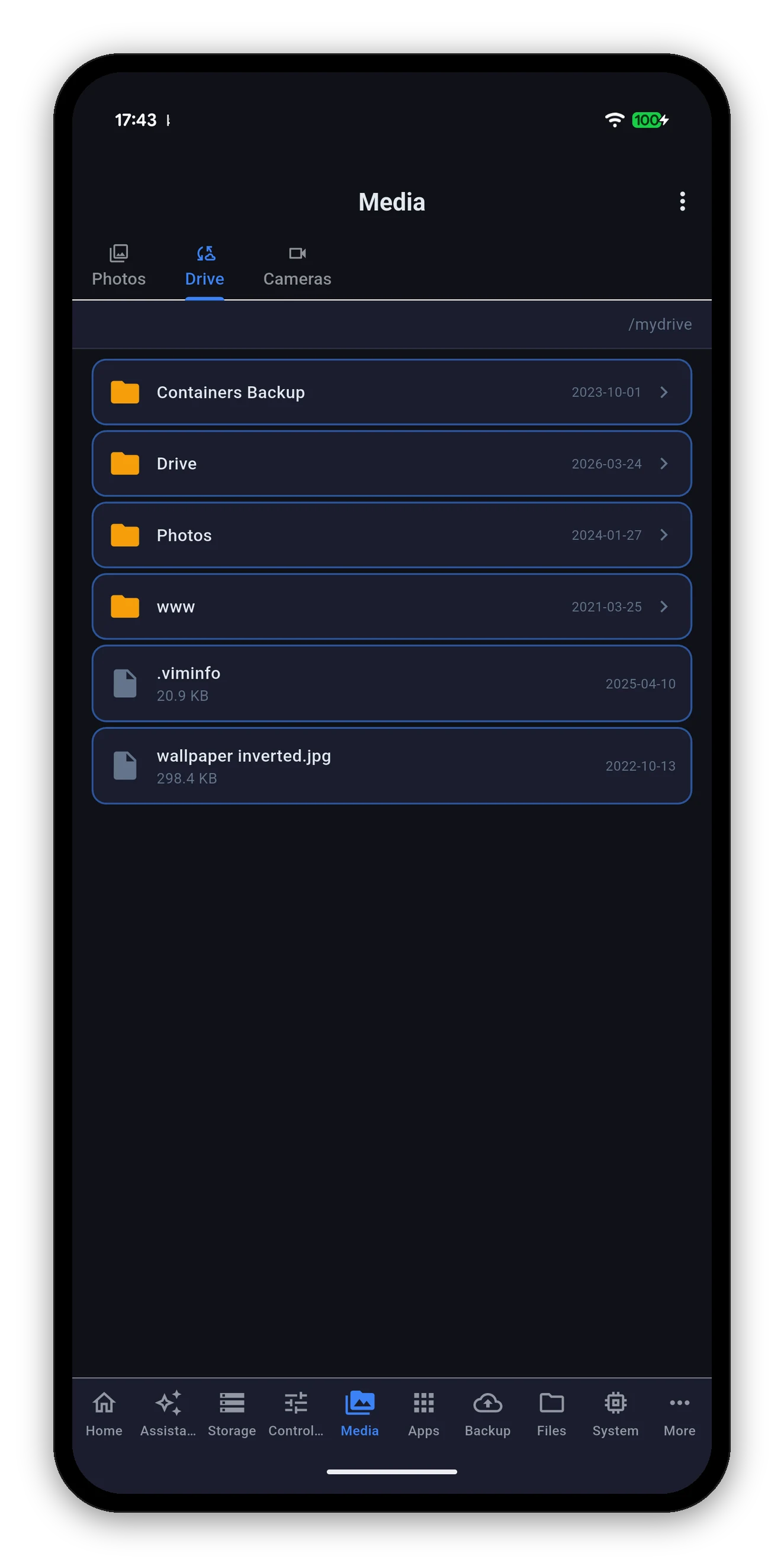
  • Mappar visar sitt ändringsdatum; filer visar storlek och datum.
  • Öppna en fils detaljer för resten av vad Drive har om den.
  • Ladda ner och dela - och nedladdningar fungerar utanför LAN över QuickConnect, vilket är den del som oftast inte gör det.
  • Synology Office-dokument ligger här, vilket är varför Office-skärmen är en statussida och inte en redigerare.
Synology Drive som bläddrar bland personliga Drive-mappar och filer
Kameror

Livevisning från Surveillance Station

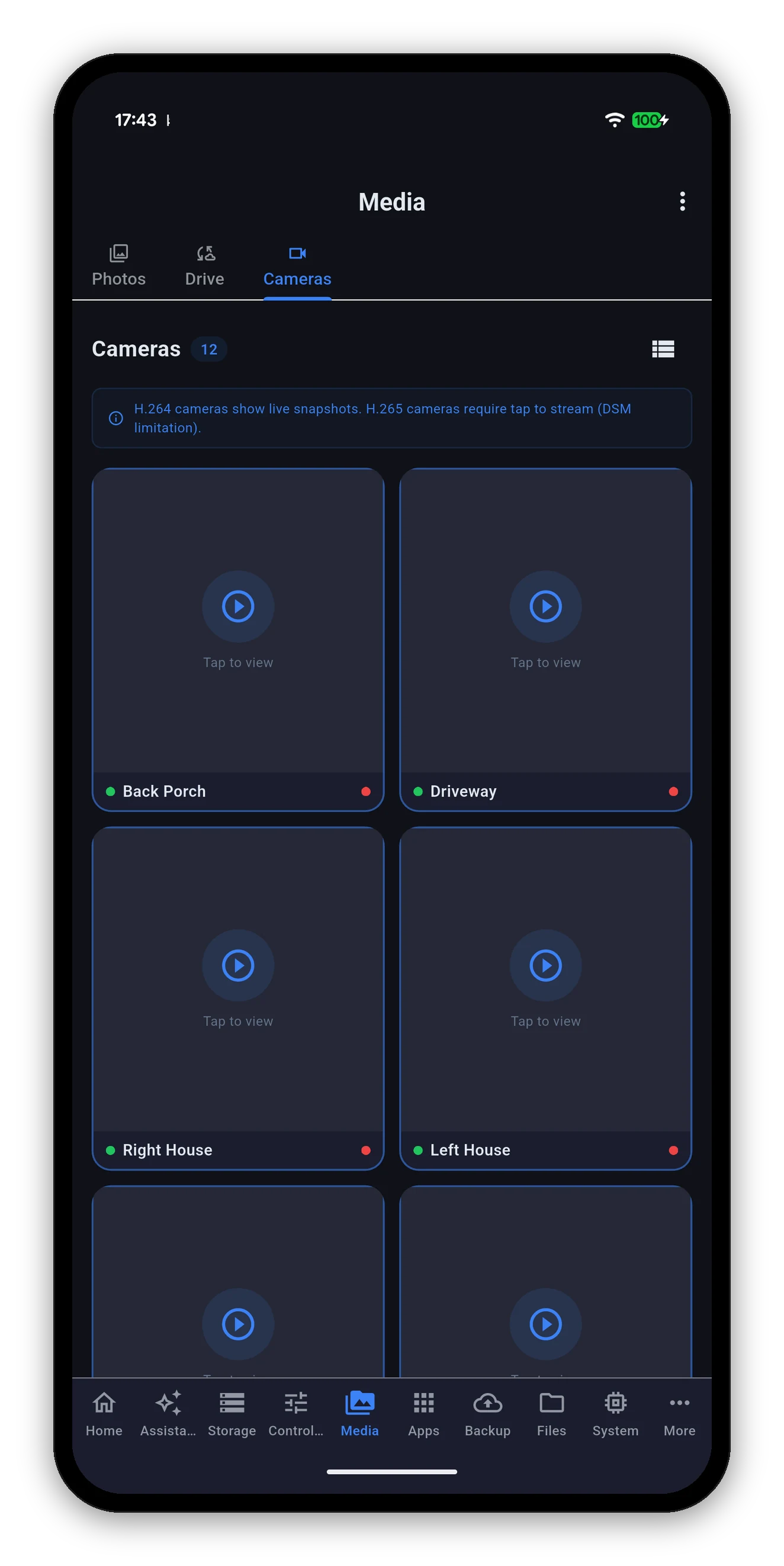
Kameranätet i Surveillance Station

Varje kamera Surveillance Station känner till, med ett antal överst och en rutnäts-eller-lista-växel till höger. Ditt val av layout kommer ihåg.

  • Två punkter per kamera. Den vänstra visar om kameran är online; den högra om den spelar in.
  • H.264-kameror visar en livebild på sin ruta, så rutnätet är en vägg av aktuella stillbilder.
  • H.265-kameror visar Tryck för att visa. DSM skapar inga stillbilder för H.265, så det finns ingen bild att visa förrän strömmen öppnas. Kortet säger det rakt ut i stället för att visa en tom ruta och låta dig undra.
  • Tryck på valfri kamera för livevy i helskärm, med ljudavstängning och en LIVE-indikator.
  • Strömmens tid följer NAS-klockan, sommartid inräknad, så tidsstämpeln i bilden stämmer med inspelningarna.
Anslutningen

Så ansluter livevyn egentligen

Bakom detta finns en inställning per NAS, som du anger när du lägger till NAS-enheten och kan ändra senare: Tunnla kamerans livevy via DSM-porten.

InställningHur strömmen tar sig framBäst för
Av (standard)Direkt till RTSP på port 554.Ditt eget nätverk. Lägre fördröjning och färre mellansteg. Kräver att port 554 går att nå därifrån du tittar.
PåTunnlas över den HTTPS-port för DSM som du redan ansluter med, som en säker WebSocket.Tittar du utifrån. Inget extra behöver öppnas, eftersom den återanvänder porten du redan når DSM på.
Fungerar livevyn hemma men inte borta? Då är det här den första inställningen att ändra. Att slå på den löser nästan alltid problemet, och det krävs ingen routerkonfiguration.
Kameravyn här är på riktigt. Inget på den här webbplatsen är en skiss, vilket också är anledningen till att flera andra skärmbilder är suddade.

Livevyn i helskärm visar kamerans namn, en LIVE-indikator medan strömmen pågår och en knapp för att stänga av ljudet. Tidsstämpeln i bilden följer NAS-klockan, så den stämmer med inspelningarna.
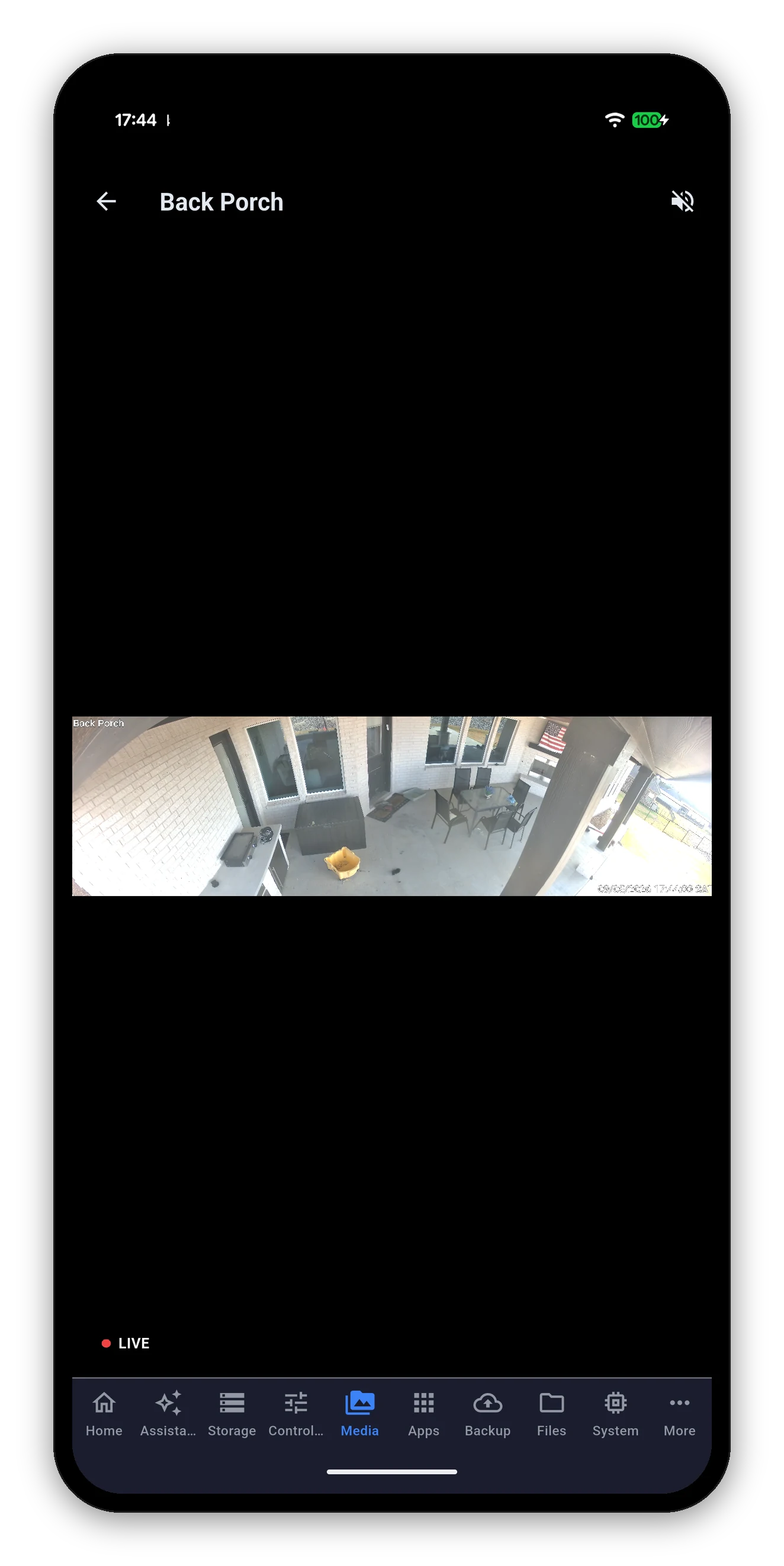
Livevy i helskärm från Surveillance Station med LIVE-indikator och ljudavstängning
Vanliga frågor

Media-FAQ

Kan jag bläddra i mitt Synology Photos-bibliotek per mapp?
Ja. Du kan gå igenom bibliotekets faktiska mappstruktur som du gjorde i DS Photo, utan att behöva skapa ett album först, och du kan också öppna dina egna album och album som delats med dig.
Kan jag svepa mellan foton i helskärm?
Ja. Öppna ett foto och svep åt vänster eller höger för att gå till nästa eller föregående, utan att behöva gå tillbaka till rutnätet först.
Varför visas en del av mina iPhone-foton som tomma rutor i andra appar?
Från och med DSM 7.2.2 slutar NAS-enheten skapa förhandsbilder för HEIC-filer. Syno Manager avkodar de fotona på din enhet i stället, så nya iPhone-bilder visas som bilder och inte som trasiga rutor.
Kan jag titta på mina kameror när jag inte är hemma?
Ja. Slå på Tunnla kamerans livevy via DSM-porten när du lägger till NAS-enheten, så skickas livevyn över den HTTPS-port för DSM som du redan använder, och RTSP-port 554 behöver inte öppnas.
Varför står det tryck för att visa på vissa kameror i stället för en bild?
För att de är H.265. DSM skapar bara stillbilder för livevy från H.264-kameror, så en H.265-kamera har ingen bild att visa förrän du öppnar dess ström.
Kan jag spela upp en inspelning?
Appen visar livevy. Granskning och export av inspelat material sker i Surveillance Station själv, där tidslinjen och exportverktygen finns.

Nästa: Säkerhetskopiering

Hyper Backup och Active Backup for Business.

Säkerhetskopior →   Tillbaka till guiden