Hem › Användarguide › Download Station
Download Station

Skicka det till NAS-enheten, inte telefonen

Klistra in en länk eller en magnet, eller välj en .torrent, så sköter NAS-enheten nedladdningen. Följ förloppet, pausa och återuppta, och ändra de inställningar den faktiskt är konfigurerad med.
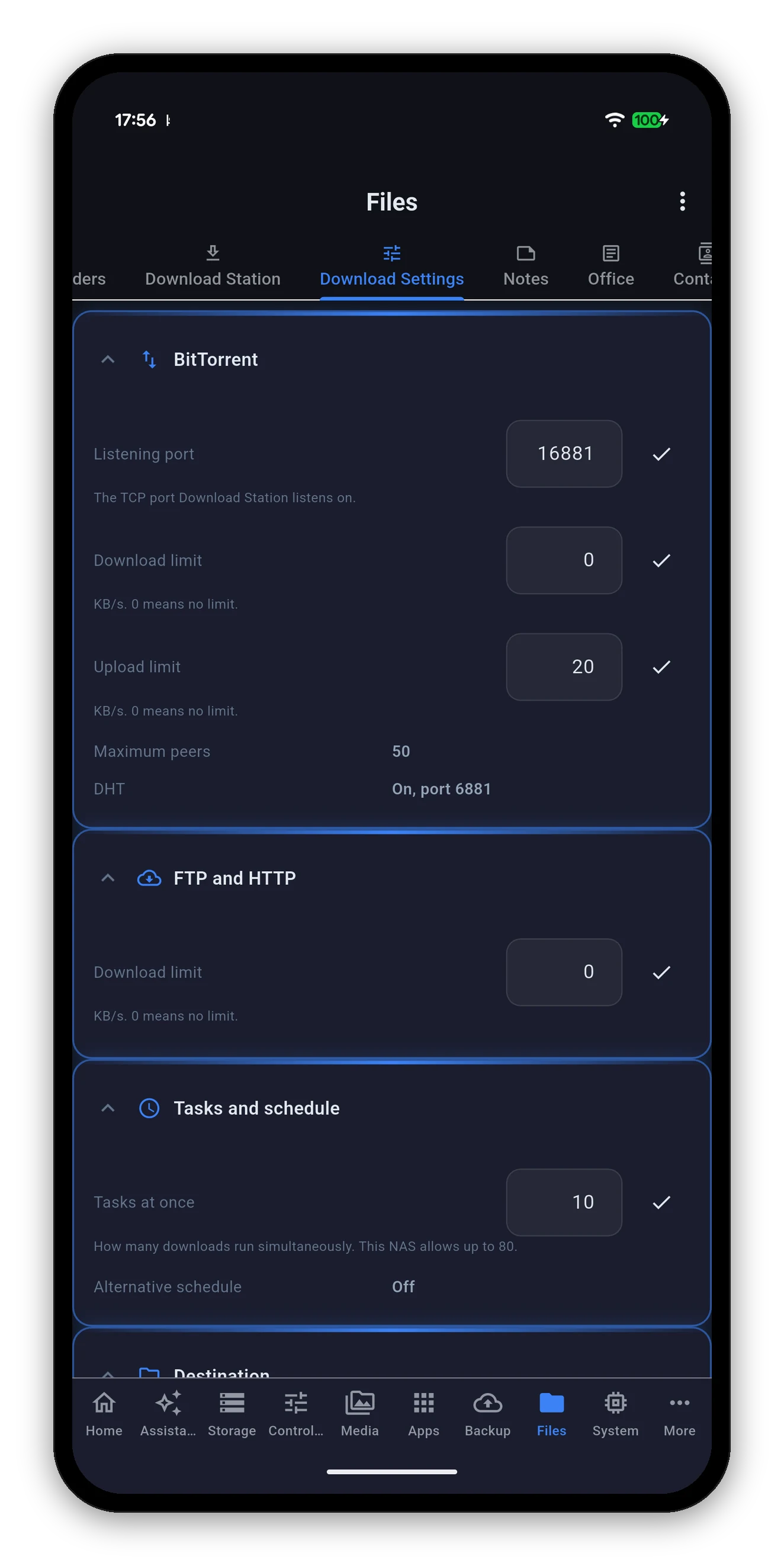
Download Station-inställningar lästa från NAS-enheten
Download Station

Vad som körs

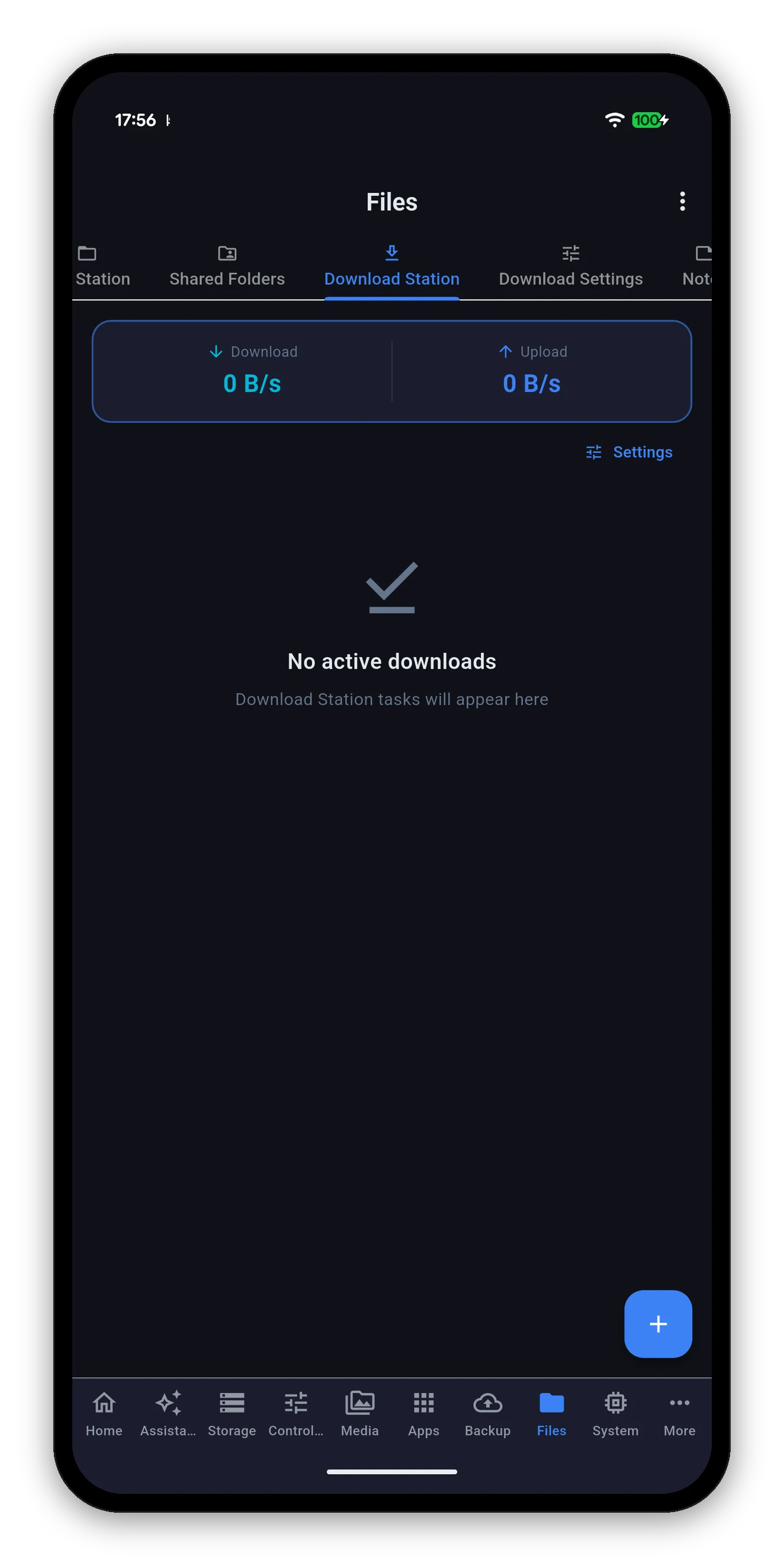
En hastighetsrubrik överst - total nedladdning och uppladdning över alla aktiviteter - sedan själva aktiviteterna.
  • Varje aktivitet visar sitt namn, sitt tillstånd, en förloppsindikator, sin aktuella hastighet och beräknad återstående tid.
  • Pausa, återuppta eller ta bort vilken aktivitet som helst.
  • Inget som körs säger det - ”Inga aktiva nedladdningar”, i stället för en tom ruta du måste tolka.
  • Inställningar är ett tryck bort från rubriken.
  • Båda API-generationerna fungerar. Download Station har haft två API-versioner; appen talar den som din NAS erbjuder.
Download Station med hastighetsrubriken och inga aktiva nedladdningar
Lägga till

Tre vägar in

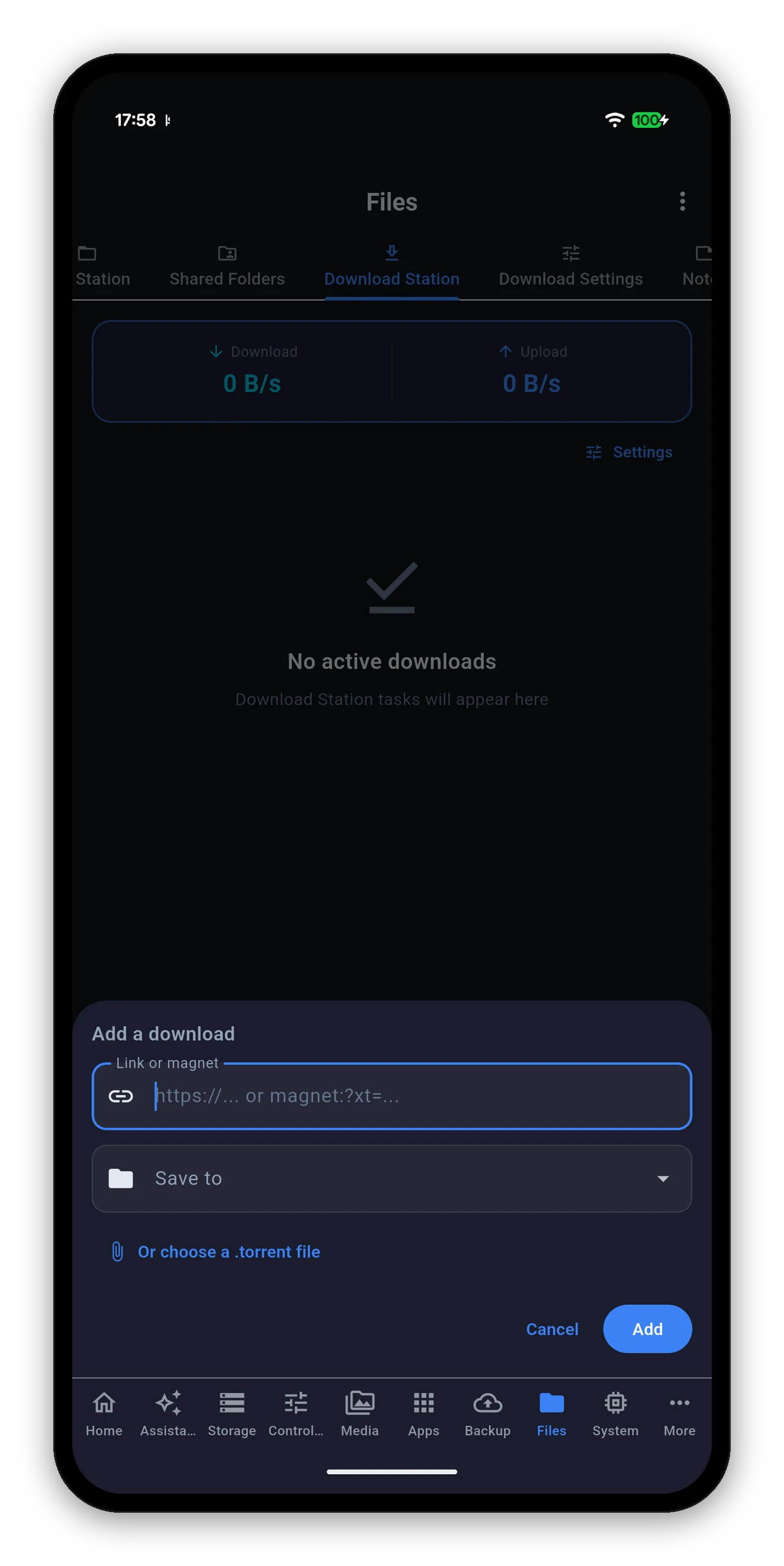
Bladet Lägg till en nedladdning med ett länkfält, en målväljare och ett alternativ för torrentfil

Tryck på + nere till höger.

  1. Klistra in en länk eller en magnet. En https://-URL eller en magnet:?xt=-länk går in i samma fält.
  2. Eller välj en .torrent-fil från enheten, vilket öppnar filväljaren.
  3. Välj var den sparas med Spara i, eller lämna det så använder Download Station sin egen standardmapp.
  4. Lägg till. Aktiviteten visas i listan.
Telefonen är bara fjärrkontrollen. Filen hämtas av NAS-enheten över dess egen anslutning, så du kan stänga appen, lämna huset, och den fortsätter.
Nedladdningsinställningar

Varje inställning, läst från din NAS

Ett eget underavsnitt, grupperat som Download Station grupperar dem. Redigerbara värden har en bock som bekräftar ändringen; skrivskyddade visas som fakta.

GruppInställningVad den gör
BitTorrentLyssningsportTCP-porten Download Station lyssnar på. Redigerbar.
NedladdningsgränsI KB/s. 0 betyder ingen gräns. Redigerbar.
UppladdningsgränsI KB/s. 0 betyder ingen gräns. Redigerbar.
Maximalt antal peersHur många peers en torrent får ansluta till.
DHTOm den distribuerade hashtabellen är på, och på vilken port.
FTP och HTTPNedladdningsgränsEn separat gräns för vanliga HTTP- och FTP-nedladdningar. 0 betyder ingen gräns. Redigerbar.
Aktiviteter och schemaAktiviteter samtidigtHur många nedladdningar som körs samtidigt - och appen visar det maximala din NAS tillåter, så du slipper gissa var taket går. Redigerbar.
Alternativt schemaOm ett annat hastighetsschema gäller vissa tider.
MålStandardmappDit nedladdningar hamnar när en aktivitet inte anger någon mapp. Visas som Inte angiven när det saknas, i stället för tomt.
Körs påVilken volym själva Download Station-paketet är installerat på.
eMuleOm eMule-tjänsten är aktiverad.
Varje ändring bekräftas genom att läsas tillbaka. Appen skriver ditt värde och läser sedan om inställningen från NAS-enheten. Om NAS-enheten i tysthet begränsade eller nekade det får du veta - i stället för att talet du skrev ligger kvar och ser ut som om det togs emot.
En liten sak som spelar roll

Varför ett oläst avsnitt får ett namn och inte nollas

Bara de inställningar din NAS faktiskt rapporterade visas. Ett avsnitt som appen inte kunde läsa anges som oläst i stället för att ritas som noll.

Det är ingen pedanteri. Här betyder 0 ingen gräns - så en misslyckad läsning som visas som 0 skulle säga att dina nedladdningar saknar tak när sanningen är att ingen vet. Ett värde som kan betyda två saker förtjänar att anges som okänt, och den här skärmen gör det.

Hittar du den inte?

Om fliken Download Station saknas

  1. Kontrollera att paketet är installerat. Download Station ingår inte i DSM - det kommer från Paketcenter. Du kan installera det från den här appen.
  2. Uppdatera appens bild av din NAS. Funktionslistan läses vid anslutning, så ett paket som installerats sedan dess har ingen flik än. Dra för att uppdatera, eller öppna appen igen.
  3. Kontrollera att den inte är dold. Överflödesmenyn på fliken Filer har Anpassa vyer, där ett underavsnitt kan stängas av.
Download Station behöver Python2 på de flesta DSM 7-versioner, och Paketcenter installerar det åt dig som ett beroende när du installerar paketet.
Vanliga frågor

FAQ om Download Station

Kan jag lägga till en torrent från telefonen?
Ja, på tre sätt: klistra in en URL, klistra in en magnetlänk eller välj en .torrent-fil från enheten. Du kan också välja vilken mapp den sparas i innan du lägger till den.
Kan jag ändra Download Stations inställningar från appen?
Ja - BitTorrents lyssningsport, gränser för nedladdnings- och uppladdningshastighet, maximalt antal peers, hur många aktiviteter som körs samtidigt och målmappen. Varje ändring läses tillbaka från NAS-enheten efteråt, så ett värde som NAS-enheten nekade rapporteras som nekat.
Vad betyder en nedladdningsgräns på 0?
Ingen gräns. Det är Download Stations egen konvention, och det är därför appen aldrig visar ett avsnitt den inte kunde läsa som noll - en saknad avläsning förklädd till noll vore ett annat och felaktigt påstående.
Varför saknas fliken Download Station?
För att paketet inte är installerat på den NAS-enheten. Installera Download Station från Paketcenter, dra sedan för att uppdatera eller öppna appen igen, så visas fliken.
Fortsätter nedladdningen om jag stänger appen?
Ja. NAS-enheten sköter nedladdningen över sin egen anslutning. Telefonen är bara fjärrkontrollen.

Nästa: Appar

Paketcenter, Docker, Compose-projekt och virtuella maskiner.

Paket, Docker & virtuella maskiner →   Tillbaka till guiden