Media

Imagini, fișiere și ușa de la intrare

Trei sub-vizualizări: Photos pentru biblioteca ta Synology Photos, Drive pentru Synology Drive și dosarele de echipă, și Camere pentru vizualizarea live Surveillance Station. Toate trei funcționează prin QuickConnect, nu doar în propria rețea.
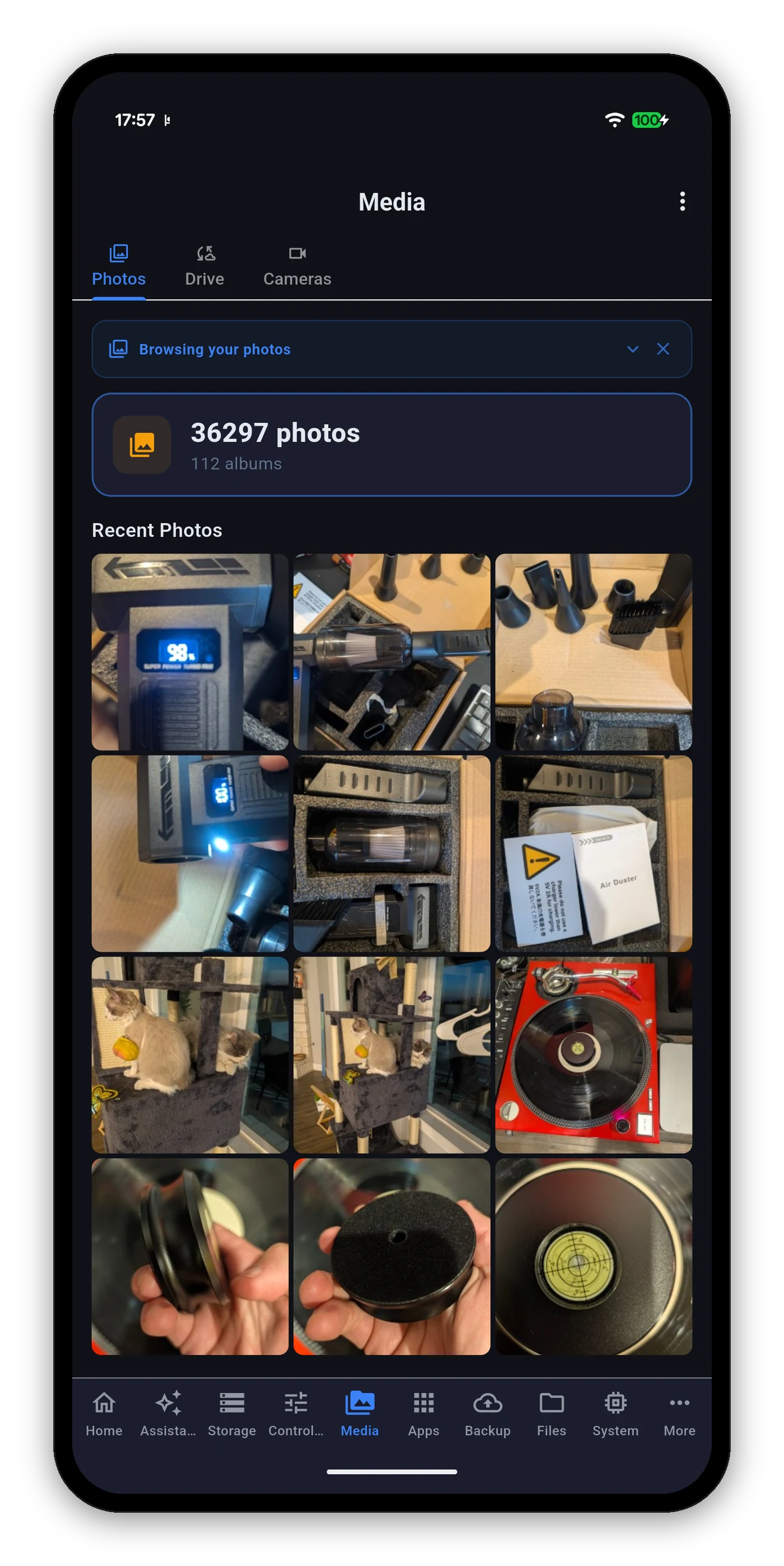
Biblioteca Synology Photos cu previzualizări în miniatură
Photos

Toată biblioteca, nu doar albumele

Un rezumat sus - câte fotografii, câte albume - apoi Fotografii recente ca grilă, iar restul la o atingere distanță.

Ecran complet

Glisează de la o fotografie la următoarea

Deschide o fotografie și glisează la stânga sau la dreapta pentru a trece la următoarea sau la precedenta, fără să te întorci la grilă între ele. Zoom-ul prin ciupire funcționează în continuare pe fotografia de pe ecran.
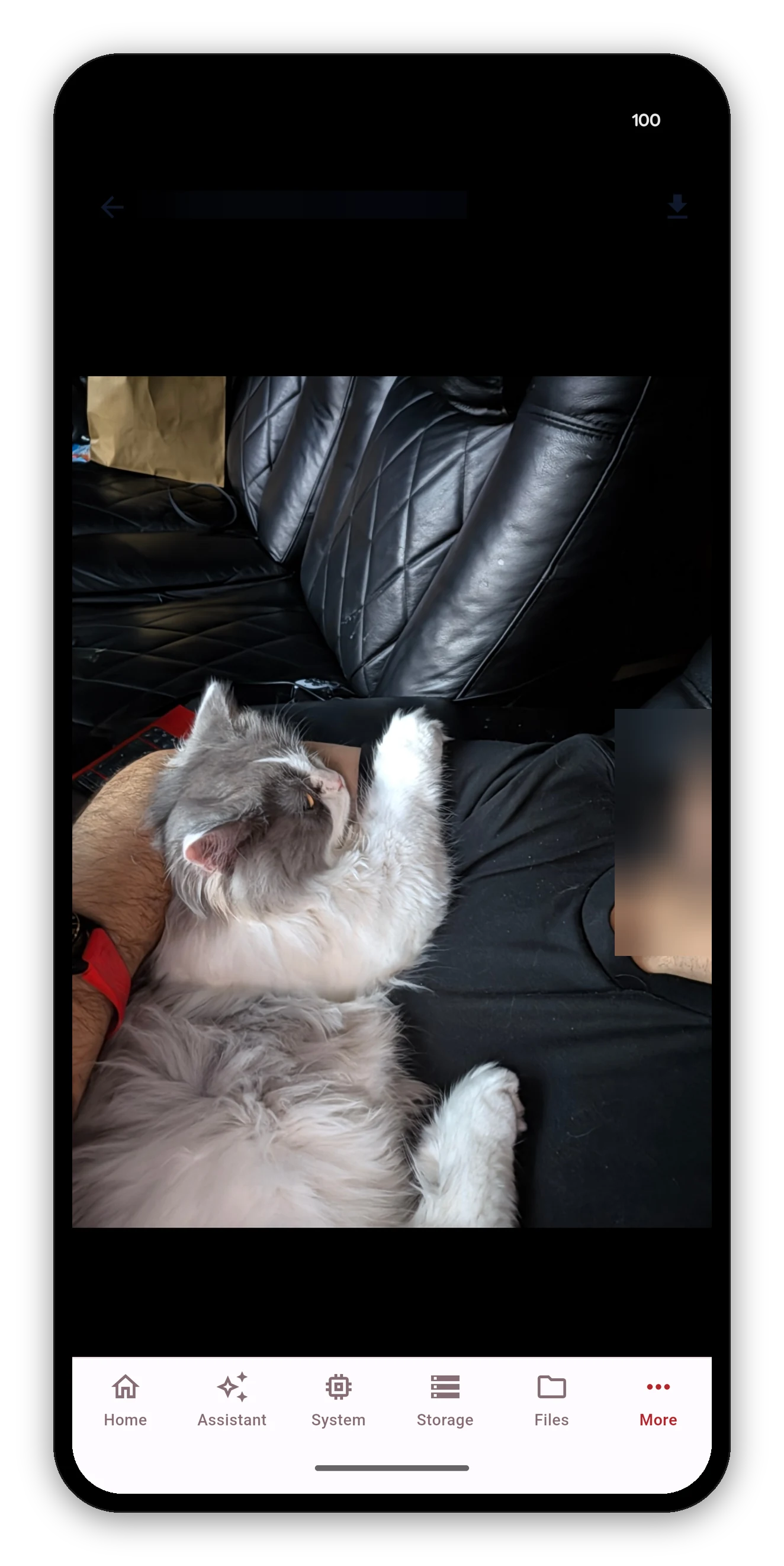
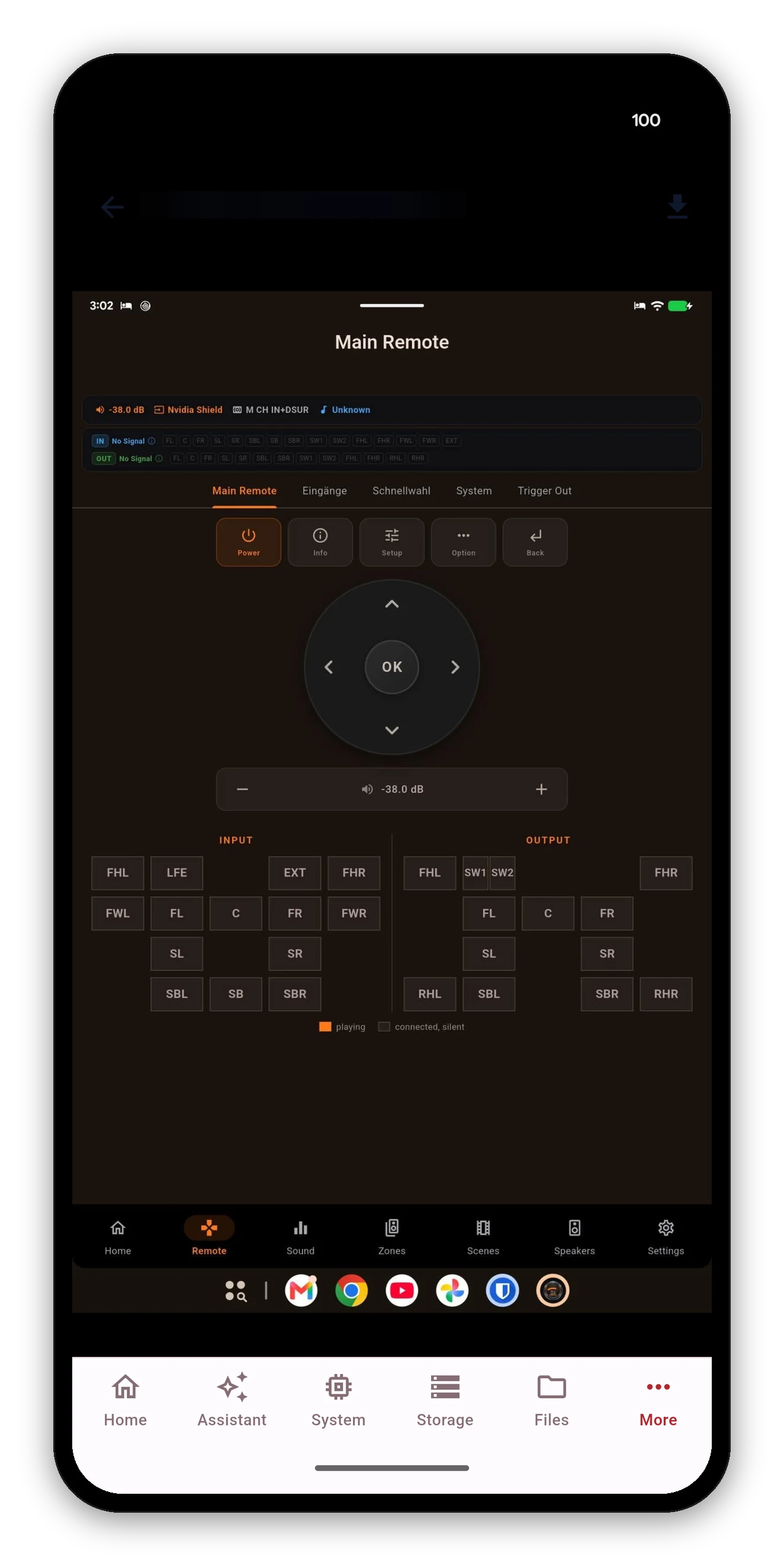
Conținutul fotografiilor este estompat pe această pagină, aceeași regulă ca peste tot pe acest site - sunt fotografii reale dintr-o bibliotecă reală, nu imagini stoc.
O ciudățenie DSM, rezolvată

De ce fotografiile tale de pe iPhone nu sunt goale aici

Pe DSM 7.2.2 și mai nou, NAS-ul a încetat să genereze imagini de previzualizare pentru fișierele HEIC - formatul în care fotografiază orice iPhone recent. Clienții care se așteaptă ca NAS-ul să fi făcut o miniatură nu primesc nimic și arată o casetă stricată.

Syno Manager decodează acele fotografii pe dispozitivul tău, ceea ce face și aplicația proprie Synology. Pozele tale recente de pe iPhone apar ca imagini. Costă puțin mai multă muncă pe telefon și deloc pe NAS.

Vezi în continuare goluri la fotografiile mai vechi? De obicei sunt miniaturi cu adevărat lipsă, nu HEIC. Folosește reindexarea și lasă NAS-ul să le reconstruiască - durează o vreme la o bibliotecă mare și rulează pe NAS, deci poți închide aplicația.
Drive

Drive personal și dosare de echipă

Pornește de la /mydrive și se navighează ca un explorator de fișiere, cu dosarele de echipă lângă cel personal.
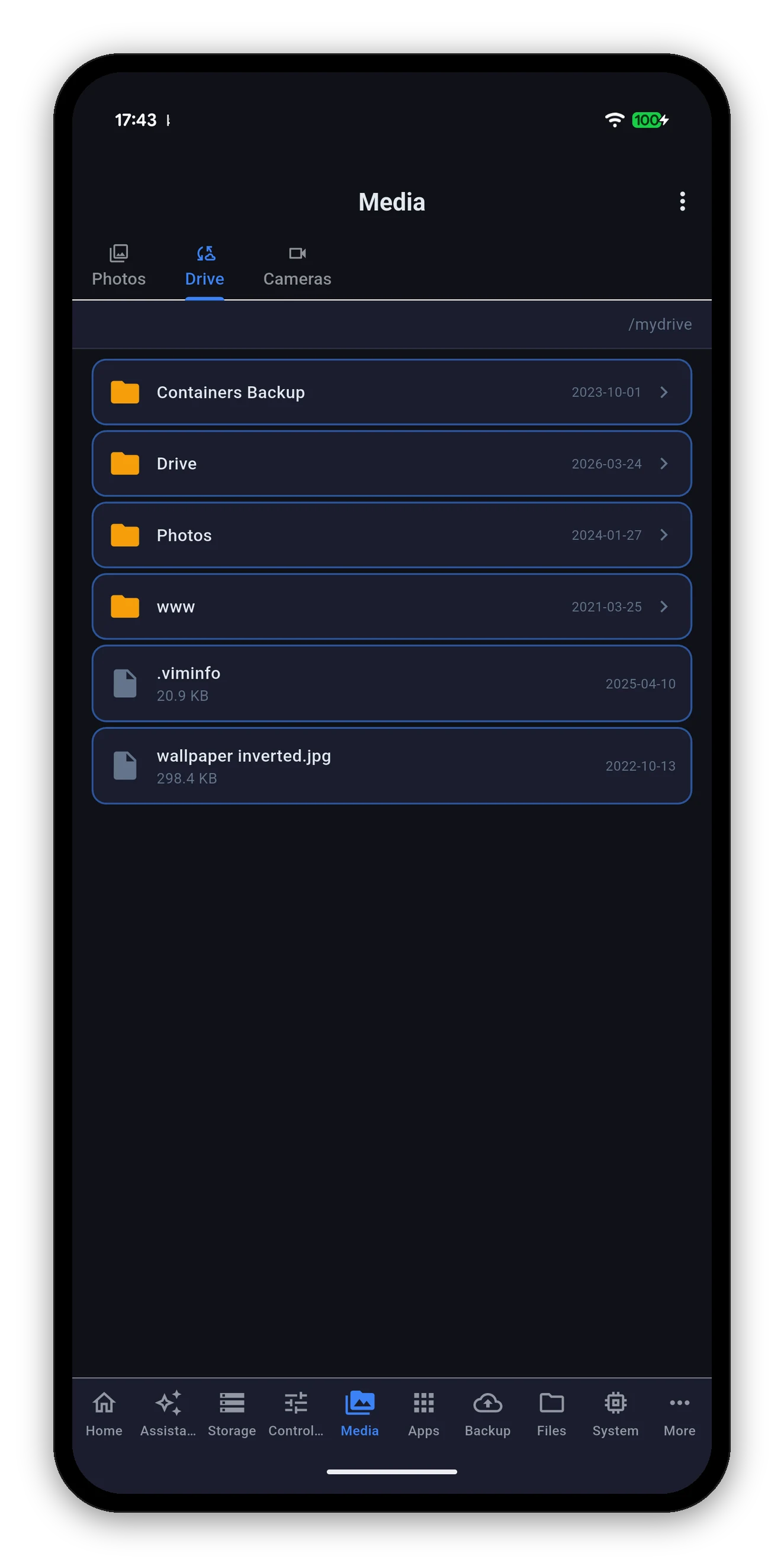
  • Dosarele arată data modificării; fișierele arată dimensiunea și data.
  • Deschide detaliile unui fișier pentru restul informațiilor pe care le ține Drive despre el.
  • Descarcă și partajează - iar descărcările funcționează în afara LAN prin QuickConnect, partea care de obicei nu merge.
  • Documentele Synology Office se află aici, de aceea ecranul Office este o pagină de stare, nu un editor.
Synology Drive răsfoind dosare și fișiere din drive-ul personal
Camere

Vizualizare live Surveillance Station

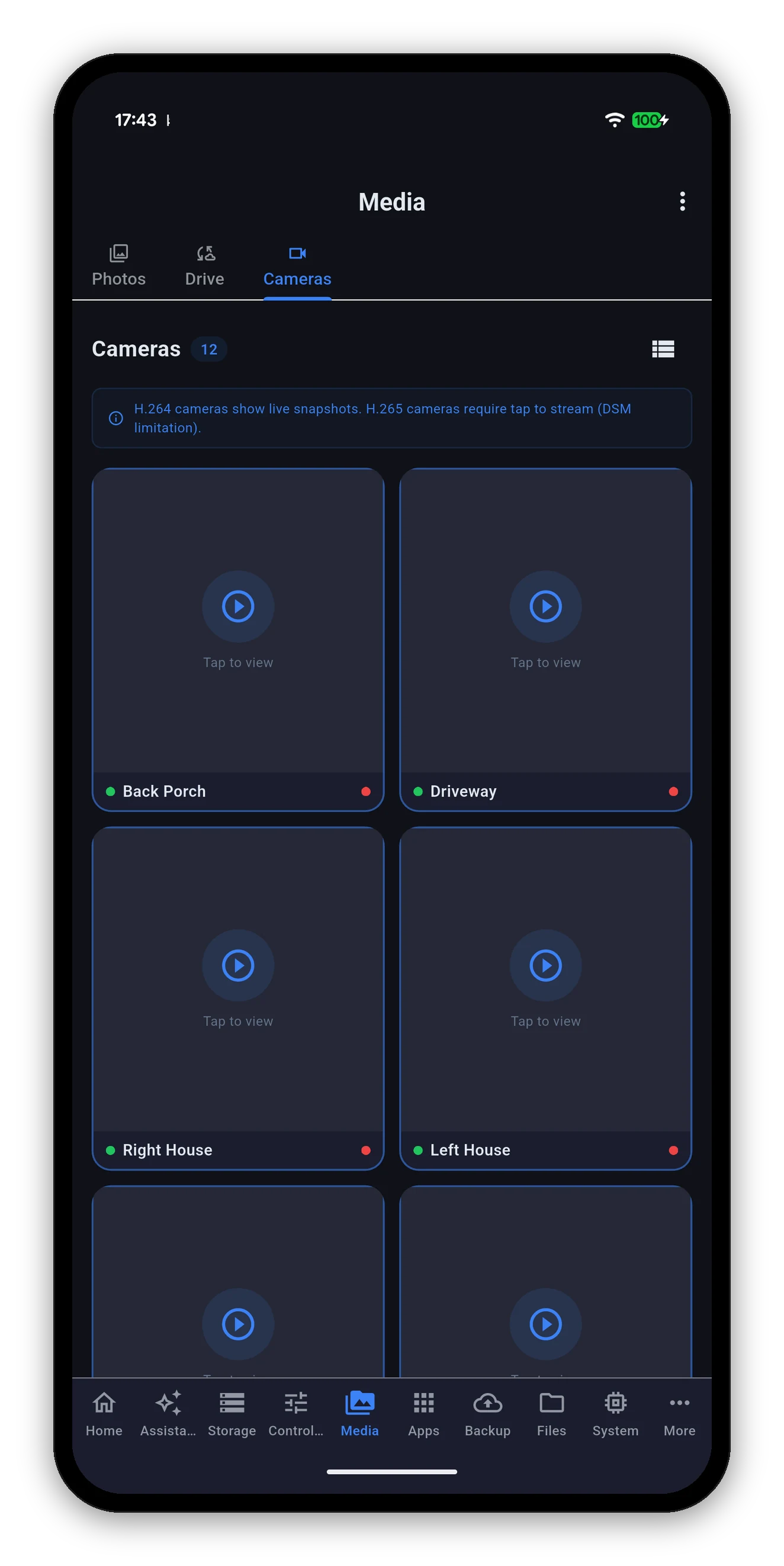
Grila de camere Surveillance Station

Fiecare cameră cunoscută de Surveillance Station, cu un număr sus și un comutator grilă-sau-listă în dreapta. Alegerea ta de aspect este reținută.

  • Două puncte pentru fiecare cameră. Cel din stânga arată dacă camera este online; cel din dreapta arată dacă înregistrează.
  • Camerele H.264 arată un instantaneu live pe tile-ul lor, deci grila este un zid de imagini actuale.
  • Camerele H.265 afișează Atinge pentru a vedea. DSM nu generează imagini statice pentru H.265, așa că nu există nicio imagine de afișat până la deschiderea fluxului. Cardul spune asta în loc să arate un chenar gol și să te lase să te întrebi ce s-a întâmplat.
  • Atinge orice cameră pentru vizualizare live pe ecran complet, cu control de dezactivare a sunetului și indicator LIVE.
  • Ora fluxului urmează ceasul NAS-ului, inclusiv trecerea la ora de vară, astfel încât marcajul de timp din imagine se potrivește cu înregistrările.
Conexiunea

Cum se conectează de fapt vizualizarea live

În spate există un comutator separat pentru fiecare NAS, setat când adaugi NAS-ul și modificabil oricând: Tunelează vizualizarea live a camerelor prin portul DSM.

ComutatorCum circulă fluxulIdeal pentru
Oprit (implicit)Direct prin RTSP pe portul 554.Rețeaua ta locală. Latență mai mică, mai puține salturi. Necesită ca portul 554 să fie accesibil de oriunde te uiți.
PornitTunelat prin portul HTTPS DSM pe care te conectezi deja, ca WebSocket securizat.Când privești din exterior. Nu trebuie expus nimic în plus, pentru că refolosește portul prin care ajungi deja la DSM.
Dacă vizualizarea live merge acasă, dar nu în deplasare, acest comutator este primul lucru de schimbat. Pornirea lui rezolvă aproape întotdeauna problema și nu necesită nicio configurare a routerului.
Imaginea camerei de aici este reală. Nimic de pe acest site nu este o machetă, motiv pentru care mai multe capturi de ecran sunt estompate.

Vizualizarea live pe ecran complet afișează numele camerei, un indicator LIVE cât timp fluxul rulează și un control de dezactivare a sunetului. Marcajul de timp din imagine urmează ceasul NAS-ului, deci se potrivește cu înregistrările.
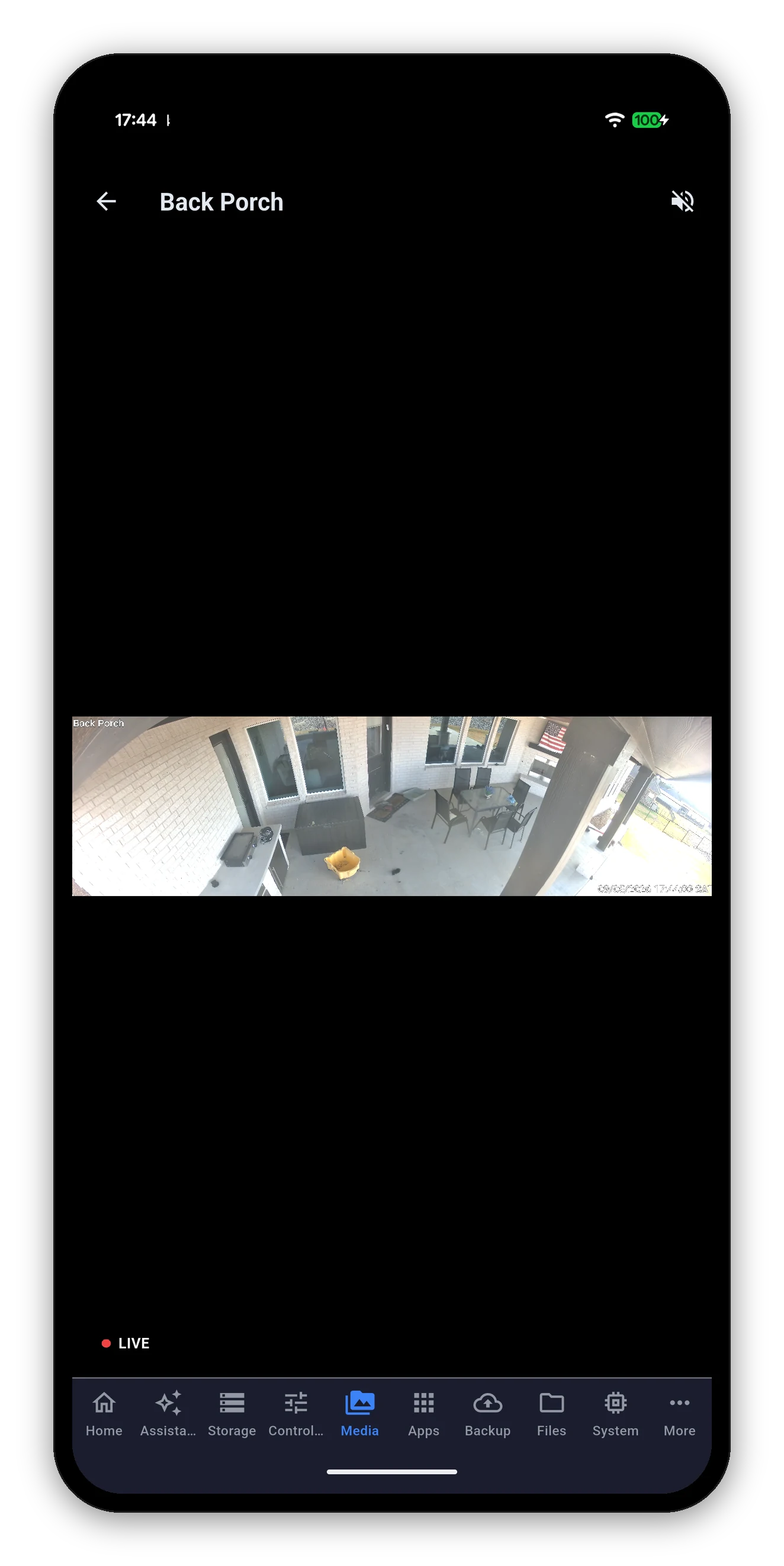

Vizualizare live Surveillance Station pe ecran complet, cu indicatorul LIVE și controlul de sunet
Întrebări frecvente

Întrebări frecvente despre media

Pot răsfoi biblioteca Synology Photos pe dosare?
Da. Poți parcurge structura reală de dosare a bibliotecii, așa cum făcea DS Photo, fără să creezi mai întâi un album, și poți deschide și propriile albume și albumele partajate cu tine.
Pot glisa între fotografii pe ecran complet?
Da. Deschide orice fotografie și glisează la stânga sau la dreapta pentru a trece la următoarea sau la cea anterioară, fără a te întoarce mai întâi la grilă.
De ce unele fotografii de pe iPhone apar ca casete goale în alte aplicații?
Pe DSM 7.2.2 și versiunile ulterioare, NAS-ul nu mai creează imagini de previzualizare pentru fișierele HEIC. Syno Manager decodifică aceste fotografii pe dispozitivul tău, așa că pozele recente de pe iPhone apar ca imagini, nu ca dale goale.
Îmi pot vedea camerele când nu sunt acasă?
Da. Activează Tunelează vizualizarea live a camerelor prin portul DSM când adaugi NAS-ul, iar vizualizarea live este transportată prin portul HTTPS DSM pe care îl folosești deja, deci portul RTSP 554 nu trebuie expus.
De ce unele camere spun atinge pentru a vedea, în loc să arate o imagine?
Pentru că sunt H.265. DSM generează imagini statice live doar pentru camerele H.264, așa că o cameră H.265 nu are nicio imagine de afișat până când îi deschizi fluxul.
Pot reda o înregistrare?
Aplicația oferă vizualizare live. Revizuirea și exportul înregistrărilor se fac în Surveillance Station, unde se află cronologia și instrumentele de export.

Următorul: Backup

Hyper Backup și Active Backup for Business.

Backupuri →   Înapoi la ghid