Início › Guia do utilizador › Wake-on-LAN
Wake-on-LAN

Ligue as coisas do sofá

Um botão Acordar junto a Ligar na lista de dispositivos para o próprio NAS, e um ecrã Acordar dispositivos para tudo o resto na sua rede. Um deles funciona de qualquer lugar; o outro tem uma ressalva honesta.
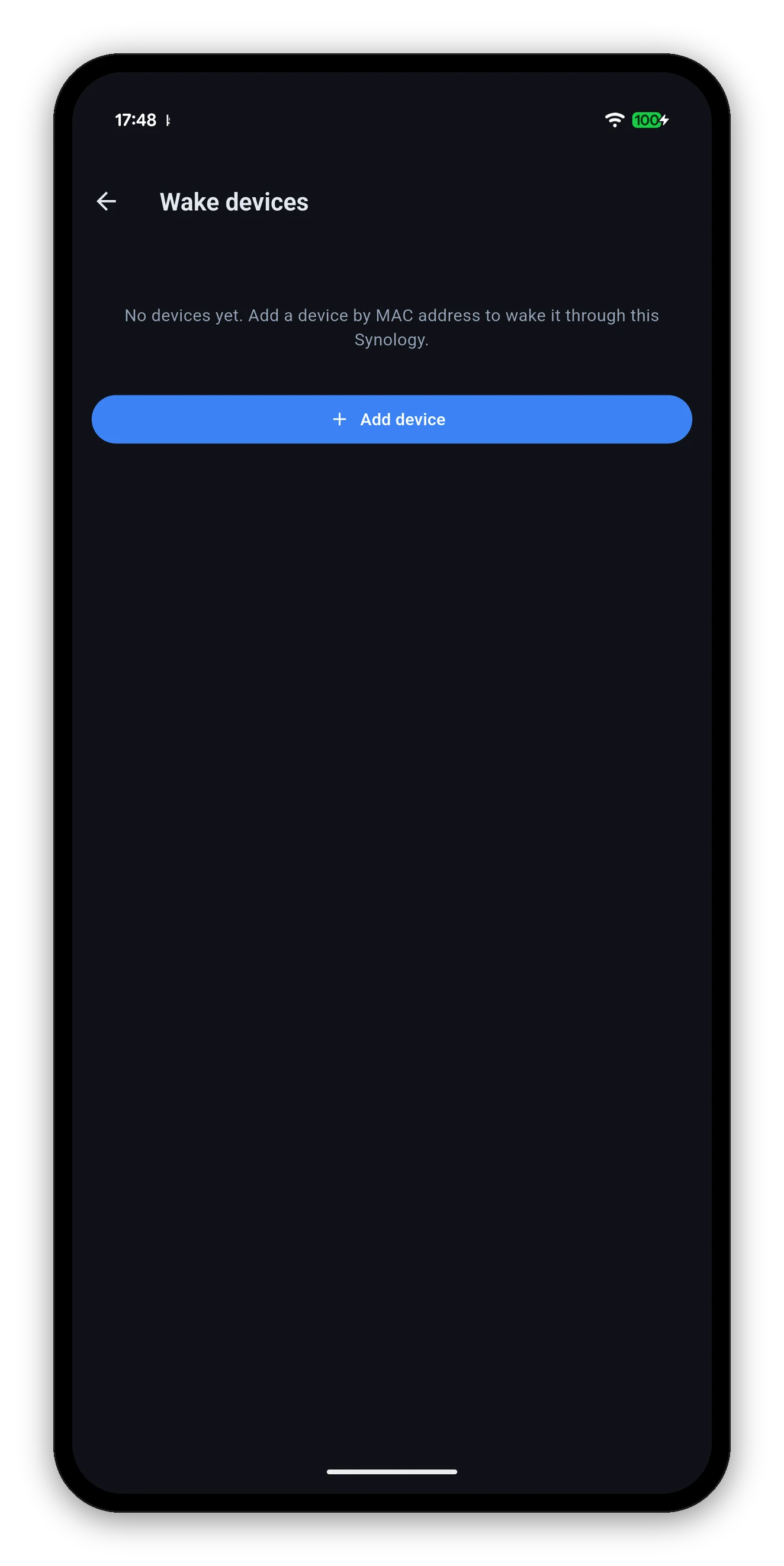
O ecrã Acordar dispositivos
A tabela honesta

O que funciona e de onde

O Wake-on-LAN é uma difusão numa rede local. Tudo o que funciona ou não decorre desse único facto, por isso aqui fica dito às claras e não enterrado numa nota de rodapé.

O que quer acordarOnde estáFunciona?Porquê
O NASNa mesma redeSimO telemóvel difunde o pacote diretamente. Nada para configurar.
Outro dispositivoNa mesma redeSimIgual - tanto o telemóvel como o NAS podem enviá-lo.
Outro dispositivo, NAS ligadoEm qualquer lugarSimO NAS retransmite-o por si. Chega ao NAS pela sua ligação normal e ele difunde na rede local. É o caminho do DS Router.
O próprio NAS, enquanto está desligadoFora da sua redeRequer configuraçãoUm NAS desligado não consegue retransmitir o seu próprio despertar, e o QuickConnect não chega a um NAS desligado. Precisa de uma VPN para a rede, ou de um router que reencaminhe a porta UDP 9 para o endereço de difusão da rede local.
A linha do meio é a útil. Acordar um computador de secretária em casa a partir de um comboio funciona e não precisa de qualquer configuração do router - porque é o NAS, sempre ligado, que faz a difusão.
O NAS

Acordar a sua DiskStation

  1. Nada para configurar. A aplicação captura o endereço MAC do NAS na primeira vez que liga, por isso o botão está pronto antes de precisar dele.
  2. Abra Definições › Gerir dispositivos NAS.
  3. Toque em Acordar junto ao NAS.
  4. Dê-lhe um momento e toque em Ligar. Um NAS demora a arrancar, e a aplicação não finge que está ligado antes de ele responder.
O Wake-on-LAN também tem de estar ativado no NAS. No DSM, em Painel de controlo › Hardware & energia › Geral. Um NAS com isso desativado ignora o pacote, seja quem for que o envie.
Tudo o resto

Acordar outros dispositivos através do NAS

Definições › Acordar dispositivos. Adicione qualquer máquina da sua rede por nome e endereço MAC, e o NAS envia o pacote mágico por si, de dentro da rede.

  1. Toque em Adicionar dispositivo.
  2. Dê-lhe um nome que reconheça - “Computador”, “PC de jogos”, “Servidor”.
  3. Introduza o endereço MAC. A lista de dispositivos do router costuma ser o sítio mais fácil para o encontrar.
  4. Guarde. Aparece na lista com o seu próprio botão Acordar.
Como é o NAS que envia, isto funciona quando está fora - em dados móveis, por QuickConnect, de qualquer lugar a partir do qual chegue ao NAS. É a mesma forma que a aplicação de router da própria Synology usa, e é por isso que vale a pena configurar mesmo que nunca acorde o próprio NAS.
O ecrã Acordar dispositivos com o estado vazio e um botão Adicionar dispositivo
Na máquina de destino

O que tem de ser verdade para o despertar resultar

Se um pacote é enviado e nada acontece, quase sempre é uma destas coisas - nenhuma das quais a aplicação consegue ver ou corrigir a partir do exterior.

Perguntas frequentes

Perguntas frequentes sobre Wake-on-LAN

Consigo acordar o meu NAS de qualquer lugar?
Só se houver uma via para a sua rede que não dependa de o NAS estar ligado - uma VPN, ou um router configurado para reencaminhar Wake-on-LAN. Um NAS desligado não consegue retransmitir o seu próprio pacote de despertar, e o QuickConnect não chega a um NAS desligado. Na mesma rede, funciona sem mais.
Consigo acordar o meu PC através do NAS?
Sim, e esta funciona de qualquer lugar desde que o próprio NAS esteja ligado. Pede ao NAS pela sua ligação normal e ele difunde o pacote mágico na rede local por si.
De onde vem o endereço MAC do NAS?
A aplicação captura-o automaticamente na primeira vez que liga, por isso nunca tem de o procurar.
O que preciso para adicionar outro dispositivo?
Um nome que reconheça e o seu endereço MAC, que costuma estar na lista de dispositivos do router.
Enviei um despertar e não aconteceu nada.
Verifique se o Wake-on-LAN está ativado na máquina de destino - na BIOS, no adaptador de rede e com o Arranque rápido do Windows desativado. Verifique também se está em Ethernet com cabo e se o NAS tem o Wake-on-LAN ativado no Painel de controlo, caso seja o NAS que está a acordar.

Seguinte: widgets

O seu NAS no ecrã principal, com uma marca de tempo honesta.

Widgets do ecrã principal →   Voltar ao guia